Verwendung von CSS `zoom` zur Skalierung von UI-Elementen
CSS zoom und transform scale im Vergleich: Unterschiede im Layout-Fluss, Browserunterstützung und praktische UI-Skalierung für das passende Werkzeug im Projekt.

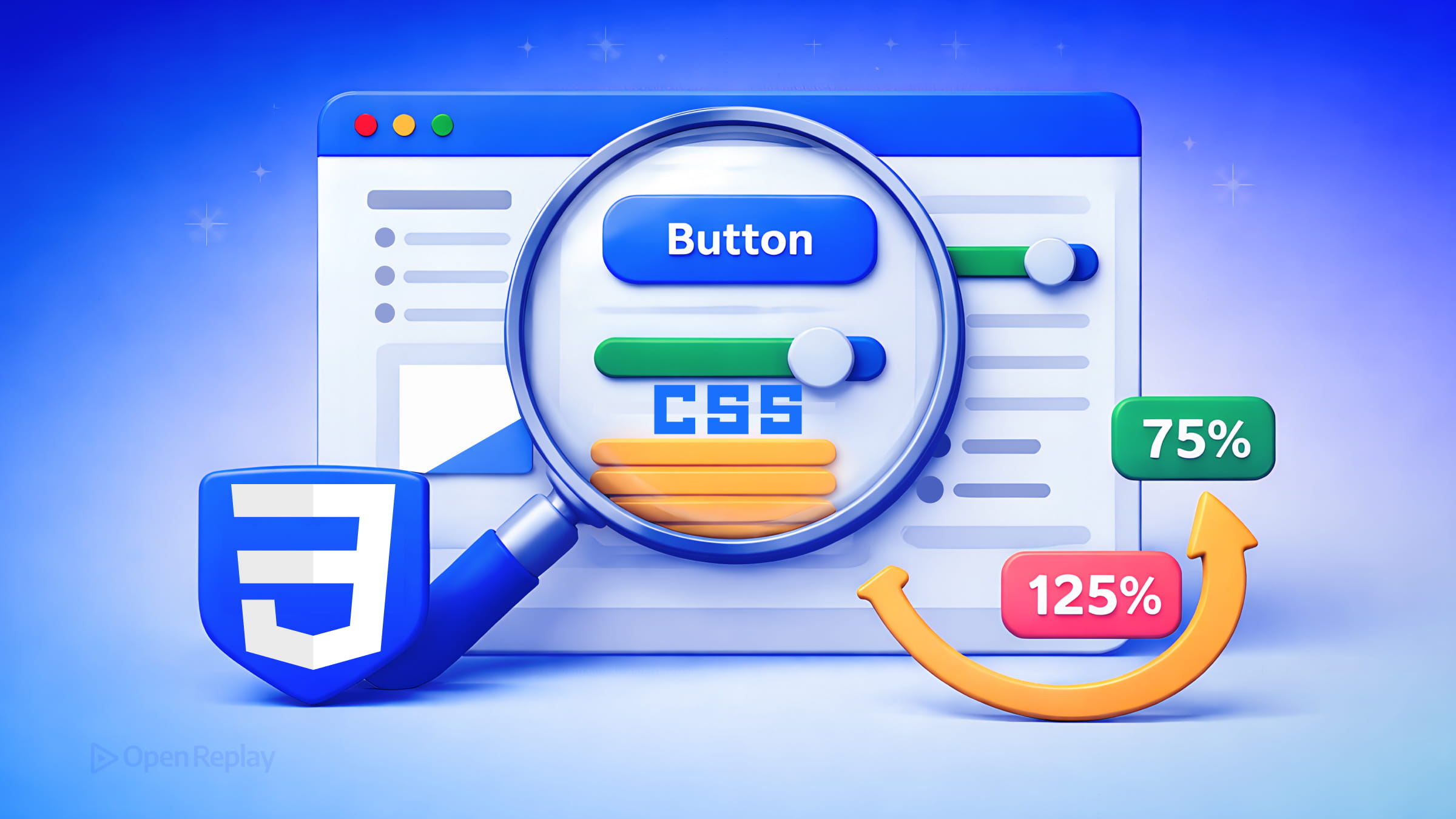
Wenn Sie einen Teil der Benutzeroberfläche skalieren müssen – ein Widget, ein Vorschaufenster, eine eingebettete Komponente – stehen Ihnen zwei Hauptwerkzeuge zur Verfügung: zoom und transform: scale(). Sie sehen ähnlich aus, verhalten sich aber sehr unterschiedlich. Die falsche Wahl kann Ihr Layout auf schwer zu debuggende Weise beschädigen.
Dieser Artikel erklärt, wie die CSS-Eigenschaft zoom funktioniert, wann sie verwendet werden sollte und wie sie sich im Vergleich zu transform: scale() verhält.
Wichtigste Erkenntnisse
- Die CSS-Eigenschaft
zoomskaliert ein Element und seinen Layout-Fußabdruck, wodurch umgebender Inhalt um die neue Größe herum neu fließt. transform: scale()ist rein visuell – es ändert das Erscheinungsbild, ohne den Dokumentenfluss zu beeinflussen.zoomist nicht animierbar. Verwenden Sie stattdessentransform: scale()für animierte Skalierung.- Achten Sie auf browserübergreifende Eigenheiten: Safari hatte Bugs, bei denen
getBoundingClientRect()möglicherweise Dimensionen vor der Zoom-Anwendung zurückgibt.
Was die CSS-Eigenschaft zoom tatsächlich bewirkt
Die zoom-Eigenschaft skaliert ein Element und nimmt am Layout teil. Wenn Sie ein Element zoomen, fließt der umgebende Inhalt um seine neue skalierte Größe herum, genau so, als hätten Sie die Dimensionen des Elements physisch geändert.
.preview {
  zoom: 0.75; /* wird mit 75% Größe gerendert, belegt 75% des ursprünglichen Platzes */
}
Sie können numerische Werte oder Prozentangaben verwenden:
zoom: 1— normale Größe (Standard)zoom: 1.5— 150% der ursprünglichen Größezoom: 0.5— 50% der ursprünglichen Größezoom: 150%— entspricht1.5
Zwei Schlüsselwortwerte, normal und reset, existieren in älteren Spezifikationen, sind aber nicht standardisiert und sollten in Produktionscode vermieden werden. Bleiben Sie bei Zahlen oder Prozentangaben.
CSS zoom vs. transform: scale() — Der entscheidende Unterschied
Hier entsteht die meiste Verwirrung.
transform: scale() ist eine visuelle Transformation. Es ändert, wie das Element aussieht, lässt aber seinen Layout-Fußabdruck vollständig unverändert. Ein 120×120px großes div, das auf 2x skaliert wird, belegt immer noch 120×120px Platz im Dokumentenfluss. Andere Elemente bewegen sich nicht.
zoom ist eine Layout-beeinflussende Skalierung. Ein 120×120px großes div mit zoom: 2 belegt 240×240px im Fluss. Umgebende Elemente fließen darum herum neu.
| Verhalten | zoom | transform: scale() |
|---|---|---|
| Beeinflusst den Layout-Fluss | ✅ Ja | ❌ Nein |
| Umgebende Elemente fließen neu | ✅ Ja | ❌ Nein |
| Skaliert von oben links (Standard-Schreibmodus) | ✅ Ja | ❌ (skaliert standardmäßig von der Mitte) |
| Animierbar | ❌ Nein | ✅ Ja |
Da zoom am Layout teilnimmt, ist es nicht animierbar. Wenn Sie animierte Skalierung benötigen, verwenden Sie stattdessen transform: scale().

Discover how at OpenReplay.com.
Wann die Verwendung von CSS zoom zur UI-Skalierung sinnvoll ist
Die Skalierung von UI mit CSS zoom ist am nützlichsten, wenn das skalierte Element tatsächlich seine neue Größe im Layout einnehmen soll:
Skalierte Vorschauen oder Thumbnails. Wenn Sie eine UI-Komponente in voller Größe innerhalb einer kleinen Vorschaukarte rendern, ermöglicht zoom Ihnen, den gesamten Teilbaum zu verkleinern, während das interne Layout intakt bleibt.
.thumbnail-preview {
  zoom: 0.3; /* rendert die vollständige Komponente mit 30% Größe */
  width: 400px; /* die natürliche Breite der Komponente */
}
Eingebettete Widgets. Drittanbieter- oder Legacy-Widgets mit fester interner Dimensionierung können verkleinert werden, ohne ihr internes CSS zu ändern.
Admin-Dashboards. Die Skalierung von UI mit CSS zoom kann helfen, dichte Datenpanels in eingeschränkte Bereiche einzupassen, ohne die Layout-Logik neu zu schreiben.
Browser-Unterstützung und bekannte Einschränkungen
Die CSS-Eigenschaft zoom verfügt mittlerweile über breite Unterstützung in Chromium-basierten Browsern, Safari und modernem Firefox (unterstützt seit Firefox 126). Es ist keine IE-spezifische Eigenheit mehr, und die Browser-Unterstützung wird auf Plattformen wie Web Platform Status verfolgt.
Es gibt jedoch echte Inkonsistenzen, die Sie kennen sollten:
getBoundingClientRect()in Safari hat historisch die Dimensionen vor der Zoom-Anwendung zurückgegeben statt der skalierten Dimensionen. Chrome und Firefox melden die aktualisierte Größe korrekt. Wenn Ihr JavaScript von Element-Dimensionen nach Anwendung von zoom abhängt, testen Sie sorgfältig browserübergreifend.zoomist kein Ersatz für responsives Design. Es passt sich nicht an Viewport-Änderungen an, wie es Media Queries oder fluide Layouts tun. Verwenden Sie es für spezifische Skalierungsanforderungen, nicht als Layout-System.- Verschachteltes zoom multipliziert sich. Ein Elternelement mit
zoom: 0.5, das ein Kindelement mitzoom: 0.5enthält, rendert das Kind mit 25% seiner ursprünglichen Größe. Vermeiden Sie die Anwendung von zoom auf mehreren Ebenen desselben Teilbaums, es sei denn, Sie berücksichtigen diese Multiplikation explizit.
Fazit
Die CSS-Eigenschaft zoom ist ein fokussiertes Werkzeug: Verwenden Sie es, wenn ein Element und sein Layout-Fußabdruck gemeinsam skaliert werden sollen. Greifen Sie zu transform: scale(), wenn Sie visuelle Skalierung ohne Beeinflussung des Dokumentenflusses wünschen oder wenn Sie Animation benötigen. Kennen Sie die Browser-Eigenheiten bezüglich getBoundingClientRect(), vermeiden Sie die nicht standardisierten Schlüsselwortwerte und animieren Sie es nicht. Innerhalb dieser Einschränkungen löst zoom eine echte Klasse von UI-Skalierungsproblemen sauber.
Häufig gestellte Fragen (FAQs)
Ist CSS zoom Teil einer offiziellen Spezifikation?
Ja. Die zoom-Eigenschaft war ursprünglich ein nicht standardisiertes Feature, das von Internet Explorer eingeführt wurde, wurde aber seitdem in die CSS Viewport Module Level 1 Spezifikation aufgenommen. Alle großen Browser unterstützen sie jetzt, einschließlich Firefox ab Version 126. Sie kann sicher in Produktionsumgebungen verwendet werden, obwohl Sie browserübergreifendes Verhalten für Grenzfälle dennoch testen sollten.
Kann ich CSS zoom und transform scale zusammen auf demselben Element verwenden?
Sie können, aber die Ergebnisse können verwirrend sein. Die zoom-Eigenschaft skaliert zuerst das Element und seinen Layout-Fußabdruck, dann wendet transform scale eine rein visuelle Transformation darüber an. Die beiden Effekte multiplizieren sich visuell, aber nur zoom beeinflusst den Dokumentenfluss. Die Kombination ist selten notwendig und erschwert das Debugging, verwenden Sie also das eine oder das andere, es sei denn, Sie haben einen klaren Grund.
Beeinflusst CSS zoom Media Queries oder Breakpoints?
Nein. Die zoom-Eigenschaft ändert nicht die Viewport-Breite und löst keine Media-Query-Breakpoints aus. Sie skaliert nur das Element und seine Nachfahren innerhalb des bestehenden Layout-Kontexts. Wenn Ihre UI auf unterschiedliche Viewport-Größen reagieren soll, verwenden Sie Media Queries, Container Queries oder fluide Layout-Techniken anstelle von zoom.
Wie interagiert CSS zoom mit fixed-position oder sticky Elementen innerhalb des gezoomten Containers?
Das Verhalten kann zwischen Browsern variieren, insbesondere bei fixed-position Elementen. Da zoom die Layout-Skalierung ändert, verhalten sich Positionierungsberechnungen möglicherweise nicht exakt gleich über verschiedene Engines hinweg. Wenn Ihr gezoomter Teilbaum fixed oder sticky Elemente enthält, testen Sie sorgfältig browserübergreifend.
Truly understand users experience
See every user interaction, feel every frustration and track all hesitations with OpenReplay — the open-source digital experience platform. It can be self-hosted in minutes, giving you complete control over your customer data.
Star on GitHub12k