Wie man den DNS-Cache in Chrome mit chrome://net-internals/#dns löscht (Desktop und Android)
Diese Anleitung bietet schrittweise Instruktionen zum Löschen des DNS-Caches in Chrome mit chrome://net-internals/#dns für Desktop- und Android-Geräte.

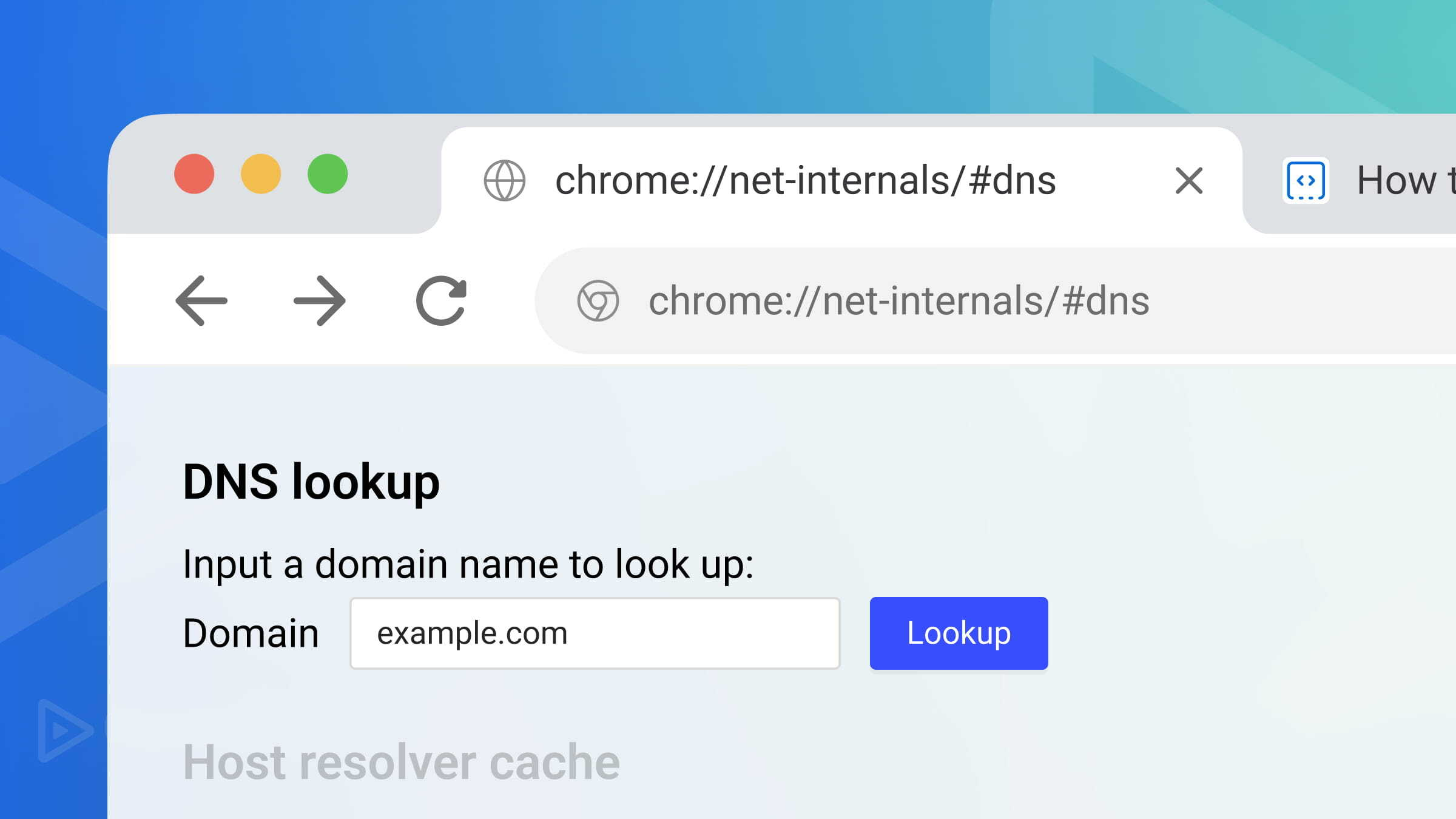
Das Löschen des DNS-Caches in Chrome kann verschiedene Verbindungsprobleme beheben, die durch veraltete oder beschädigte DNS-Informationen verursacht werden. Diese Anleitung zeigt dir, wie du das Tool chrome://net-internals/#dns verwenden kannst, um den Google Chrome DNS-Cache auf Desktop- und Android-Geräten zu löschen.
Wichtige Erkenntnisse
- Füge auf Desktop- oder Android-Geräten
chrome://net-internals/#dnsin einen neuen Chrome-Tab ein und klicke dann auf die Schaltfläche Clear host cache. - iOS-Geräte, einschließlich iPhones und iPads, unterstützen diese Funktionalität in Chrome nicht.
Was ist DNS?
DNS (Domain Name System) ist das Adressbuch des Internets. Wenn du eine Website-Adresse (wie www.example.com) in deinen Browser eingibst, übersetzt ein DNS-Server diese in eine IP-Adresse (wie 192.0.2.1), die Computer zur Kommunikation miteinander verwenden. Diese Übersetzung ist notwendig, um dich mit Websites, E-Mail-Servern und anderen Online-Diensten zu verbinden.
Wann ist es notwendig, den DNS-Cache in Chrome zu löschen?
Dein Browser speichert DNS-Informationen in einem Cache, um zukünftige Anfragen zu beschleunigen. Diese zwischengespeicherten Informationen können jedoch manchmal Probleme verursachen. Hier sind vier Szenarien, in denen das Löschen des DNS-Caches im Chrome-Browser notwendig ist:
- DNS-Fehlermeldungen: Wenn du Fehlermeldungen im Zusammenhang mit DNS erhältst, wie “DNS_PROBE_FINISHED_NXDOMAIN” oder “ERR_NAME_NOT_RESOLVED”.
- Websites laden nicht oder laden langsam: Wenn Websites entweder nicht laden oder lange zum Laden brauchen.
- Nicht zugängliche Websites: Wenn du auf bestimmte Websites nicht zugreifen kannst, obwohl sie auf anderen Geräten funktionieren.
- Falsche Seitendarstellung: Wenn die Seiten deines Browsers nicht korrekt angezeigt werden oder Inhalte fehlen.
Schnelle Lösungen: Methoden zum Löschen des DNS-Caches
Nutze diese Kurzanleitung, um die beste Lösung auszuwählen:
- Chrome-Browser (Desktop & Android): Verwende chrome://net-internals/#dns
- Android-Betriebssystem: Schalte den Flugmodus um oder setze die Netzwerkeinstellungen zurück
Wie man den DNS-Cache im Google Chrome-Browser (Desktop und Android) mit chrome://net-internals/#dns löscht
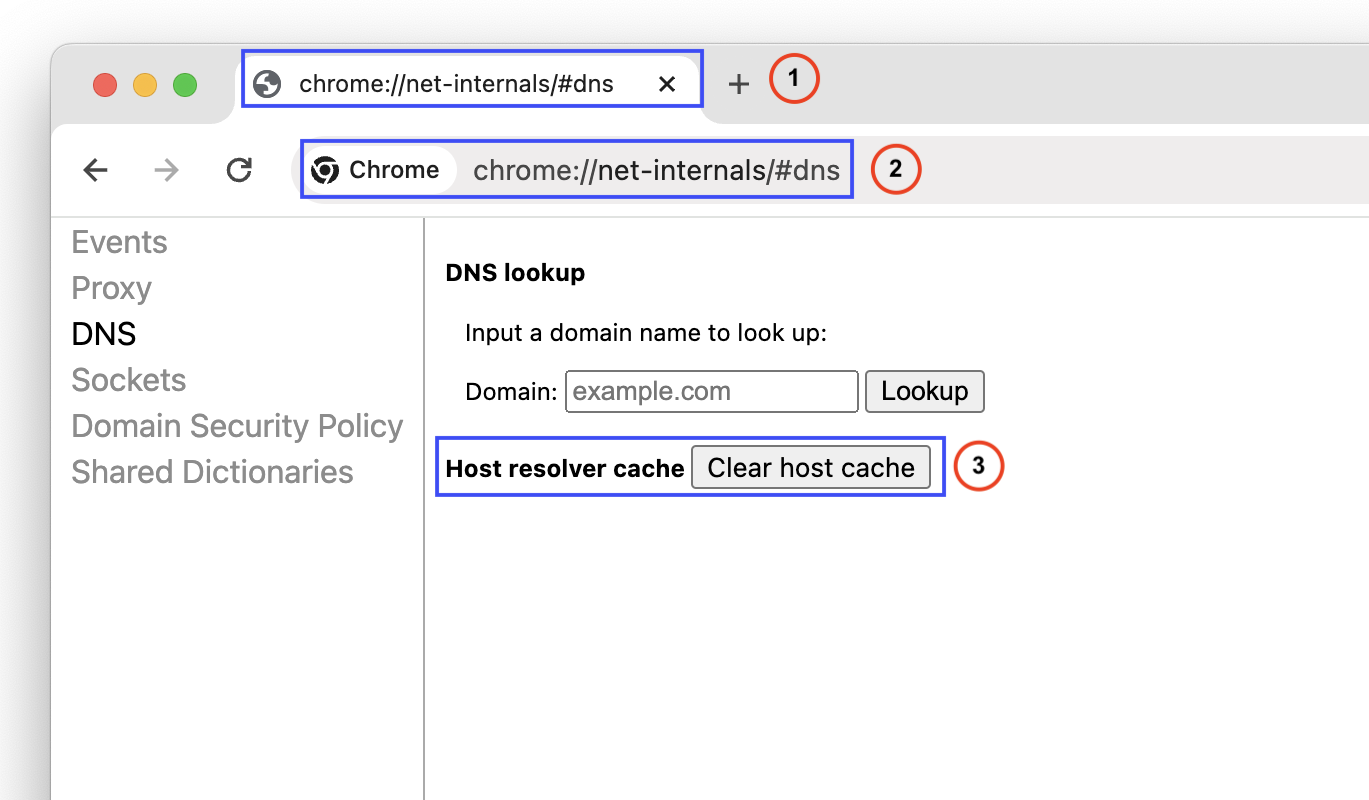
Die Schritte zum Löschen des DNS-Caches in Chrome sind für Desktop- und Android-Geräte gleich.
- Neuen Tab öffnen: Öffne einen neuen Tab in deinem Chrome-Browser.
- Auf DNS-Einstellungen zugreifen: Füge
chrome://net-internals/#dnsin die Adressleiste ein und drücke Enter. - DNS-Cache löschen: Klicke auf die Schaltfläche Clear host cache.
Alternative Methoden zum Löschen des DNS-Caches auf Android
Flugmodus umschalten
Setze deinen DNS-Cache schnell zurück, indem du den Flugmodus umschaltest:
- Wische von oben nach unten über deinen Bildschirm.
- Aktiviere den Flugmodus, warte 10 Sekunden und deaktiviere ihn dann wieder.
Netzwerkeinstellungen zurücksetzen (Android 9+)
Das Zurücksetzen der Netzwerkeinstellungen löscht den DNS-Cache und andere Netzwerkdaten:
- Gehe zu Einstellungen → System → Zurücksetzen → WLAN, Mobile Daten & Bluetooth zurücksetzen.
- Tippe auf Einstellungen zurücksetzen und bestätige.
DNS-Cache vs. Browser-Cache: Den Unterschied verstehen
- DNS-Cache: Speichert DNS-Auflösungsdaten (Domain-zu-IP-Zuordnung).
- Browser-Cache: Speichert Website-Inhalte (Bilder, Skripte usw.).
Das Löschen des Browser-Caches löscht nicht den DNS-Cache und umgekehrt.
Zusätzliche Informationen
Wenn du den DNS-Cache deines Betriebssystems löschen musst, siehe diesen Artikel. Er bietet Schritt-für-Schritt-Anleitungen zum Löschen oder Leeren des DNS-Caches unter MS-Windows 7/8/10/11, Linux und Mac OS.
Wenn du den DNS-Cache auf deinem iOS-Gerät (iPhone oder iPad) löschen musst, siehe dieses Youtube-Video.
Häufig gestellte Fragen (FAQs)
Werde ich durch das Löschen des DNS-Caches von Websites abgemeldet?
Nein, das Löschen des DNS-Caches meldet dich nicht von Websites ab. Es löscht nur den DNS-Resolver-Cache.
Wie oft sollte ich meinen DNS-Cache löschen?
Es gibt keine festgelegte Häufigkeit, aber das Löschen des DNS-Caches kann helfen, wenn du häufig Verbindungsprobleme hast.
Fazit
Das Löschen deines DNS-Caches in Chrome kann dein Surferlebnis verbessern. Wenn du unseren drei Schritten folgst, wird das regelmäßige Leeren deines DNS-Caches sicherstellen, dass du über die aktuellsten Informationen verfügst.