Kamerazugriff mit dem HTML-Element usermedia
Erfahren Sie, wie das HTML-Element usermedia Kamera- und Mikrofonzugriff ermöglicht: mit Einschränkungen, Events, Chrome-Support, Fehlerbehebung und getUserMedia-Fallback.

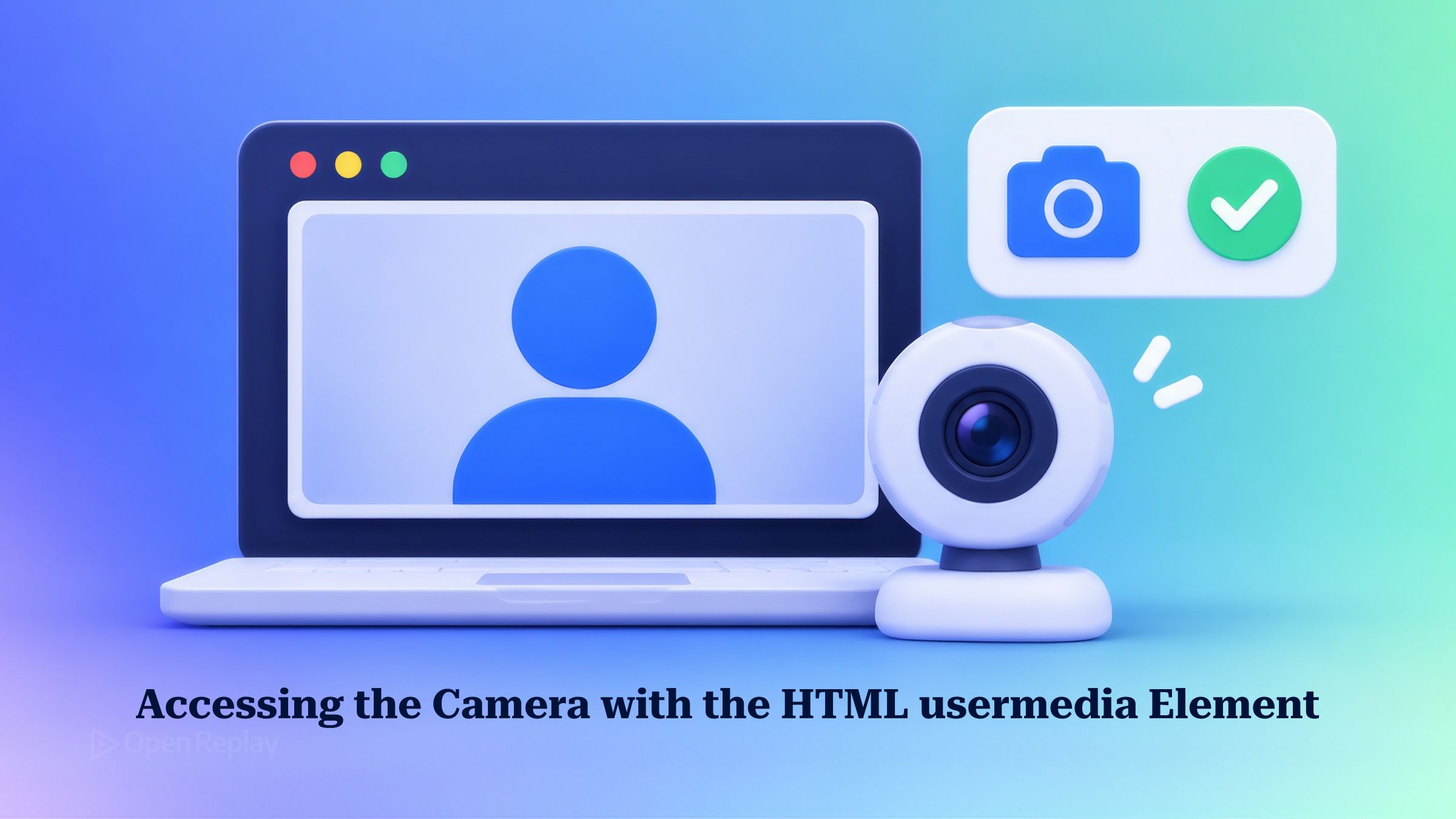
Das Element <usermedia> ist eine vom Browser gerenderte Schaltfläche, die beim Klick den Zugriff auf Kamera und Mikrofon anfordert. Den resultierenden MediaStream übergibt es Ihrer Seite anschließend über die schreibgeschützte Eigenschaft stream.
Blockiert ein Nutzer die Kamera einmal und findet danach nicht mehr zurück, wird aus einem einzigen Fehlklick ein Support-Ticket. Genau dieses Problem, die Wiederherstellung nach einer Zugriffsverweigerung, adressiert das Element. Dieser Leitfaden behandelt das Markup, Constraints, Events, einen vollständigen getUserMedia()-Fallback und die Frage, ob sich der Einsatz bereits lohnt.
Das Wichtigste in Kürze
<usermedia>ist ab Chrome 151 verfügbar und löst die Eventsstream,errorundcancelaus, statt ein Promise zurückzugeben.- Browser ohne Unterstützung rendern die Kindelemente. Ein darin enthaltener
<button>kann daher als Auslöser für dengetUserMedia()-Fallback dienen. - Prüfen Sie die Unterstützung mit
'HTMLUserMediaElement' in window, denn auch Browser ohne Unterstützung parsen das Tag in das DOM. - In Tests von Drittanbietern wurde nur der erste Aufruf von
setConstraints()berücksichtigt. Bereichsobjekte wie{ ideal: 1280 }wurden verworfen. - Außer Chrome hat bislang kein Browserhersteller eine Position zu
<usermedia>veröffentlicht. Ein funktionierender Fallback ist daher Pflicht.
Was macht das usermedia-Element?
<usermedia> überlässt den gesamten Berechtigungsablauf für Kamera und Mikrofon dem Browser: die Schaltfläche, den Berechtigungsdialog und den Weg zurück nach einer Verweigerung. Hat ein Nutzer den Zugriff zuvor blockiert, startet ein Klick auf das Element einen Wiederherstellungsablauf direkt auf der Seite. Der Nutzer muss sich also nicht durch die Browsereinstellungen arbeiten.
Das Element folgt demselben deklarativen Muster wie das <geolocation>-Element. Laut der Ankündigung von Chrome ist <usermedia> das nächste Element der Capability-Elements-Suite, nachdem <geolocation> mit Chrome 144 ausgeliefert wurde. Im Origin Trial von Chrome meldete Zoom einen „Rückgang der Kamera- bzw. Mikrofon-Erfassungsfehler um 46,9 %“. Diese Zahl stammt von Zoom und wurde von Google veröffentlicht.
Grundlegendes Markup mit Fallback-Schaltfläche
Das Element <usermedia> umschließt Fallback-Inhalte. Chrome rendert ein eigenes Steuerelement. Andere Browser behandeln das Tag als HTMLUnknownElement und rendern dessen Kindelemente. Der enthaltene <button> wird so zum Auslöser für den getUserMedia()-Fallback.
<usermedia id="cam-ctrl">
  <button id="cam-fallback">Turn on camera</button>
</usermedia>

<video id="preview" autoplay muted playsinline></video>
<p id="status" role="status"></p>
Das <video>-Element ist muted, weil der Stream auch Audio enthält. Eine Wiedergabe ohne Stummschaltung würde Rückkopplungen verursachen.
Constraints mit setConstraints() festlegen
Bei einem <usermedia>-Element erwartet setConstraints() ein Dictionary der Form { video, audio } und muss vor dem Klick des Nutzers aufgerufen werden. Gemäß dem Entwurf der Media Capture Extensions durchlaufen die gespeicherten Constraints einen Constraint-Filter, bevor die Anfrage gestellt wird. Rufen Sie die Methode nur einmal auf, mit einfachen Werten und allem, was Sie benötigen.
const constraints = {
  video: { width: 1280, height: 720 },
  audio: { echoCancellation: true },
};
Stolperfallen aus Tests von Drittanbietern
Die praktische Demo von Addpipe hat folgendes Verhalten festgestellt. Die Ankündigung von Chrome dokumentiert es nicht.
- Nur der erste Aufruf von
setConstraints()wurde berücksichtigt. { ideal }und andere Bereichsobjekte wurden stillschweigend verworfen.- Ein per Skript ausgelöstes
click()schlug fehl. Nur ein echter Nutzerklick funktionierte. - Das Element setzte HTTPS oder localhost voraus. Der Spezifikationsentwurf bestätigt, dass es in einem nicht sicheren Kontext seinen Fallback-Inhalt anzeigt.
- Das Hinzufügen eines
type-Attributs schaltete es in den veralteten<permission>-Modus zurück.
Der Chrome-Beitrag selbst nennt eine weitere Einschränkung: <usermedia> fordert Audio und Video immer gemeinsam an.
Die Events stream, error und cancel verarbeiten
Bei Erfolg löst das Element ein stream-Event aus und stellt das Ergebnis als schreibgeschützten MediaStream unter element.stream bereit. Bei Fehlern wird error ausgelöst, und die Details stehen in element.error als DOMException bereit. Schließt der Nutzer den Dialog, wird ein separates cancel-Event ausgelöst.
const ctrl = document.getElementById('cam-ctrl');
const preview = document.getElementById('preview');
const statusEl = document.getElementById('status');

function handleStream(stream) {
  preview.srcObject = stream;
  statusEl.textContent = '';
}

function showError(err) {
  switch (err?.name) {
    case 'NotAllowedError':
      statusEl.textContent = 'Camera access was blocked. Allow it to continue.';
      break;
    case 'NotFoundError':
      statusEl.textContent = 'No camera or microphone found.';
      break;
    default:
      statusEl.textContent = `Could not start camera (${err?.name ?? 'unknown error'}).`;
  }
}
handleStream() erhält immer einen MediaStream und nie ein Event-Objekt. Daher können beide Codepfade die Funktion gemeinsam nutzen.
Feature Detection und der getUserMedia-Fallback
Prüfen Sie die Unterstützung mit 'HTMLUserMediaElement' in window. Eine Prüfung auf das Tag selbst funktioniert nicht, weil jeder Browser es in das DOM parst. Fehlt die Unterstützung, verknüpfen Sie die innere Schaltfläche mit navigator.mediaDevices.getUserMedia(). Die Methode wird mit NotAllowedError abgelehnt, wenn der Nutzer den Zugriff verweigert, und mit NotFoundError, wenn kein passendes Gerät vorhanden ist.
const fallbackBtn = document.getElementById('cam-fallback');

if ('HTMLUserMediaElement' in window) {
  ctrl.setConstraints(constraints);
  ctrl.addEventListener('stream', () => handleStream(ctrl.stream));
  ctrl.addEventListener('error', () => showError(ctrl.error));
  ctrl.addEventListener('cancel', () => {
    statusEl.textContent = 'Camera request dismissed.';
  });
} else {
  fallbackBtn.addEventListener('click', () => {
    navigator.mediaDevices
      .getUserMedia(constraints)
      .then(handleStream)
      .catch(showError);
  });
}
Beide Zweige verwenden dieselbe Funktion showError(). Eine Verweigerung erzeugt daher auf beiden Pfaden dieselbe Meldung. Wenn Sie fertig sind, geben Sie die Kamera mit stream.getTracks().forEach((t) => t.stop()) wieder frei.
Worin unterscheidet sich usermedia von getUserMedia?
<usermedia> ersetzt getUserMedia() nicht. Es verlagert den Auslöser und den Wiederherstellungsablauf in die Browser-UI, der zugrunde liegende Stream bleibt derselbe. Bei getUserMedia() entscheidet Ihr Skript, wann der Berechtigungsdialog erscheint. Bei <usermedia> erscheint er erst nach einem echten Klick auf ein vom Browser gerendertes Steuerelement.
| Aspekt | getUserMedia() | <usermedia> |
|---|---|---|
| Auslöser des Dialogs | Beliebiger Skriptaufruf | Vertrauenswürdiger Nutzerklick (Chrome-Beitrag) |
| Wiederherstellung nach Verweigerung | Website verweist Nutzer auf die Einstellungen | Wiederherstellungsablauf direkt auf der Seite (Chrome-Beitrag) |
| Constraints | Vollständige Syntax, inklusive ideal/exact | Gefiltert, nur einfache Werte (von Addpipe beobachtet) |
| Angeforderte Medien | Audio, Video oder beides | Audio und Video gemeinsam (Chrome-Beitrag) |
| Styling | Eigene Schaltfläche | Kontrast 3:1, Deckkraft 1, Größengrenzen, nur 2D-Transformationen (Chrome-Beitrag) |
| Unterstützung | Alle modernen Browser | Chrome 151+ |
Ein festsitzender Nutzer taucht in den Logs keines der beiden Pfade auf. Laut MDN wird das Promise von getUserMedia() möglicherweise nie aufgelöst, wenn der Dialog ignoriert wird. In einem Session Replay zeigt sich ein Nutzer, der nach der Verweigerung des Kamerazugriffs festsitzt, als wiederholte Klicks auf die Schaltfläche zum Aktivieren der Kamera, ohne dass je eine Vorschau erscheint. Genau auf dieses Szenario zielt das Element ab.
Migration von permission und Browserunterstützung
<usermedia> ist ab Chrome 151 verfügbar. Der Intent to Ship von Chromium schließt Android WebView aus, und kein anderer Browserhersteller hat bisher eine Position veröffentlicht. Code aus dem Origin Trial benötigt zwei Änderungen: Ersetzen Sie <permission type="camera microphone"> durch <usermedia> und passen Sie die Feature-Prüfung an.
<!-- Before -->
<permission type="camera microphone"></permission>
<script>
  if ('HTMLPermissionElement' in window) { /* ... */ }
</script>

<!-- After -->
<usermedia></usermedia>
<script>
  if ('HTMLUserMediaElement' in window) { /* ... */ }
</script>
Passen Sie außerdem alle CSS-Selektoren an, die auf permission abzielen. Mit Chrome 153 kamen die Einzelberechtigungs-Elemente <camera> und <microphone> hinzu, die dasselbe Sicherheitsmodell und denselben Wiederherstellungspfad nutzen.
Prüfen Sie vor dem Einsatz von <usermedia> folgende Punkte:
- Das Element funktioniert nur in Chrome. Sie benötigen also weiterhin den oben gezeigten Fallback.
- Eine Spracheingabefunktion auf Basis von
<usermedia>fordert auch die Kamera an. Für diesen Fall sollten Sie sich<microphone>ansehen. - Den größten Nutzen bringt das Element, wenn Nutzer, die die Berechtigung verweigern und danach festsitzen, Ihr Hauptproblem im Support sind.
- React-Apps, die ein browserübergreifend einheitliches Verhalten benötigen, können eine Bibliothek wie react-webcam verwenden.
Fazit
<usermedia> ist ein Progressive Enhancement. In Chrome ergänzt es einen vom Browser verwalteten Wiederherstellungspfad, überall sonst greift Ihr bestehender getUserMedia()-Code. Umschließen Sie Ihre vorhandene Kamera-Schaltfläche mit dem Element, leiten Sie beide Pfade über eine gemeinsame handleStream()- und showError()-Funktion und testen Sie vor dem Rollout über HTTPS mit einem echten Klick.
FAQs
Wie gestalte ich das usermedia-Element anders, sobald der Kamerazugriff gewährt wurde?
Verwenden Sie die Pseudoklasse :granted. Laut Chrome-Dokumentation greift usermedia:granted, sobald die Berechtigung aktiv ist und der Stream abgerufen wurde. Das Element unterstützt außerdem gängige Interaktionszustände wie :hover und :active. Alle Styles in diesen Zuständen müssen weiterhin die Regeln des Elements einhalten: Kontrast 3:1, Deckkraft 1, Größengrenzen und ausschließlich 2D-Translate- oder proportionale Scale-Transformationen.
Warum passiert beim Klick auf das usermedia-Element nichts, und es wird auch kein error-Event ausgelöst?
Vermutlich befindet sich das Element in einem ungültigen Zustand. In den Tests von Addpipe ignorierte ein usermedia-Element Klicks und löste weder ein stream- noch ein error- oder cancel-Event aus, wenn es durch eine Permissions Policy blockiert, von einem anderen Element verdeckt oder entgegen den Chrome-Regeln gestaltet war. Prüfen Sie zuerst Kontrast, Deckkraft, Größe und überlappende Elemente. Stellen Sie anschließend sicher, dass die Seite über HTTPS oder localhost läuft und der Klick von einem echten Nutzer stammt.
Funktioniert das usermedia-Element innerhalb eines iframes?
Ja, aber der Frame benötigt die entsprechende Berechtigung. Das Element folgt derselben Permissions Policy wie getUserMedia(). Bei einem Cross-Origin-iframe müssen die Features camera und microphone daher delegiert werden, zum Beispiel mit allow='camera; microphone'. Die Tests von Addpipe ergaben außerdem, dass der Frame über eine CSP-Direktive frame-ancestors zugelassen sein muss. Andernfalls ist das Element in jedem Frame ungültig, der gegenüber der Top-Level-Seite cross-origin ist.
Kann usermedia einen zuvor gewährten Kamera-Stream beim Laden der Seite ohne Klick neu starten?
Nein. In den Tests von Addpipe bietet Chrome 151 keine Möglichkeit, mit dem Element einen zuvor gewährten Stream ohne erneuten Nutzerklick fortzusetzen, auch wenn der W3C-Explainer diese Idee diskutiert. Wenn Ihre App die Kamera für wiederkehrende Nutzer, die die Berechtigung bereits erteilt haben, automatisch starten muss, rufen Sie getUserMedia() beim Laden auf und setzen usermedia für die erste Anfrage und für die Wiederherstellung nach einer Verweigerung ein.
Complete picture for complete understanding
Capture every clue your frontend is leaving so you can instantly get to the root cause of any issue with OpenReplay — the open-source session replay tool for developers. Self-host it in minutes, and have complete control over your customer data.
Star on GitHub12k