So erkennen Sie den Online- und Offline-Status in JavaScript
Erkennen Sie Online- und Offline-Status in JavaScript mit navigator.onLine, online/offline-Events und fetch-basierten Prüfungen.

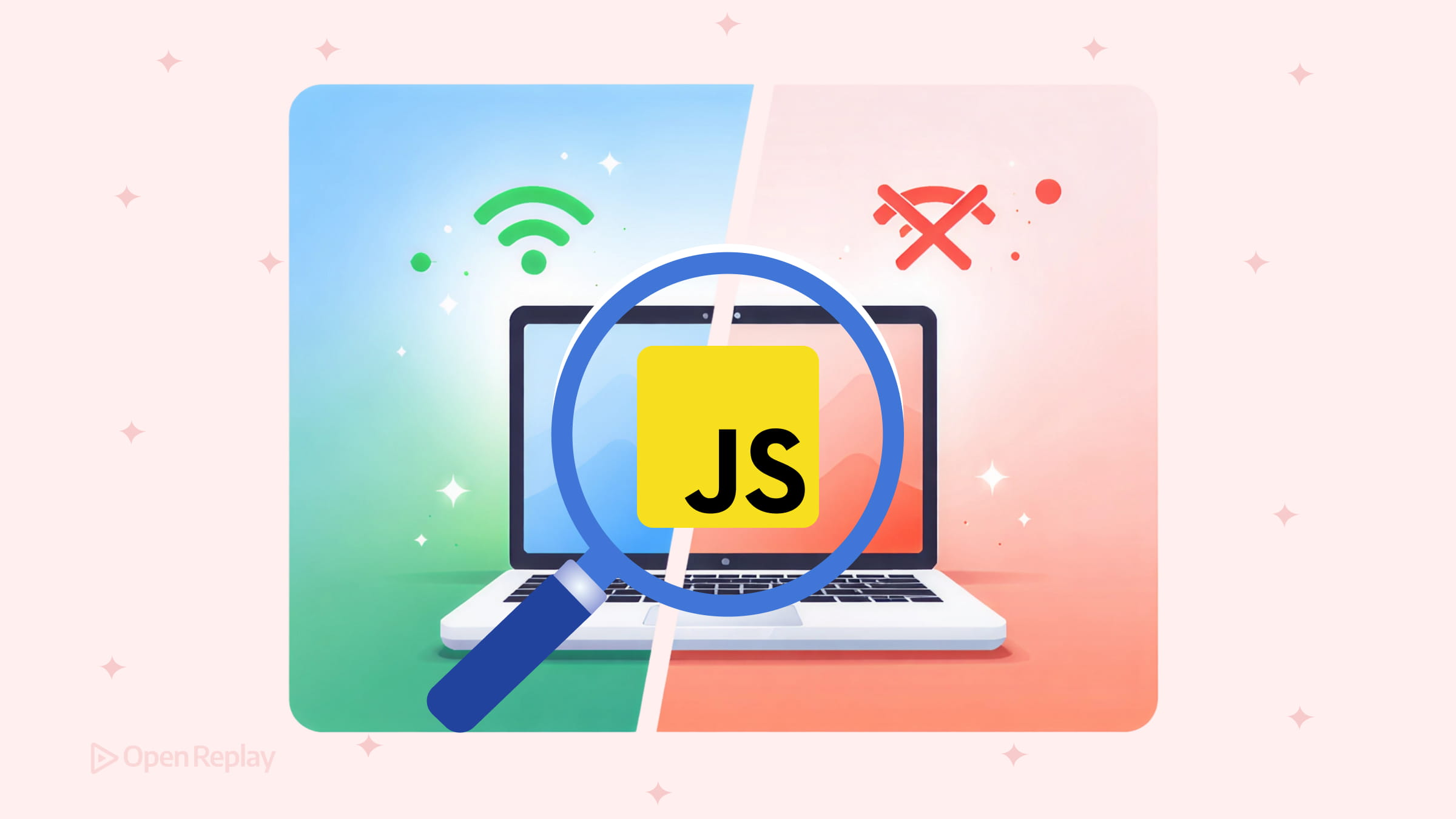
Ihre App funktioniert einwandfrei – bis ein Benutzer mitten in der Sitzung die Verbindung verliert und nichts mehr funktioniert. Die Erkennung des Online- und Offline-Status in JavaScript ermöglicht es Ihnen, angemessen zu reagieren: Zeigen Sie ein Warnbanner an, pausieren Sie Netzwerkanfragen oder versuchen Sie es automatisch erneut, wenn die Verbindung wiederhergestellt ist. So funktioniert es zuverlässig.
Wichtigste Erkenntnisse
- Verwenden Sie
navigator.onLine, um den Verbindungsstatus beim Laden der Seite zu prüfen, und dieonline/offlineWindow-Events, um in Echtzeit auf Änderungen zu reagieren. navigator.onLinemit dem Rückgabewerttruegarantiert keinen tatsächlichen Internetzugang – es bestätigt lediglich, dass das Gerät mit irgendeinem Netzwerk verbunden ist.- Überprüfen Sie die tatsächliche Konnektivität mit einer schlanken
fetch-Anfrage an Ihr eigenes Backend, bevor Sie kritische Operationen fortsetzen. - Kombinieren Sie alle drei Ansätze für eine robuste, produktionsreife Offline-Behandlung.
Die schnelle Antwort: navigator.onLine und Window-Events
Der Browser stellt zwei Werkzeuge für die JavaScript-Online-/Offline-Erkennung bereit:
navigator.onLine— eine boolesche Eigenschaft, die Sie jederzeit auslesen könnenonline- undoffline-Window-Events — werden ausgelöst, wenn sich der Verbindungsstatus ändert
Zusammen decken sie die beiden Szenarien ab, die für Sie relevant sind: Statusprüfung beim Laden der Seite und Reaktion auf Änderungen.
Auslesen von navigator.onLine beim Laden der Seite
if (navigator.onLine) {
  console.log('Browser reports online')
} else {
  console.log('Browser reports offline')
}
Dies ist nützlich, um den anfänglichen UI-Status festzulegen, wenn die Seite zum ersten Mal geladen wird – beispielsweise um eine „Sync”-Schaltfläche zu deaktivieren, wenn der Benutzer bereits offline ist.
Lauschen auf Online- und Offline-Events in JavaScript
Das Abfragen von navigator.onLine über einen Timer ist verschwenderisch. Verwenden Sie stattdessen die online- und offline-Events am window-Objekt:
window.addEventListener('online', () => {
  console.log('Connection restored')
  // Re-enable UI, retry pending requests
})

window.addEventListener('offline', () => {
  console.log('Connection lost')
  // Show offline banner, disable network actions
})
Diese Events werden automatisch ausgelöst, wenn der Browser eine Änderung des Netzwerkstatus erkennt, sodass Ihre App sofort reagiert, ohne dass Polling-Overhead entsteht.
Praktisches Beispiel: Anzeigen eines Offline-Banners
Hier ist ein minimales, produktionsreifes Pattern, das beide Ansätze kombiniert:
const banner = document.getElementById('offline-banner')

function updateOnlineStatus() {
  banner.hidden = navigator.onLine
}

// Set initial state
updateOnlineStatus()

// React to changes
window.addEventListener('online', updateOnlineStatus)
window.addEventListener('offline', updateOnlineStatus)<div id="offline-banner" hidden>
You're offline. Some features may be unavailable.
</div>Dieses Pattern ist sauber, ereignisgesteuert und vermeidet Memory Leaks, da die Listener einmalig angehängt werden und dieselbe Handler-Funktion wiederverwenden.
Die kritische Einschränkung von navigator.onLine
Dies ist der Teil, den die meisten Tutorials unzureichend erklären. navigator.onLine bestätigt keinen tatsächlichen Internetzugang.
falseist zuverlässig — der Browser ist definitiv offline.truebedeutet nur, dass das Gerät mit irgendeinem Netzwerk verbunden ist (einem Router, einem VPN-Adapter, einem LAN). Der Benutzer könnte sich hinter einem Captive Portal befinden, oder Ihr Backend könnte nicht erreichbar sein.
Vertrauen Sie nicht darauf, dass
navigator.onLinemit dem Rückgabewerttrueein Beweis für Konnektivität ist. Nutzen Sie es als Hinweis darauf, dass der Benutzer möglicherweise offline ist, nicht um zu bestätigen, dass er verbunden ist.

Discover how at OpenReplay.com.
Überprüfung der tatsächlichen Konnektivität mit einer Netzwerkanfrage
Wenn navigator.onLine den Wert true zurückgibt, aber eine kritische Operation fehlschlägt, bestätigen Sie die Erreichbarkeit mit einer schlanken Anfrage an Ihr eigenes Backend:
async function isReachable() {
  try {
    const response = await fetch('/health-check', {
      method: 'HEAD',
      cache: 'no-store',
    })
    return response.ok
  } catch {
    return false
  }
}
Verwenden Sie Ihren eigenen Endpunkt – keine Drittanbieter-URL – um CORS-Probleme zu vermeiden. Eine HEAD-Anfrage an eine kleine, schnelle Route hält die Auswirkungen auf die Bandbreite minimal.
Optional: Die Network Information API
Für Hinweise zur Verbindungsqualität (nicht nur Online/Offline) stellt navigator.connection Eigenschaften wie effectiveType ('4g', '3g', 'slow-2g') und downlink bereit. Die Browser-Unterstützung ist auf Chromium-basierte Browser beschränkt – behandeln Sie es nur als Progressive Enhancement.
Testen des Offline-Verhaltens in den DevTools
Öffnen Sie Chrome DevTools → Tab Network → setzen Sie das Throttle-Dropdown auf Offline. Dies löst das offline-Event aus und setzt navigator.onLine auf false, sodass Sie Ihre UI testen können, ohne Ihren Rechner vom Netz zu trennen.
Fazit
Die Erkennung des Online-Status in JavaScript läuft auf drei Dinge hinaus: Lesen Sie navigator.onLine beim Laden, lauschen Sie auf online/offline-Events für Änderungen und überprüfen Sie die tatsächliche Konnektivität mit einer Fetch-Anfrage, bevor Sie kritische Operationen fortsetzen. Diese Kombination behandelt die überwiegende Mehrheit realer Konnektivitätsszenarien sauber und effizient.
FAQs
Kann ich navigator.onLine verwenden, um zu bestätigen, dass der Benutzer Internetzugang hat?
Nein. navigator.onLine mit dem Rückgabewert true bedeutet nur, dass das Gerät mit irgendeinem Netzwerk verbunden ist, beispielsweise einem Router oder VPN-Adapter. Es garantiert keinen tatsächlichen Internetzugang. Der Benutzer könnte sich hinter einem Captive Portal befinden oder Ihr Server könnte ausgefallen sein. Überprüfen Sie dies für kritische Operationen immer mit einer echten Netzwerkanfrage.
Funktionieren die online- und offline-Events in allen gängigen Browsern?
Ja. Die online- und offline-Window-Events sowie die navigator.onLine-Eigenschaft werden in allen modernen Browsern unterstützt, einschließlich Chrome, Firefox, Safari und Edge. Sie sind Teil der HTML-Spezifikation und werden seit vielen Jahren umfassend unterstützt.
Wie sollte ich die tatsächliche Konnektivität in einer Produktions-App überprüfen?
Senden Sie eine schlanke Fetch-Anfrage, beispielsweise eine HEAD-Anfrage, an einen Health-Check-Endpunkt auf Ihrem eigenen Server. Verwenden Sie cache no-store, um den Browser-Cache zu umgehen. Wenn die Anfrage erfolgreich ist und einen ok-Status zurückgibt, hat der Benutzer echte Konnektivität. Vermeiden Sie das Anpingen von Drittanbieter-URLs, um CORS-Probleme zu verhindern.
Ist die Network Information API zuverlässig für die Erkennung der Verbindungsqualität?
Die Network Information API bietet nützliche Hinweise wie den effektiven Verbindungstyp und die Downlink-Geschwindigkeit, aber die Browser-Unterstützung ist auf Chromium-basierte Browser beschränkt. Safari und Firefox unterstützen sie nicht. Behandeln Sie sie als Progressive Enhancement und stellen Sie immer ein Fallback-Verhalten für nicht unterstützte Browser bereit.
Complete picture for complete understanding
Capture every clue your frontend is leaving so you can instantly get to the root cause of any issue with OpenReplay — the open-source session replay tool for developers. Self-host it in minutes, and have complete control over your customer data.
Star on GitHub12k