Plan Mode in Claude Code für komplexe Aufgaben
Plan Mode in Claude Code erklärt: Funktionsweise, vier Aktivierungswege, Leserechte, Workflow-Tipps und wann man es bei einfachen Änderungen überspringt.

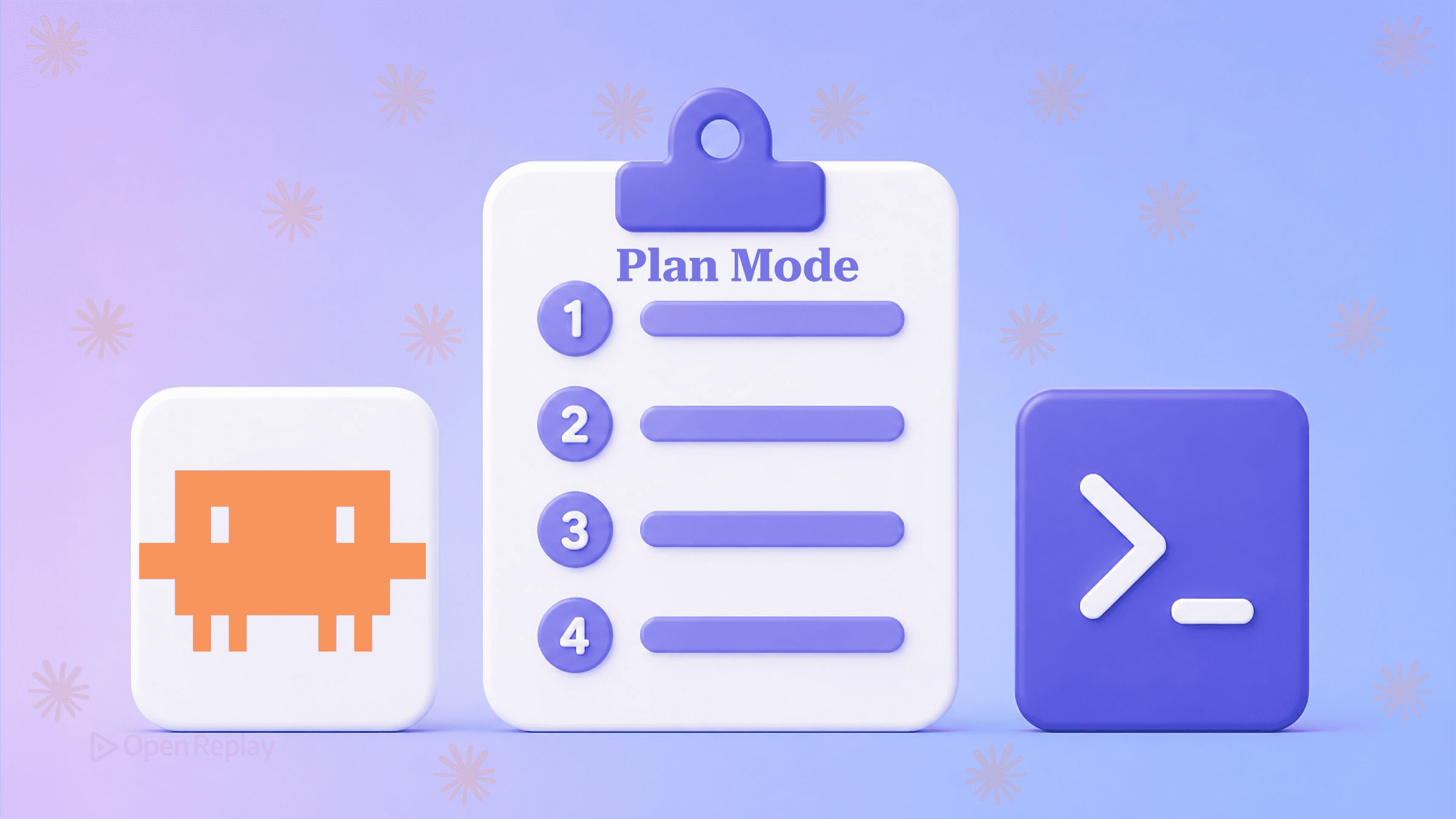
Plan Mode ist ein schreibgeschützter Berechtigungsstatus in Claude Code: Claude kann Dateien lesen, die Codebasis durchsuchen, schreibgeschützte Shell-Befehle ausführen, Websuchen durchführen und Rückfragen stellen – kann jedoch weder Ihren Quellcode schreiben oder bearbeiten noch zustandsändernde Befehle ausführen, bis Sie seinen Plan genehmigen.
Die meisten Entwickler lernen diesen Modus auf die harte Tour kennen. Sie bitten um eine Änderung, schauen kurz weg und stellen bei Ihrer Rückkehr fest, dass der Agent still und heimlich ein halbes Dutzend Dateien auf Basis von Annahmen umgeschrieben hat, die Sie nie hinterfragen konnten. Plan Mode legt eine Pause zwischen „das möchte ich” und die erste Bearbeitung, die auf dem Datenträger landet – genau der Moment, in dem die Dinge typischerweise schiefgehen. Dieser Artikel behandelt, was Plan Mode ist, die vier Möglichkeiten, ihn zu aktivieren, die tatsächliche Schreibschutzgrenze (durch Prompt und Berechtigungen durchgesetzt, kein harter Sandbox-Mechanismus), einen Workflow für Refactorings über mehrere Dateien sowie Situationen, in denen ein Plan reiner Mehraufwand ist.
Wichtigste Erkenntnisse
- Plan Mode ist ein schreibgeschützter Berechtigungsmodus: Claude analysiert die Codebasis und schlägt Änderungen vor, bearbeitet Ihren Quellcode jedoch erst, nachdem Sie den Plan genehmigt haben.
- Es gibt vier Möglichkeiten, ihn zu aktivieren:
Shift+Tabdrücken, um zu Plan zu wechseln, einem Prompt/planvoranstellen, mitclaude --permission-mode planstarten oderpermissions.defaultModein der settings.json aufplansetzen. - Die Grenze wird durch eine injizierte Systemanweisung sowie das Berechtigungssystem durchgesetzt, nicht durch einen harten Sandbox-Mechanismus. Deshalb wird der Plan selbst in eine bearbeitbare Markdown-Datei geschrieben, anstatt als Schreibvorgang blockiert zu werden.
- Das Genehmigen eines Plans beendet den Plan Mode. Wenn die Ausführung von den vereinbarten Schritten abweicht, drücken Sie
Shift+Tab, um erneut in den Plan Mode zu wechseln und die verbleibende Arbeit neu zu planen. - Verwenden Sie Plan Mode, wenn eine Änderung ungefähr drei oder mehr Dateien betrifft, ein Refactoring, ein Schema oder sicherheitskritische Arbeiten umfasst oder sich nicht in einem Satz beschreiben lässt. Für einzeilige Korrekturen und mechanische Bearbeitungen können Sie darauf verzichten.
Was ist Plan Mode in Claude Code?
Plan Mode ist einer der Berechtigungsmodi von Claude Code und steht neben acceptEdits, auto, dontAsk und bypassPermissions – er ist keine eigenständige Produktoberfläche. Im Plan Mode erkundet Claude die Codebasis und entwirft einen Vorschlag, während Bearbeitungen Ihres Quellcodes blockiert bleiben, bis Sie diesen Vorschlag genehmigen. Shell-Befehle werden separat behandelt: Wenn der Auto-Modus während der Planung verfügbar ist, prüft ein Klassifikator jeden Befehl, ohne Sie zu unterbrechen. Andernfalls werden alle Befehle außerhalb der integrierten schreibgeschützten Befehle von Claude Code zur Genehmigung vorgelegt.
Der Mehrwert liegt in der Überprüfung vor der Ausführung. Das Rezept von Claude Code für die Planung vor der Bearbeitung zielt genau auf diesen Anwendungsfall ab: Änderungen, die Sie prüfen möchten, bevor irgendetwas auf dem Datenträger landet. Damit wird das Problem der kumulativen Fehler eingedämmt: Bei einer Änderung mit vielen Entscheidungspunkten korrumpiert jede frühe Fehlannahme alles Nachfolgende. Ein Plan ermöglicht es Ihnen, diese Annahmen auf dem Papier zu korrigieren, anstatt in einem Diff.
Wie aktiviert man den Plan Mode?

Discover how at OpenReplay.com.
Es gibt vier Möglichkeiten, den Plan Mode zu aktivieren, die sich in ihrem Geltungsbereich unterscheiden. Wählen Sie diejenige, die dazu passt, wie lange der Modus aktiv bleiben soll.
| Methode | Befehl / Tastenkombination | Geltungsbereich | Verwenden wenn |
|---|---|---|---|
| Umschalten | Shift+Tab (wechselt default → acceptEdits → plan) | Aktuelle Sitzung | Sie sich mitten in einer Sitzung befinden und wechseln möchten |
| Präfix | /plan | Nur der nächste einzelne Prompt | Einmalige Planung ohne Moduswechsel |
| Flag | claude --permission-mode plan | Gesamte Sitzung ab Start | Sie wissen, dass die Aufgabe von Anfang an Planung erfordert |
| Einstellung | "defaultMode": "plan" unter permissions in settings.json | Projekt- oder Benutzerstandard | Sie Plan-first als Standardregel festlegen möchten |
Die offizielle Dokumentation bestätigt die Reihenfolge beim Umschalten: Shift+Tab wechselt default → acceptEdits → plan, sodass zwei Tastendrücke vom Ausgangsmodus aus in den Plan Mode führen, wobei der aktuelle Modus in der Statusleiste angezeigt wird. Beachten Sie die Bezeichnung: Der default-Modus wird in der CLI und in IDE-Erweiterungen jetzt als Manual angezeigt, obwohl sein Konfigurationswert weiterhin default lautet. Für einen Projektstandard ist der Schlüssel verschachtelt. Setzen Sie ihn in .claude/settings.json unter "permissions": { "defaultMode": "plan" }, nicht auf der obersten Ebene.
Was Plan Mode kann und nicht kann
Im Plan Mode behält Claude seine Lese- und Recherchewerkzeuge (Read, Grep, Glob, Task/Subagents, WebSearch und WebFetch), während seine Write-, Edit- und Bash-for-changes-Werkzeuge zurückgehalten werden, bis Sie genehmigen. Zustandsändernde MCP-Tools werden auf die gleiche Weise zurückgehalten. Das genaue Werkzeug-Inventar ist eine Eigenschaft des Frameworks und ändert sich zwischen Versionen. Betrachten Sie dies daher als allgemeine Übersicht und nicht als erschöpfende Auflistung.
Die Grenze wird durch eine injizierte Systemanweisung sowie das Berechtigungssystem von Claude Code durchgesetzt, nicht durch einen harten Sandbox-Mechanismus. Deshalb wird der Plan selbst in eine bearbeitbare Markdown-Datei geschrieben, anstatt als „Schreibvorgang” blockiert zu werden. Armin Ronacherseine Analyse der Plan-Mode-Implementierung ergab, dass die Schreibwerkzeuge weiterhin vorhanden sind und dass der Eintritt in den Plan Mode einen Prompt injiziert, der dem Modell mitteilt, es sei schreibgeschützt. Das Edit-Tool ist das, was Claude verwendet, um seine eigene Plandatei zu verfassen. Die Dokumentation bestätigt, dass es sich um eine Berechtigungsebene handelt, nicht um eine Werkzeugentfernung: In einer Standardsitzung werden Schreibvorgänge in geschützte Pfade weiterhin über das Prompt-System geleitet, anstatt stillschweigend verworfen zu werden. Praktisch bedeutet das: Der Plan ist ein Klartextvertrag, den Sie bearbeiten können. Drücken Sie Ctrl+G, um den vorgeschlagenen Plan in Ihren Texteditor zu laden, Schritte zu kommentieren oder zu löschen, und Claude übernimmt Ihre Änderungen, bevor es Code schreibt.
Ein Plan-Mode-Workflow für komplexe Aufgaben
Bei einer Änderung über mehrere Dateien lautet die Schleife: Beschreiben → Klären → Planen → Bearbeiten → Ausführen:
- Beschreiben Sie die Aufgabe im Plan Mode und verweisen Sie Claude auf die relevanten Dateien. Formulieren Sie Ziel und Einschränkungen im ersten Prompt.
- Lassen Sie Claude lesen und fragen. Es verfolgt Importe und benennt dann die wirklich mehrdeutigen Entscheidungen (Architekturtiefe, Umgang mit totem Code, welches Test-Framework) bevor es sich auf einen Ansatz festlegt. Ein schwaches Zeichen ist ein Plan, der nur Dateien nennt, nie spezifische Funktionen.
- Überprüfen Sie den nummerierten Plan. Prüfen Sie, ob die Schritte nach Abhängigkeit geordnet sind und ob Tests mit der Implementierung verzahnt sind, anstatt am Ende angehängt zu werden.
- Bearbeiten und genehmigen. Verwenden Sie
Ctrl+Gzum Kommentieren oder Umordnen, und genehmigen Sie, wenn der Vertrag korrekt formuliert ist. - Ausführen und auf Abweichungen achten. Claude arbeitet Schritt für Schritt gemäß dem genehmigten Plan.
Das Genehmigen eines Plans beendet den Plan Mode. Wenn die Ausführung abweicht – Claude bearbeitet eine Datei, die der aktuelle Schritt nicht erwähnte, oder trifft stillschweigend eine Entscheidung, die der Plan offengelassen hatte – drücken Sie Shift+Tab, um erneut in den Plan Mode zu wechseln, und lassen Sie Claude die verbleibende Arbeit anhand des aktuellen Dateizustands neu planen. Eine Neuplanung mitten in einer Aufgabe ist bei echten Refactorings normal, kein Versagen. Für Arbeiten, die zu umfangreich für eine einzelne Sitzung sind, teilen Sie sie in sequenzielle Pläne auf, anstatt ein einziges ausuferndes Dokument zu erstellen.
Planung und Ausführung auf verschiedene Modelle aufteilen
Für komplexe Arbeiten verwenden Sie das leistungsstärkste Reasoning-Modell für den Planentwurf und ein schnelleres, kostengünstigeres Modell für die Ausführung: Die Planungsqualität dominiert die Ergebnisse, während die Ausführung weitgehend mechanisch ist, sobald der Plan stimmt. Claude Code liefert dies als Modell-Alias statt als Umschalter. Die Auswahl von opusplan führt das opus-Modell aus, während Sie sich im Plan Mode befinden, und wechselt zu sonnet, sobald die Ausführung beginnt.
Auf der Anthropic API wird opus zu Claude Opus 5 und sonnet zu Claude Sonnet 5 aufgelöst, sodass opusplan Opus 5 für die Planung und Sonnet 5 für die Ausführung verwendet. Opus 5 erfordert Claude Code v2.1.219 oder höher; in früheren Versionen verweist der opus-Alias noch auf Opus 4.8. Aliase verfolgen die empfohlene Version für Ihren Anbieter und werden mit neuen Modellen aktualisiert. Geben Sie daher einen vollständigen Modellnamen wie claude-opus-5 an, wenn Sie eine feste Version benötigen. Opus ist auch nicht die Spitze des Angebots: Die Modellübersicht positioniert Claude Fable 5 oberhalb des Opus-Tiers als Anthropics leistungsfähigstes allgemein verfügbares Modell, und Claude Code stellt es über den fable-Alias für Arbeiten bereit, die über eine einzelne Sitzung hinausgehen.
Wann Plan Mode verwenden und wann darauf verzichten
Verwenden Sie Plan Mode, wenn eine Änderung ungefähr drei oder mehr Dateien betrifft, ein Refactoring, eine Schema-Migration oder sicherheitskritische Arbeiten umfasst oder sich nicht in einem einzigen Satz beschreiben lässt. Verzichten Sie darauf bei einzeiligen Korrekturen und mechanischen Bearbeitungen, bei denen ein Plan reiner Mehraufwand wäre. Drei Dateien ist ungefähr die Grenze, ab der kumulative Entscheidungen problematisch werden. Tippfehler-Korrekturen, isolierte Funktionsanpassungen und ein Umbenennen innerhalb einer einzelnen Datei sind ohne den Planungsumweg schneller erledigt. Alles, bei dem Sie unsicher sind, wie die Codebasis einen bestimmten Fall behandelt, oder bei dem eine voreilige Bearbeitung aufwendig rückgängig zu machen wäre, ist es wert, zuerst geplant zu werden.
Die Ein-Satz-Regel ist der schnellste Filter: Wenn Sie die gesamte Änderung in einem einzigen Satz formulieren können, führen Sie sie einfach durch; andernfalls planen Sie sie. Skalieren Sie darüber hinaus nur, wenn ein Plan tatsächlich einen einzelnen Ausführungskontext übersteigt – in diesem Fall verteilt Claude Codes experimentelles Agent Teams die Arbeit auf mehrere Instanzen, wobei der Lead den Plan jedes Teammitglieds prüft und genehmigt, bevor es mit dem Schreiben beginnt.
Greifen Sie bei Ihrer nächsten Änderung über mehrere Dateien auf den Plan Mode zurück, bearbeiten Sie den Plan mit Ctrl+G, bevor Sie Schreibzugriff gewähren, und wechseln Sie mit Shift+Tab zurück, sobald die Ausführung abweicht. Die Details ändern sich häufig. Überprüfen Sie daher versionsspezifische Angaben anhand der offiziellen Claude Code-Dokumentation, bevor Sie sich darauf verlassen.
Häufig gestellte Fragen
Verhindert Plan Mode tatsächlich, dass Claude Dateien bearbeitet, oder kann es trotzdem schreiben?
Plan Mode blockiert Bearbeitungen Ihres Quellcodes, ist jedoch kein harter Sandbox-Mechanismus. Die Schreibschutzgrenze wird durch eine injizierte Systemanweisung sowie das Berechtigungssystem von Claude Code durchgesetzt, nicht durch das Entfernen der Schreibwerkzeuge. Das Edit-Tool ist weiterhin vorhanden – so verfasst Claude seine eigene Plandatei –, und jeder versuchte Schreibvorgang in Ihren Code wird weiterhin über den Berechtigungs-Prompt geleitet, anstatt stillschweigend zugelassen zu werden.
Was ist der Unterschied zwischen Shift+Tab, dem /plan-Präfix und dem --permission-mode plan-Flag?
Sie unterscheiden sich in ihrem Geltungsbereich. Das Drücken von Shift+Tab wechselt den Modus für die aktuelle Sitzung und bleibt aktiv, bis Sie erneut wechseln. Das /plan-Präfix gilt nur für den nächsten einzelnen Prompt und lässt Ihren Modus unverändert. Das Starten mit claude --permission-mode plan versetzt die gesamte Sitzung ab dem Start in den Plan Mode. Für einen dauerhaften Standard setzen Sie permissions.defaultMode in der settings.json auf plan, sodass er für jede Sitzung im Projekt- oder Benutzerbereich gilt.
Wie mache ich Plan Mode zum Standard für ein Projekt?
Setzen Sie defaultMode auf plan innerhalb des permissions-Objekts in .claude/settings.json, geschrieben als permissions mit darin enthaltenem defaultMode gesetzt auf plan. Der Schlüssel ist unter permissions verschachtelt, nicht auf der obersten Ebene der Datei. Einmal gesetzt, beginnt jede in diesem Projekt gestartete Sitzung automatisch im Plan Mode. Verwenden Sie stattdessen eine Einstellungsdatei auf Benutzerebene, wenn Sie Plan-first-Verhalten für alle Ihre Projekte und nicht nur für ein einzelnes Repository wünschen.
Was passiert nach der Genehmigung eines Plans, und wie bringe ich Claude dazu, mitten in einer Aufgabe neu zu planen?
Das Genehmigen eines Plans beendet die Planungsphase und versetzt die Sitzung in den Berechtigungsmodus, den die von Ihnen gewählte Genehmigungsoption beschreibt, sodass Claude sofort mit der Arbeit beginnt. Wenn die Ausführung von den vereinbarten Schritten abweicht, drücken Sie Shift+Tab, um erneut in den Plan Mode zu wechseln, oder stellen Sie Ihrem nächsten Prompt /plan voran, und lassen Sie Claude die verbleibende Arbeit anhand des aktuellen Dateizustands neu planen. Eine Neuplanung mitten in einer Aufgabe ist bei echten Refactorings zu erwarten, kein Versagen.
Welches Modell sollte den Plan entwerfen und welches ihn ausführen?
Verwenden Sie das leistungsstärkste stabile Reasoning-Modell für den Planentwurf und ein schnelleres, kostengünstigeres Modell für die Ausführung, da die Planungsqualität die Ergebnisse dominiert, während die Ausführung weitgehend mechanisch ist. Claude Code automatisiert die Übergabe über den opusplan-Modell-Alias, der Opus während des Plan Mode ausführt und für die Ausführung zu Sonnet wechselt. Auf der Anthropic API werden diese Aliase zu Claude Opus 5 bzw. Claude Sonnet 5 aufgelöst. Aliase werden mit neuen Modellen aktualisiert. Geben Sie daher einen vollständigen Modellnamen an, wenn Sie eine feste Version benötigen.
Gain Debugging Superpowers
Unleash the power of session replay to reproduce bugs, track slowdowns and uncover frustrations in your app. Get complete visibility into your frontend with OpenReplay — the most advanced open-source session replay tool for developers.
Star on GitHub12k