Screen-Recording-Tools für Entwickler
Vergleichen Sie Screen-Recording-Tools für Entwickler: Loom, OBS, Screen Studio, CleanShot X und SDKs für schnelles Teilen, polierte Demos und In-App-Aufnahmen.

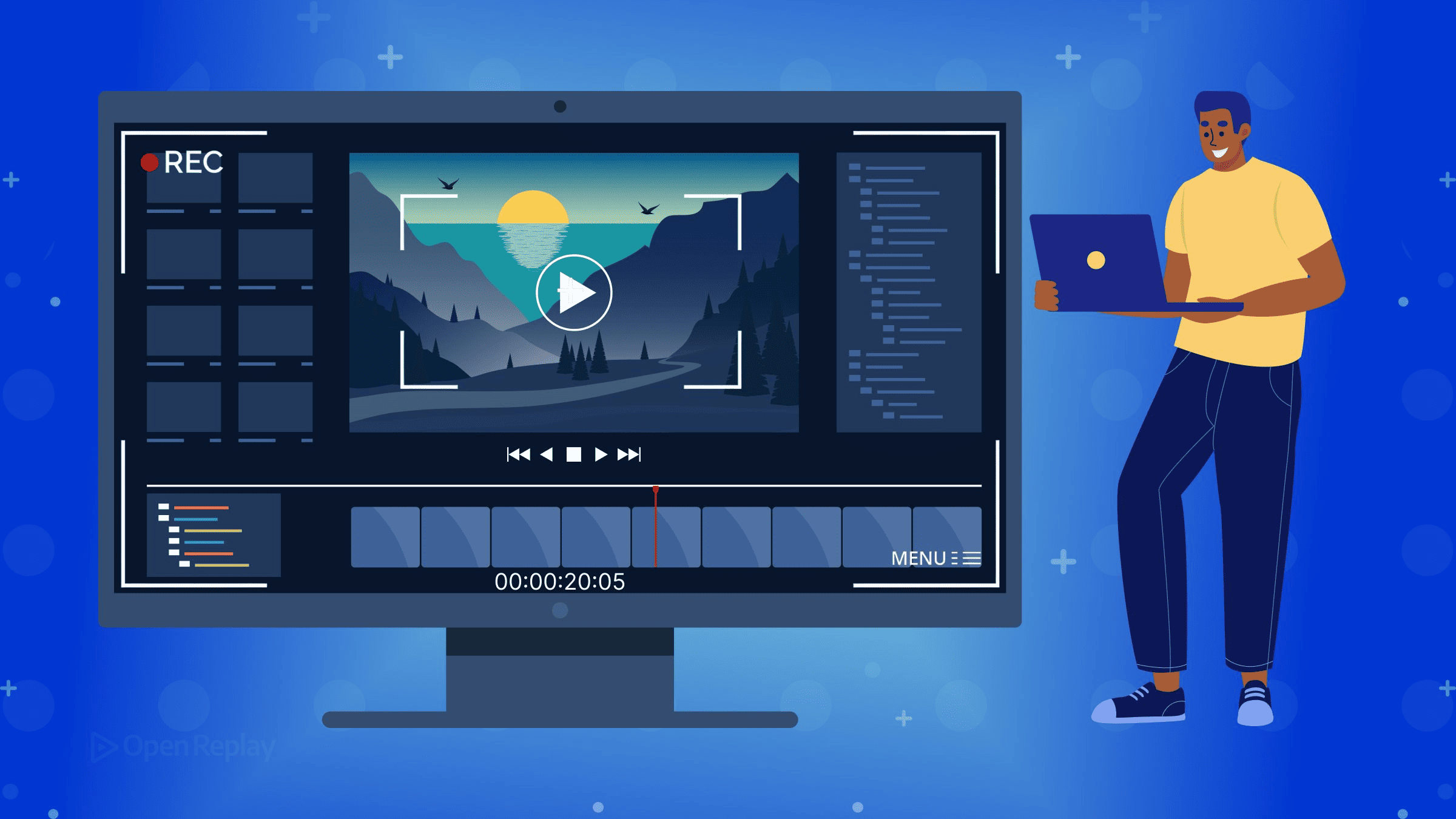
Der beste Screenrecorder für Entwickler hängt von der jeweiligen Aufgabe ab: Loom oder Jumpshare für einen schnellen Aufnahme-und-Teilen-Link, OBS Studio für kostenlose plattformübergreifende Aufnahmen von Terminal, IDE und Webcam in einer einzigen Szene, Screen Studio oder CleanShot X für hochwertige Demo-Videos auf dem Mac und RecordRTC oder ein SDK, wenn die Aufnahme innerhalb der eigenen App stattfinden soll.
Wer schon einmal einen Walkthrough für einen Bug aufgezeichnet hat, kennt das kleine Grauen beim Abspielen: In der halben Aufnahme prangt ein aktiver API-Key im Terminal. Genau das – und nicht Framerate oder Export-Presets – trennt einen Recorder, der sich für die Entwicklungsarbeit eignet, von einem, der es nicht tut. Dieser Leitfaden gruppiert die Tools nach dem tatsächlichen Einsatzzweck (schnelles Teilen, hochwertige Demo oder eingebettete Aufnahme) und behandelt für jedes die Betriebssystem-Einschränkungen sowie die Optionen zum Unkenntlichmachen von Zugangsdaten.
Die Kriterien, die diese Tools für die Entwicklungsarbeit unterscheiden, sind überschaubar: Aufnahmequalität und CPU-Last, plattformübergreifende Unterstützung, sofortige Share-Links, die Möglichkeit, Zugangsdaten während der Aufnahme unkenntlich zu machen, wasserzeichenfreie Ausgabe und Preis. Alles andere ist Rauschen.
Die wichtigsten Erkenntnisse
- OBS Studio (Version 32.2.1 gemäß den aktuellen Release Notes) ist kostenlos, Open Source unter GPL-2.0 und das einzige Tool hier, das nativ unter Windows, macOS und Linux läuft und dabei Terminal, IDE und Webcam zu einer einzigen wasserzeichenfreien Aufnahme kombiniert.
- Die besten Recorder für „polierte Demos” (Screen Studio, CleanShot X und Zappy) sind macOS-exklusiv. Entwickler unter Windows und Linux sollten standardmäßig zu OBS Studio greifen – oder zu ShareX unter Windows.
- Um API-Keys nicht preiszugeben, sollten sensible Bereiche während der Aufnahme ausgeblendet werden, nicht in der Postproduktion: CleanShot X bietet integriertes Blurring unter macOS, während OBS keinen eigenen Blur-Filter hat und auf Masken, Zuschnitt oder ein Drittanbieter-Plugin angewiesen ist.
- Wer Aufnahmefunktionen in der eigenen App benötigt, trifft eine SDK-Entscheidung, keine Desktop-App-Entscheidung: RecordRTC ist eine Low-Level-WebRTC-Bibliothek unter MIT-Lizenz, während das Loom Record SDK und Anbieter wie Velt höherstufige Komponenten inklusive Hosting liefern.
- Ein Screenrecorder zeigt, was man aufzunehmen ausgewählt hat. Ein Session-Replay-Tool rekonstruiert, was ein echter Nutzer tatsächlich getan hat – inklusive DOM-Änderungen, Klicks, Konsolenfehlern und Netzwerkanfragen –, ohne dass jemand auf „Aufnehmen” drücken muss.
Was ist der beste Screenrecorder für Entwickler?
Gruppiert man die Tools nach Einsatzzweck, wird die Wahl schnell offensichtlich.

Discover how at OpenReplay.com.
Schnell aufnehmen und teilen. Loom ist die Standardlösung, wenn ein Videolink in Slack, einen PR oder Jira eingefügt werden soll: Bildschirm und Webcam aufnehmen – und beim Stoppen ist der Upload-Link fertig. Der kostenlose Starter-Plan ist auf 25 Videos pro Person begrenzt, jeweils fünf Minuten, in 720p. Loom gehört inzwischen zu Atlassian, das das Unternehmen 2023 übernommen hat; bezahlte Pläne beginnen bei 18 USD pro Nutzer und Monat. Jumpshare ist eine naheliegende Alternative, die den Share-Link automatisch in die Zwischenablage kopiert. Auf dem Mac ist Zappy kostenlos, schnell und erledigt Screenshots und Loop-GIFs im selben Ablauf.
Kostenlos, Open Source und leistungsfähig. OBS Studio ist das Arbeitspferd: kostenlos, GPL-2.0 und plattformübergreifend (Windows 10 und 11, macOS 12 oder neuer sowie Linux), mit Szenenkomposition aus mehreren Quellen und Livestreaming. Unter Windows ist ShareX das schlanke Gegenstück: kostenlos, Open Source unter der GPL, wasserzeichenfrei, mit Hotkey-gesteuerter Aufnahme und einer breiten Auswahl an Upload-Zielen. Es läuft ausschließlich unter Windows.
Hochwertige Demo-Videos. Screen Studio zoomt automatisch auf das, was der Cursor gerade tut, und glättet das Ruckeln von Mausbewegungen – so entsteht Tutorial-Qualität, ohne eine Timeline anzufassen. Es gibt es nur im Abo für 29 USD/Monat oder 9 USD/Monat bei Jahresabrechnung (108 USD/Jahr), ausschließlich für macOS und ohne dauerhaft kostenlose Stufe: Aufnehmen und Bearbeiten ist kostenlos, für den Export zahlt man. CleanShot X ist das Mac-Tool zum Aufnehmen und Annotieren, für 29 USD einmalig inklusive eines Jahres Updates (optional 19 USD/Jahr zur Verlängerung) oder im Monatsabo. Camtasia kombiniert Aufnahme mit einem vollwertigen Editor für Windows und Mac und wird in jährlichen Abo-Stufen statt als einmalige Lizenz verkauft.
Transkription und KI. Descript transkribiert die Aufnahme, und das Transkript dient gleichzeitig als Timeline: Löscht man einen Satz im Text, verschwindet er auch aus dem Video. Der kostenlose Plan ist auf eine Stunde Medien pro Monat begrenzt und exportiert in 720p mit Wasserzeichen.
Aufnahme mit integriertem Editor. Tella liegt zwischen den Quick-Share-Tools und einem vollwertigen Editor: native Apps für macOS und Windows, ein Web-Recorder, eine Chrome-Erweiterung, transkriptbasiertes Editing, One-Click-Blur für alles Sensible auf dem Bildschirm und 4K-Export. Es handelt sich um einen gehosteten Dienst, nicht um etwas, das man selbst betreibt; bezahlte Pläne beginnen bei 13 USD/Monat.
Entwicklerspezifische Aspekte, die die meisten Listen ignorieren
Zwei Dinge sind für die Entwicklungsarbeit wichtiger als die reine Anzahl von Features: keine Secrets preisgeben und Betriebssystem-Abdeckung.
Zugangsdaten während der Aufnahme ausblenden, nicht danach. Nachträgliches Bearbeiten birgt das Risiko, dass ein einzelnes Frame mit sichtbarem API-Key durchrutscht. CleanShot X bietet integriertes Blurring unter macOS. OBS liefert keinen allgemeinen Blur-Filter mit, die Live-Optionen sind also: die Quelle zuschneiden, eine Bildmaske anwenden oder den Bereich mit einer anderen Quelle überdecken; Drittanbieter-Plugins wie Composite Blur oder StreamFX ergänzen echtes Blurring. Der NVIDIA-Blur-Filter in OBS ist etwas anderes: Er benötigt eine NVIDIA-GPU und richtet sich auf Webcam-Hintergründe, nicht auf ein Rechteck im Terminal.
Achtung, Betriebssystem-Falle. Die besten Tools für polierte Demos gibt es nur für Mac. Unter Windows oder Linux ist OBS die Basis; speziell unter Windows deckt ShareX schnelle Aufnahmen und GIFs ab.
| Tool | Windows | macOS | Linux | Kostenlose Stufe | Wasserzeichenfrei |
|---|---|---|---|---|---|
| OBS Studio | ✅ | ✅ | ✅ | Kostenlos | ✅ |
| ShareX | ✅ | — | — | Kostenlos | ✅ |
| Loom | ✅ | ✅ | — | 25 × 5 Min. | ✅ |
| Zappy | — | ✅ | — | Kostenlos (lokal) | ✅ |
| Screen Studio | — | ✅ | — | Nur Aufnahme | n. v. (kostenpflichtig) |
| CleanShot X | — | ✅ | — | Keine (30 Tage Rückgaberecht) | n. v. (kostenpflichtig) |
| Camtasia | ✅ | ✅ | — | Testversion | Kostenpflichtige Stufe |
| Descript | ✅ | ✅ | — | ca. 1 Std./Monat | Kostenpflichtige Stufe |
OBS ist außerdem das Tool, das Terminal, IDE und Webcam in eine einzige zusammengesetzte Szene aufnimmt – weshalb es die erste Wahl für Bug-Reports und Live-Coding ist.
Aufnahmen in der eigenen App sind eine SDK-Entscheidung
Lautet die Anforderung „Nutzer sollen aus unserem Produkt heraus aufnehmen können”, ist eine Desktop-App die falsche Kategorie: Man braucht ein Recording-SDK. Die Build-vs.-Buy-Grenze ist klar. RecordRTC ist eine MIT-lizenzierte Low-Level-WebRTC-Bibliothek, die Audio-, Video- und Bildschirmaufnahmen in Chrome, Firefox, Opera und Edge auf Desktop und Android abwickelt, wobei Safari auf Audio und Video beschränkt ist. Sie ist zudem Low-Level und wird nicht mehr aktiv gepflegt – Storage, Transcoding und Playback baut man also selbst. Eine minimale clientseitige Aufnahme sieht so aus:
import RecordRTC from 'recordrtc';

// getDisplayMedia prompts the user to pick a screen/window/tab
const stream = await navigator.mediaDevices.getDisplayMedia({ video: true });

const recorder = new RecordRTC(stream, { type: 'video' });
recorder.startRecording();

// later, on stop:
recorder.stopRecording(() => {
  const blob = recorder.getBlob();
  // You own everything downstream: upload, transcode, store, serve.
});
Der Aufruf von getDisplayMedia ist die Standard-Browser-API; RecordRTC kapselt lediglich den resultierenden MediaStream. Höherstufige Optionen bringen das Backend mit: das Loom Record SDK (@loomhq/record-sdk, im Besitz von Atlassian) sowie kommerzielle Anbieter wie Velt oder Zight liefern vorgefertigte UI plus Hosting. Der Trade-off: Wochen an Infrastrukturarbeit gegen eine Abrechnung pro Nutzer und weniger Kontrolle.
Was ist der Unterschied zwischen Screen Recording und Session Replay?
Beide lösen unterschiedliche Probleme, und sie zu vermischen kostet Zeit. Ein Screenrecorder erfasst, was man aufzunehmen und zu kommentieren auswählt: Pixel und eine Tonspur. Er ist für gestaltete Kommunikation gedacht – Demos, Walkthroughs, asynchrone Standups. Ein Session-Replay-Tool wie OpenReplay rekonstruiert, was ein echter Nutzer in der App tatsächlich getan hat, inklusive DOM-Mutationen, Klicks, Konsolenfehlern und Netzwerkanfragen – ohne dass jemand auf „Aufnehmen” drückt. Ein Screenrecorder dient dazu, etwas zu zeigen; Session Replay dient dazu, zu sehen, was passiert ist. Ein Bildschirmvideo eines Bugs zeigt das Symptom; es kann nicht die fehlgeschlagene Anfrage oder den Stack Trace in der Konsole zeigen, die ein Replay automatisch erfasst. Wenn die Aufgabe lautet „das einem Teamkollegen erklären”, greift man zum Recorder; lautet sie „die echte Session eines Nutzers debuggen”, ist das die Kategorie Session Replay.
Preise und Limits kostenloser Stufen ändern sich in diesem Bereich ständig – prüfen Sie daher jede der oben genannten Angaben vor dem Kauf auf der Preisseite des jeweiligen Anbieters. Gehen Sie von der Aufgabe aus: Der schnellste Share-Link führt zu Loom oder Jumpshare, kostenlos und plattformübergreifend zu OBS, Mac-Politur zu Screen Studio, und das Einbetten von Aufnahmefunktionen ins eigene Produkt zu RecordRTC oder einem SDK.
FAQs
Fügt OBS Studio Aufnahmen ein Wasserzeichen hinzu?
Nein. OBS Studio erzeugt auf allen Plattformen wasserzeichenfreie Ausgaben und ist unter der GPL-2.0-Lizenz kostenlos – ohne kostenpflichtige Stufe und ohne Export-Paywall. Es ist die zuverlässige plattformübergreifende Wahl für saubere Aufnahmen unter Windows, macOS und Linux. Unter Windows ist ShareX eine zweite kostenlose, Open-Source- und wasserzeichenfreie Option; Zappy ist eine kostenlose, wasserzeichenfreie Wahl unter macOS. Looms kostenloser Plan ist ebenfalls wasserzeichenfrei, begrenzt aber auf 25 Aufnahmen von jeweils fünf Minuten.
Können Entwickler unter Windows oder Linux Screen Studio nutzen?
Nein. Screen Studio ist ausschließlich für macOS verfügbar und hat keine Windows- oder Linux-Version. Das automatische Cursor-Zooming und die Bewegungsglättung sind macOS-exklusiv – genauso wie die anderen Tools für polierte Demos, CleanShot X und Zappy. Entwickler unter Windows und Linux sollten für plattformübergreifende Aufnahmen standardmäßig zu OBS Studio greifen, Windows-Nutzer können ShareX für schnelle Screenshots und GIFs ergänzen. Es gibt kein direktes plattformübergreifendes Äquivalent, das an die automatisierten Zoom-Effekte von Screen Studio heranreicht.
Wie mache ich einen API-Key oder ein Passwort während der Bildschirmaufnahme unkenntlich?
Blenden Sie sensible Bereiche während der Aufnahme aus, statt sie nachträglich herauszuschneiden – denn beim nachträglichen Bearbeiten besteht das Risiko, dass ein einzelnes Frame mit sichtbaren Zugangsdaten durchrutscht. Unter macOS bietet CleanShot X integriertes Blurring, das live angewendet wird. OBS Studio hat keinen universellen Blur-Filter: Sie schneiden entweder die Quelle zu, wenden eine Bildmaske an oder überdecken den Bereich mit einer anderen Quelle – oder Sie installieren ein Blur-Plugin eines Drittanbieters. Das vor dem Start der Aufnahme einzurichten ist der sicherste Weg für Demos, in denen Dashboards, Terminals oder Umgebungsvariablen vorkommen.
Was ist der Unterschied zwischen RecordRTC und dem Loom Record SDK?
RecordRTC ist eine Low-Level-WebRTC-Bibliothek unter MIT-Lizenz, die Audio, Video und Bildschirm in Chrome, Firefox, Opera und Edge aufzeichnet, aber Storage, Transcoding, Playback und UI Ihnen zum Selbstbauen überlässt – und sie wird nicht mehr aktiv gepflegt. Das Loom Record SDK, veröffentlicht als @loomhq/record-sdk und im Besitz von Atlassian, ist ein höherstufiges Paket, das vorgefertigte UI plus Hosting mitbringt. Der Trade-off: Wochen an Infrastrukturarbeit mit vollständiger Kontrolle gegen eine Abrechnung pro Nutzer mit erledigtem Backend.