Acceso a la cámara con el elemento HTML usermedia
Explora el elemento HTML usermedia para acceder a la cámara y al micrófono: restricciones, eventos, compatibilidad con Chrome, recuperación tras denegación y alternativa getUserMedia.

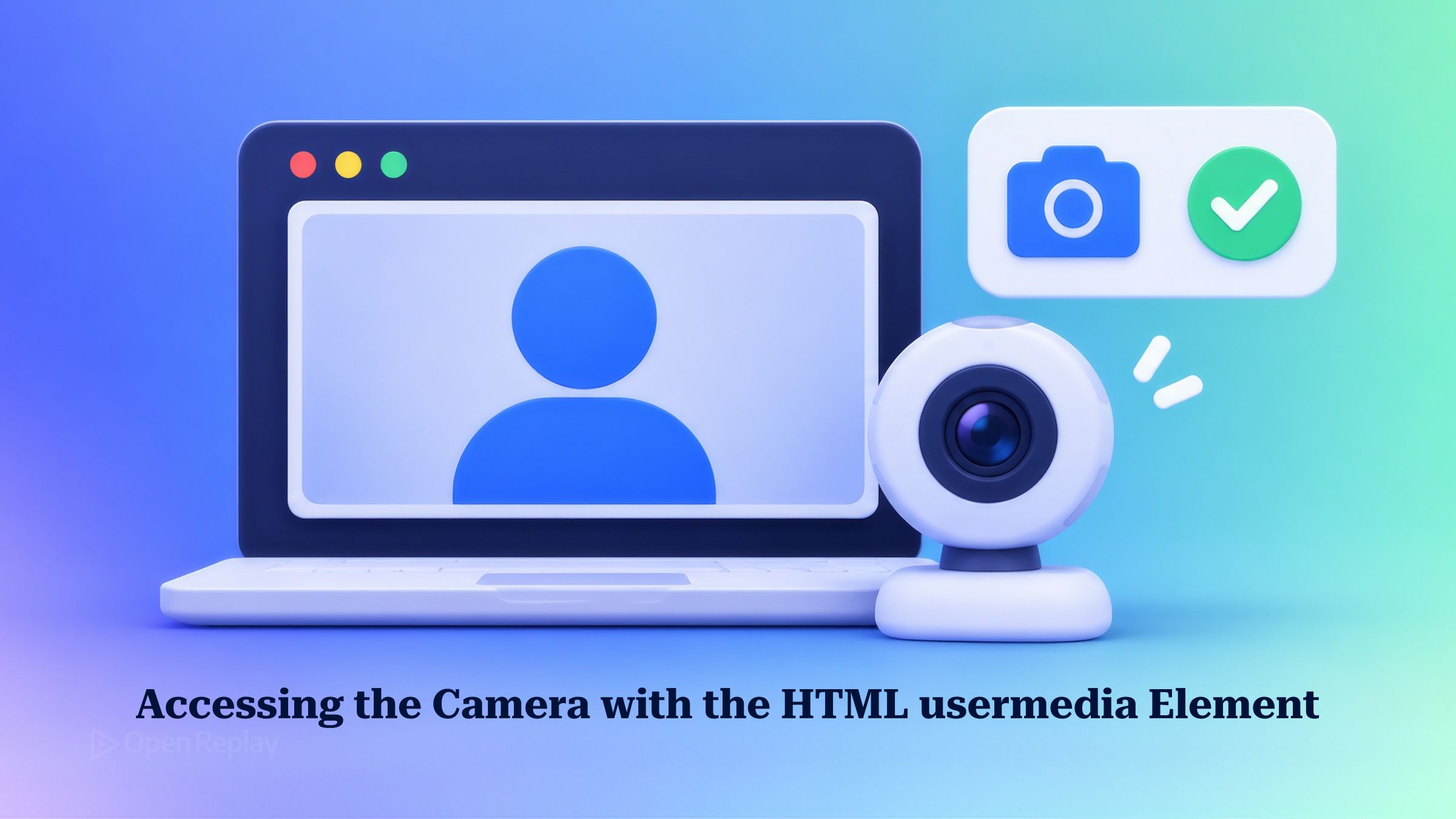
El elemento <usermedia> es un botón dibujado por el navegador que solicita acceso a la cámara y al micrófono cuando el usuario hace clic en él. Después, entrega a tu página el MediaStream resultante a través de su propiedad de solo lectura stream.
Si un usuario bloquea la cámara una vez y luego no sabe cómo revertirlo, un simple clic equivocado acaba convertido en un ticket de soporte. Ese es el problema que aborda este elemento: la recuperación tras una denegación. Esta guía cubre el marcado, las restricciones, los eventos, un fallback completo con getUserMedia() y si ya merece la pena adoptarlo.
Puntos clave
<usermedia>está disponible a partir de Chrome 151 y, en lugar de devolver una promesa, dispara los eventosstream,errorycancel.- Los navegadores sin soporte renderizan los hijos del elemento, de modo que un
<button>dentro de él puede servir como disparador del fallback congetUserMedia(). - Detecta el soporte con
'HTMLUserMediaElement' in window, ya que los navegadores sin soporte siguen analizando la etiqueta e incorporándola al DOM. - En pruebas de terceros, solo la primera llamada a
setConstraints()tuvo efecto, y los objetos de rango como{ ideal: 1280 }se descartaron. - Ningún fabricante de navegadores aparte de Chrome ha publicado una postura sobre
<usermedia>, por lo que es imprescindible contar con un fallback funcional.
¿Qué hace el elemento usermedia?
<usermedia> delega en el navegador todo el flujo de permisos de cámara y micrófono: el botón, el aviso de permiso y la vía de recuperación tras una denegación. Si el usuario bloqueó el acceso anteriormente, al hacer clic en el elemento se inicia un flujo de recuperación dentro de la propia página, sin necesidad de rebuscar en la configuración del navegador.
Sigue el mismo patrón declarativo que el elemento <geolocation>. El anuncio de Chrome sitúa a <usermedia> como el siguiente miembro de la familia de Capability Elements, después de que <geolocation> se lanzara en Chrome 144. Durante la prueba de origen (origin trial) de Chrome, Zoom informó de una «disminución del 46,9 % en los errores de captura de cámara o micrófono». La cifra procede de Zoom, según lo publicado por Google.
Marcado básico con un botón de fallback
El elemento <usermedia> envuelve un contenido de fallback. Chrome renderiza su propio control. Los demás navegadores tratan la etiqueta como un HTMLUnknownElement y renderizan sus hijos, de modo que el <button> interior se convierte en el disparador del fallback con getUserMedia().
<usermedia id="cam-ctrl">
  <button id="cam-fallback">Turn on camera</button>
</usermedia>

<video id="preview" autoplay muted playsinline></video>
<p id="status" role="status"></p>
El <video> lleva el atributo muted porque el stream incluye audio, y reproducirlo sin silenciar provocaría acoplamiento (feedback).
Definir restricciones con setConstraints()
En un elemento <usermedia>, setConstraints() recibe un diccionario { video, audio } y debe llamarse antes de que el usuario haga clic. El borrador de Media Capture Extensions pasa las restricciones almacenadas por un filtro antes de realizar la solicitud. Llámalo una sola vez, con valores simples y con todo lo que necesites.
const constraints = {
  video: { width: 1280, height: 720 },
  audio: { echoCancellation: true },
};
Problemas detectados en pruebas de terceros
La demo práctica de Addpipe informó de los siguientes comportamientos, que el anuncio de Chrome no documenta:
- Solo la primera llamada a
setConstraints()tuvo efecto. { ideal }y otros objetos de rango se descartaron sin aviso.- Un
click()lanzado por script falló; solo funcionó un clic real del usuario. - El elemento requería HTTPS o localhost. El borrador de la especificación confirma que, en un contexto no seguro, muestra su contenido de fallback.
- Añadir un atributo
typelo devolvía al modo heredado de<permission>.
La propia publicación de Chrome añade una limitación más: <usermedia> solicita audio y vídeo conjuntamente.
Gestión de los eventos stream, error y cancel
El elemento notifica el éxito con un evento stream y expone el resultado como un MediaStream de solo lectura en element.stream. Los fallos disparan error, con los detalles en element.error como un DOMException. Si el usuario descarta el aviso, se dispara un evento cancel independiente.
const ctrl = document.getElementById('cam-ctrl');
const preview = document.getElementById('preview');
const statusEl = document.getElementById('status');

function handleStream(stream) {
  preview.srcObject = stream;
  statusEl.textContent = '';
}

function showError(err) {
  switch (err?.name) {
    case 'NotAllowedError':
      statusEl.textContent = 'Camera access was blocked. Allow it to continue.';
      break;
    case 'NotFoundError':
      statusEl.textContent = 'No camera or microphone found.';
      break;
    default:
      statusEl.textContent = `Could not start camera (${err?.name ?? 'unknown error'}).`;
  }
}
handleStream() siempre recibe un MediaStream y nunca un objeto de evento, por lo que ambas rutas de código pueden compartirla.
Detección de funcionalidades y fallback con getUserMedia
Detecta el soporte con 'HTMLUserMediaElement' in window. Comprobar la existencia de la etiqueta no sirve, porque todos los navegadores la incorporan al DOM. Si no hay soporte, conecta el botón interior a navigator.mediaDevices.getUserMedia(). Este método se rechaza con NotAllowedError cuando el usuario deniega el acceso y con NotFoundError cuando no existe ningún dispositivo que coincida.
const fallbackBtn = document.getElementById('cam-fallback');

if ('HTMLUserMediaElement' in window) {
  ctrl.setConstraints(constraints);
  ctrl.addEventListener('stream', () => handleStream(ctrl.stream));
  ctrl.addEventListener('error', () => showError(ctrl.error));
  ctrl.addEventListener('cancel', () => {
    statusEl.textContent = 'Camera request dismissed.';
  });
} else {
  fallbackBtn.addEventListener('click', () => {
    navigator.mediaDevices
      .getUserMedia(constraints)
      .then(handleStream)
      .catch(showError);
  });
}
Ambas ramas utilizan la misma función showError(), de modo que una denegación produce el mismo mensaje en cualquiera de las dos rutas. Cuando termines, libera la cámara con stream.getTracks().forEach((t) => t.stop()).
¿En qué se diferencia usermedia de getUserMedia?
<usermedia> no sustituye a getUserMedia(). Traslada el disparador y el flujo de recuperación a la interfaz del navegador, pero el stream subyacente es el mismo. Con getUserMedia(), tu script decide cuándo aparece el aviso de permiso. Con <usermedia>, el aviso solo aparece tras un clic real sobre un control renderizado por el navegador.
| Aspecto | getUserMedia() | <usermedia> |
|---|---|---|
| Disparador del aviso | Cualquier llamada desde script | Clic de confianza del usuario (publicación de Chrome) |
| Recuperación tras denegación | El sitio remite al usuario a la configuración | Flujo de recuperación dentro de la página (publicación de Chrome) |
| Restricciones | Sintaxis completa, incluidos ideal/exact | Filtradas; solo valores simples (observado por Addpipe) |
| Medios solicitados | Audio, vídeo o ambos | Audio y vídeo conjuntamente (publicación de Chrome) |
| Estilos | Tu propio botón | Contraste 3:1, opacidad 1, límites de tamaño, solo transformaciones 2D (publicación de Chrome) |
| Soporte | Todos los navegadores modernos | Chrome 151+ |
Un usuario bloqueado no aparece en los logs de ninguna de las dos rutas. MDN señala que la promesa de getUserMedia() puede no resolverse nunca si se ignora el aviso. En una repetición de sesión (session replay), un usuario atascado tras denegar el acceso a la cámara se ve como una serie de clics repetidos en el botón de activar la cámara sin que llegue a aparecer nunca la vista previa. Ese es precisamente el escenario al que apunta este elemento.
Migración desde permission y soporte en navegadores
<usermedia> está disponible en Chrome 151 y versiones posteriores. El Intent to Ship de Chromium excluye Android WebView, y ningún otro fabricante de navegadores ha publicado una postura al respecto. El código de la prueba de origen requiere dos cambios: sustituir <permission type="camera microphone"> por <usermedia> y actualizar la comprobación de soporte.
<!-- Before -->
<permission type="camera microphone"></permission>
<script>
  if ('HTMLPermissionElement' in window) { /* ... */ }
</script>

<!-- After -->
<usermedia></usermedia>
<script>
  if ('HTMLUserMediaElement' in window) { /* ... */ }
</script>
Actualiza también los selectores CSS que apunten a permission. Chrome 153 añadió los elementos de capacidad única <camera> y <microphone>, que utilizan el mismo modelo de seguridad y la misma vía de recuperación.
Antes de adoptar <usermedia>, ten en cuenta estos puntos:
- Solo funciona en Chrome, así que sigues necesitando el fallback anterior.
- Una funcionalidad de entrada de voz construida sobre
<usermedia>también solicita la cámara. Para ese caso, considera<microphone>. - Su valor es mayor cuando tu principal problema de soporte son los usuarios que deniegan el permiso y se quedan atascados.
- Las aplicaciones React que necesiten un comportamiento coherente entre navegadores pueden usar una librería como react-webcam.
Conclusión
<usermedia> es una mejora progresiva. Añade en Chrome una vía de recuperación gestionada por el navegador y, en el resto de navegadores, recurre al código de getUserMedia() que ya tienes. Envuelve con el elemento tu botón de cámara actual, haz que ambas rutas pasen por una única handleStream() y una única showError(), y pruébalo sobre HTTPS con un clic real antes de desplegarlo.
Preguntas frecuentes
¿Cómo aplico estilos distintos al elemento usermedia una vez concedido el acceso a la cámara?
Usa la pseudoclase :granted. Chrome documenta que usermedia:granted coincide una vez que el permiso está activo y se ha obtenido el stream, y el elemento también admite estados de interacción estándar como :hover y :active. Cualquier estilo que apliques en estos estados debe seguir respetando las reglas del elemento: contraste 3:1, opacidad 1, límites de tamaño y únicamente transformaciones 2D de traslación o de escala proporcional.
¿Por qué hacer clic en el elemento usermedia no hace nada y no se dispara ningún evento de error?
Probablemente el elemento se encuentra en un estado no válido. En las pruebas de Addpipe, un elemento usermedia bloqueado por la Permissions Policy, tapado por otro elemento o con estilos fuera de las reglas de Chrome ignora los clics y no dispara ningún evento stream, error ni cancel. Revisa primero el contraste, la opacidad, el tamaño y los elementos superpuestos. Después, confirma que la página se ejecuta sobre HTTPS o localhost y que el clic procede de un usuario real.
¿Funciona el elemento usermedia dentro de un iframe?
Sí, pero el frame necesita permiso. El elemento sigue la misma Permissions Policy que getUserMedia(), por lo que un iframe de origen cruzado necesita que se le deleguen las funcionalidades camera y microphone, por ejemplo con allow='camera; microphone'. Las pruebas de Addpipe también detectaron que el frame debe estar permitido por una directiva CSP frame-ancestors; de lo contrario, el elemento no es válido en ningún frame de origen cruzado respecto a la página de nivel superior.
¿Puede usermedia reanudar al cargar la página un stream de cámara concedido previamente sin necesidad de clic?
No. En las pruebas de Addpipe, Chrome 151 no ofrece ninguna forma de que el elemento reanude un stream concedido previamente sin un nuevo clic del usuario, aunque el explainer del W3C contempla la idea. Si tu aplicación debe iniciar la cámara automáticamente para usuarios recurrentes que ya concedieron el permiso, llama a getUserMedia() al cargar la página y reserva usermedia para la primera solicitud y para la recuperación tras una denegación.
Complete picture for complete understanding
Capture every clue your frontend is leaving so you can instantly get to the root cause of any issue with OpenReplay — the open-source session replay tool for developers. Self-host it in minutes, and have complete control over your customer data.
Star on GitHub12k