Cómo copiar solicitudes API desde la pestaña Network
Copia solicitudes API desde la pestaña Network en Chrome, Edge o Firefox con cURL, fetch y exportación HAR para reproducir y depurar errores.

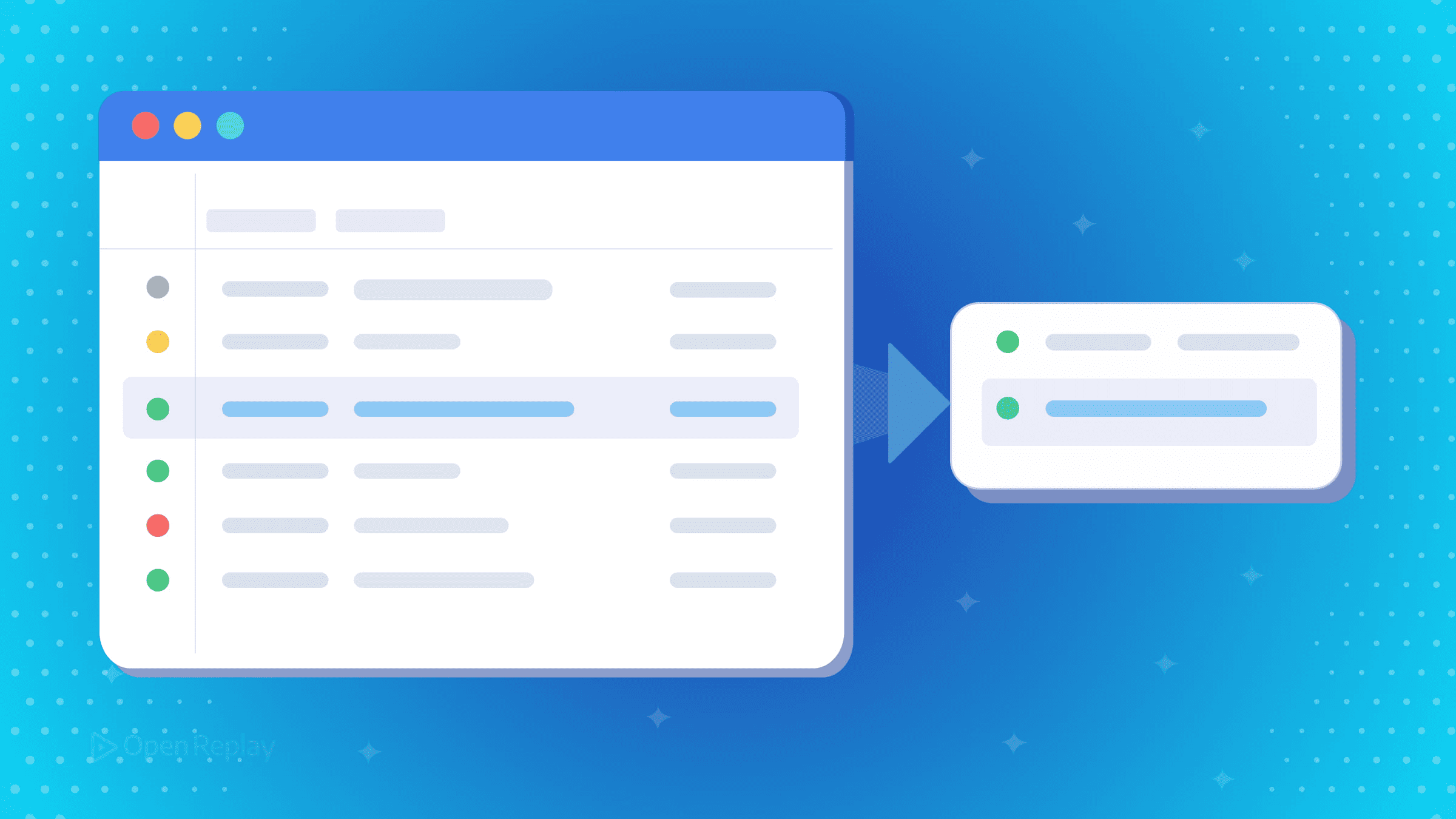
Cuando estás depurando solicitudes API en el navegador y detectas un error 400 o 500, la forma más rápida de investigar es copiar esa solicitud directamente desde la pestaña Network y reproducirla en un cliente API dedicado. No se requiere configuración de proxy. Aquí te mostramos cómo hacerlo de manera eficiente en Chrome, Edge y Firefox.
Puntos clave
- Usa Copy as cURL para pruebas en terminal, importar a clientes API como Postman o Insomnia, y compartir solicitudes reproducibles con compañeros de equipo.
- Usa Copy as fetch cuando quieras reproducir o estructurar solicitudes directamente en un contexto JavaScript, como la consola del navegador o un script de Node.js.
- Filtra por Fetch/XHR y habilita Preserve log antes de capturar solicitudes para evitar perder entradas durante la navegación.
- Siempre sanitiza las solicitudes copiadas antes de compartirlas — a menudo contienen tokens de autenticación, cookies de sesión y claves API.
El flujo de trabajo estándar
Abre DevTools (F12 o Cmd+Option+I en Mac), navega a la pestaña Network y activa la acción que dispara la solicitud. Una vez que la solicitud aparezca en la lista, haz clic derecho sobre ella para acceder a las opciones de copiado.
Antes de copiar, vale la pena verificar dos configuraciones:
- Filtrar por Fetch/XHR — Haz clic en el botón de filtro “Fetch/XHR” para ocultar recursos estáticos y enfocarte solo en llamadas API. Esto facilita mucho localizar la solicitud correcta.
- Preserve log — Habilita esto si la solicitud ocurre durante una navegación de página o redirección. Sin esta opción, la pestaña Network se limpia al navegar y perderás la entrada.
Para encontrar un endpoint específico rápidamente, usa el panel Search (Ctrl+F / Cmd+F en la pestaña Network) y busca por fragmento de URL o nombre del endpoint.
Copy as cURL vs. Copy as Fetch
Al hacer clic derecho en una solicitud obtienes varias opciones de copiado. Las dos más útiles son Copy as cURL y Copy as fetch.
Copy as cURL
Esta es la opción más ampliamente soportada en Chrome, Edge y Firefox. Produce un comando de shell que puedes pegar directamente en una terminal o importar en herramientas como Postman o Insomnia.
curl 'https://api.example.com/users' \
  -H 'Authorization: Bearer eyJhbGci...' \
  -H 'Content-Type: application/json' \
  --data-raw '{"page":1}'
Mejor para: Pruebas en terminal, compartir con compañeros de backend, importar a clientes API o reportar bugs con una solicitud reproducible.
Copy as Fetch
Esto genera una llamada JavaScript fetch() que puedes pegar directamente en la consola del navegador o un script de Node.js.
fetch("https://api.example.com/users", {
  method: "POST",
  headers: {
    "Authorization": "Bearer eyJhbGci...",
    "Content-Type": "application/json"
  },
  body: JSON.stringify({ page: 1 })
});
Mejor para: Pruebas rápidas en consola, reproducir problemas en entornos JavaScript o estructurar llamadas fetch en tu código base.
Chrome y Edge también ofrecen Copy as Node.js fetch y Copy as PowerShell para flujos de trabajo específicos del entorno.

Discover how at OpenReplay.com.
Cuando las solicitudes copiadas no se reproducen exitosamente
Copiar una solicitud captura su estado en ese momento exacto, incluyendo cookies de sesión, tokens de autenticación y encabezados CSRF. Reproducirla más tarde puede fallar por varias razones:
- Tokens o sesiones expiradas — Los JWT y cookies de sesión tienen TTL. Una solicitud copiada hace una hora puede devolver un 401.
- Autenticación vinculada a cookies — Algunos flujos de autenticación dependen de cookies
HttpOnlyque no son completamente visibles en la salida copiada. - Secuenciación de solicitudes — Algunas APIs requieren una solicitud previa (por ejemplo, obtener un token CSRF) antes de que la llamada objetivo tenga éxito.
Si una solicitud reproducida falla inesperadamente, verifica primero los encabezados de autenticación.
Exportar múltiples solicitudes: archivos HAR
Para capturar y exportar múltiples solicitudes a la vez, usa la opción de exportación HAR en la pestaña Network. En las versiones actuales de Chrome y Edge, las exportaciones HAR están sanitizadas por defecto y pueden excluir encabezados sensibles como cookies y datos de autorización a menos que habilites explícitamente la exportación con datos sensibles. El archivo .har resultante (formato JSON) puede importarse en herramientas como Postman o Insomnia, o procesarse con herramientas como jq para extraer URLs y payloads en masa.
Una nota sobre seguridad
Las solicitudes copiadas a menudo contienen datos sensibles: tokens de autenticación, cookies de sesión, claves API y cuerpos de solicitud. Antes de compartir un comando cURL o archivo HAR con un colega o en un reporte de bug, sanitízalo — reemplaza los tokens reales con marcadores de posición como <TOKEN> y elimina cualquier dato personal del payload.
Conclusión
Copiar solicitudes API desde la pestaña Network es uno de los movimientos de depuración más prácticos en el kit de herramientas de un desarrollador frontend. Usa Copy as cURL cuando necesites portabilidad y compatibilidad con herramientas. Usa Copy as fetch cuando te mantengas en un contexto JavaScript. De cualquier manera, estás a segundos de tener una solicitud reproducible e inspeccionable.
Preguntas frecuentes
¿Puedo copiar una solicitud desde la pestaña Network si la página ya navegó a otra ubicación?
Sí, pero solo si habilitaste Preserve log antes de que ocurriera la navegación. Sin esta opción, la pestaña Network limpia todas las entradas en cada carga de página o redirección. Haz el hábito de activar Preserve log antes de reproducir problemas que involucren redirecciones o navegaciones de página completa.
¿Por qué mi comando cURL copiado devuelve un 401 cuando lo ejecuto en la terminal?
La causa más probable es un token de autenticación o cookie de sesión expirada. Las solicitudes copiadas capturan las credenciales tal como existían en ese momento. Si el JWT o la sesión ha expirado desde entonces, el servidor rechazará la solicitud. Copia y reproduce la solicitud rápidamente, o actualiza tu token antes de reintentar.
¿Cuál es la diferencia entre Copy as cURL y Copy as fetch en DevTools?
Copy as cURL genera un comando de shell adecuado para terminales y clientes API como Postman o Insomnia. Copy as fetch produce una llamada fetch de JavaScript que puedes ejecutar en la consola del navegador o un script de Node.js. Elige cURL para portabilidad entre herramientas y equipos, y fetch para depuración basada en JavaScript.
¿Es seguro compartir archivos HAR con compañeros de equipo o adjuntarlos a reportes de bugs?
Los archivos HAR capturan datos completos de solicitud y respuesta, incluyendo tokens de autenticación, cookies y cuerpos de solicitud. Pueden exponer información sensible si se comparten sin revisión. Siempre inspecciona el contenido del archivo y redacta credenciales, claves API y datos personales antes de adjuntar un archivo HAR a cualquier reporte o mensaje.
Gain control over your UX
See how users are using your site as if you were sitting next to them, learn and iterate faster with OpenReplay — the open-source session replay tool for developers. Self-host it in minutes, and have complete control over your customer data.
Star on GitHub12k