
Cómo Funciona el Aspect Ratio en CSS

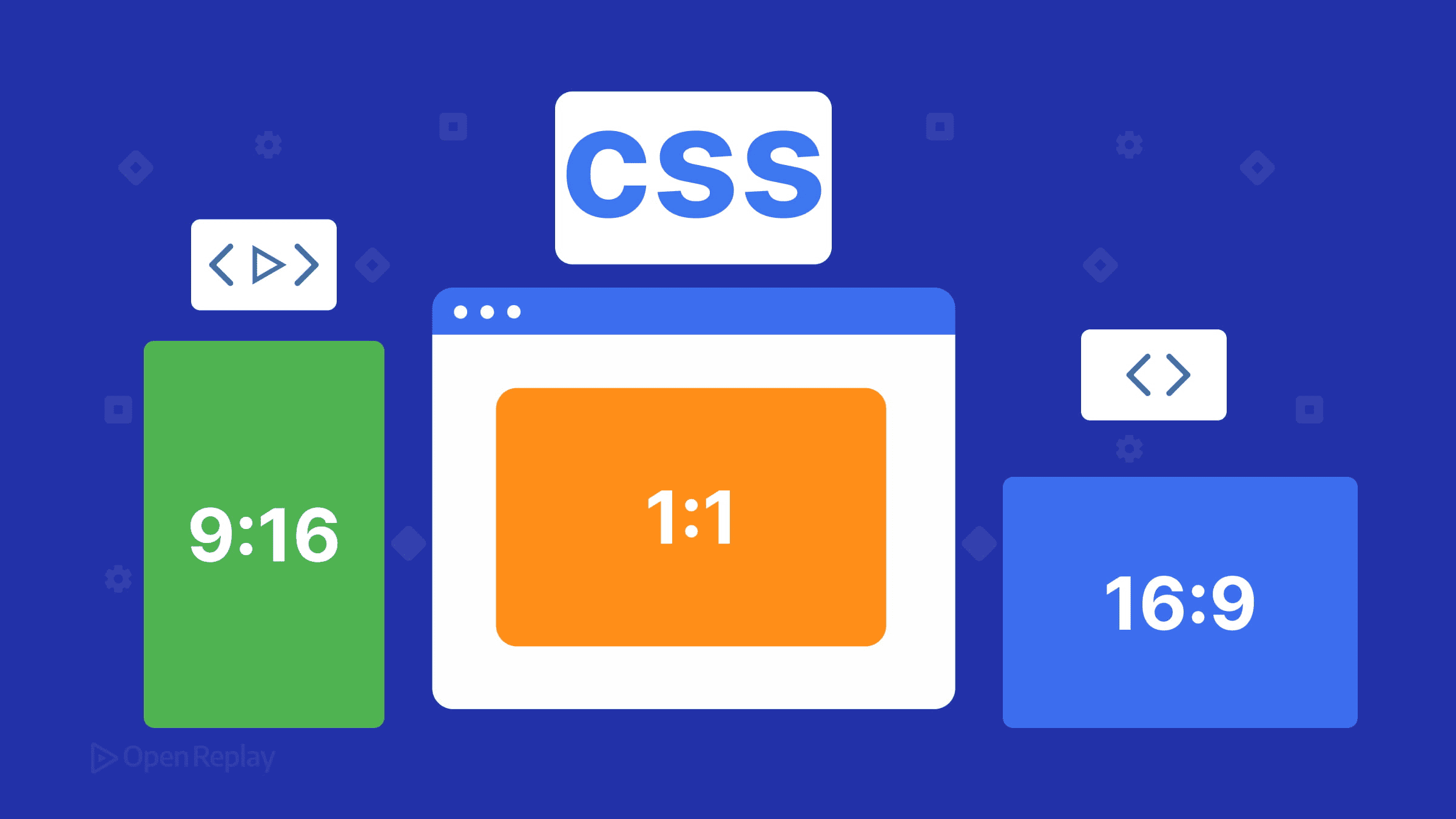
Has establecido width: 100% en un contenedor de imagen, pero la altura colapsa a cero hasta que la imagen carga, causando ese molesto cambio de diseño que los usuarios detestan. La propiedad CSS aspect-ratio resuelve este problema directamente, permitiéndote reservar espacio para el contenido antes de que llegue.
Este artículo explica cómo la propiedad aspect-ratio participa en los cálculos de dimensionamiento de CSS, cómo difiere entre elementos reemplazados y no reemplazados, y por qué reemplaza la antigua técnica del padding-hack para diseños responsivos.
Puntos Clave
- La propiedad
aspect-ratiodefine una relación ancho-alto preferida que solo se aplica cuando al menos una dimensión es auto. - Da forma a la caja del elemento, no al medio dentro de ella—combínala con
object-fitpara controlar cómo las imágenes o videos llenan el espacio. - Reemplaza limpiamente el antiguo padding-bottom hack, eliminando la necesidad de elementos contenedores, posicionamiento absoluto y matemáticas oscuras.
- En contextos de flexbox y grid, presta atención a las interacciones de dimensionamiento automático que pueden anular o entrar en conflicto con las dimensiones calculadas por aspect-ratio.
Entendiendo la Propiedad CSS Aspect-Ratio
La propiedad aspect-ratio define una relación ancho-alto preferida para la caja de un elemento. La palabra clave es “preferida”—solo tiene efecto cuando al menos una dimensión es automática.
.video-container {
  width: 100%;
  aspect-ratio: 16 / 9;
}
Aquí, el ancho es explícito (100% del padre), por lo que el navegador calcula la altura automáticamente usando la relación 16:9. Si estableces tanto width como height explícitamente, aspect-ratio típicamente no afecta el tamaño usado, ya que las dimensiones definidas tienen precedencia en los cálculos de diseño normales.
Sintaxis y Valores
La propiedad acepta tres formas:
aspect-ratio: 16 / 9;      /* relación ancho / alto */
aspect-ratio: 1;            /* igual a 1 / 1 (cuadrado) */
aspect-ratio: auto 3 / 2;  /* auto con relación de respaldo */
La palabra clave auto le indica al navegador que use la relación de aspecto natural del elemento si existe una. La combinación auto 3 / 2 significa: usa la relación natural para elementos reemplazados, de lo contrario usa 3/2.
Elementos Reemplazados vs. No Reemplazados
La propiedad se comporta de manera diferente según el tipo de elemento.
Los elementos reemplazados (<img>, <video>, <iframe>) tienen dimensiones intrínsecas. Por defecto, aspect-ratio: auto usa su relación natural. Cuando especificas aspect-ratio: auto 16/9, el navegador usa la relación natural del medio una vez cargado, pero reserva espacio usando 16/9 de antemano—previniendo el cambio de diseño.
Los elementos no reemplazados (<div>, <section>) no tienen relación intrínseca. Establecer aspect-ratio: 1 en un <div> con width: 200px produce un cuadrado de 200×200. La propiedad controla directamente las dimensiones de la caja.
Aspect-Ratio Da Forma a la Caja, No al Medio
Una distinción crítica: aspect-ratio controla las dimensiones del contenedor, no cómo el medio lo llena. Para imágenes o videos, usa object-fit para controlar el comportamiento del medio dentro de la caja:
.thumbnail {
  aspect-ratio: 1;
  object-fit: cover;
}
Esto crea un contenedor cuadrado donde la imagen cubre el área, recortando según sea necesario.
CSS Aspect Ratio vs. el Padding Hack
Antes de que aspect-ratio tuviera soporte en navegadores, los desarrolladores usaban el truco del porcentaje de padding-bottom:
/* Padding hack heredado */
.video-wrapper {
  position: relative;
  padding-bottom: 56.25%; /* 9/16 = 0.5625 */
  height: 0;
}
.video-wrapper iframe {
  position: absolute;
  top: 0;
  left: 0;
  width: 100%;
  height: 100%;
}
Esto funciona porque los porcentajes de padding se calculan contra el ancho del padre, creando una altura basada en relación. Pero requiere elementos contenedores, posicionamiento absoluto y matemáticas oscuras.
El enfoque moderno es más limpio:
.video-wrapper {
  aspect-ratio: 16 / 9;
}
.video-wrapper iframe {
  width: 100%;
  height: 100%;
}
Usa aspect-ratio como predeterminado. Reserva el padding hack solo si debes soportar navegadores antiguos como IE.

Discover how at OpenReplay.com.
Aspect-Ratio en Flexbox y Grid
Usar aspect-ratio en diseños flexbox y grid funciona, pero las interacciones de dimensionamiento automático pueden producir resultados inesperados.
En CSS Grid, aspect-ratio funciona naturalmente con pistas de tamaño automático:
.grid {
  display: grid;
  grid-template-columns: repeat(auto-fill, minmax(150px, 1fr));
}
.grid-item {
  aspect-ratio: 1;
}
Cada elemento se vuelve cuadrado, con la altura coincidiendo con su ancho determinado por la cuadrícula.
En Flexbox, ten en cuenta que flex-grow y flex-shrink afectan el ancho calculado, que luego determina la altura a través de aspect-ratio. Si los elementos se estiran inesperadamente, verifica tus propiedades flex. Establecer un width o flex-basis explícito en el elemento le da a aspect-ratio una dimensión estable desde la cual trabajar.
Para ambos sistemas de diseño, establece min-height: 0 en los elementos si el contenido desborda la altura restringida por aspect-ratio.
Diseños Responsivos Prácticos con Aspect-Ratio
Aquí hay un patrón común para imágenes de tarjetas responsivas:
.card-image {
  width: 100%;
  aspect-ratio: 4 / 3;
  object-fit: cover;
}
Y para videos embebidos:
.embed-container {
  width: 100%;
  max-width: 800px;
  aspect-ratio: 16 / 9;
}
Ambos patrones reservan espacio de diseño inmediatamente, eliminando el cambio acumulativo de diseño (CLS).
Conclusión
La propiedad aspect-ratio define una relación preferida usada cuando al menos una dimensión es auto. Da forma a la caja del elemento—no al contenido multimedia—y reemplaza la técnica del padding-hack para navegadores modernos. Al trabajar con imágenes o video, combínala con object-fit para controlar cómo el medio llena el espacio. En contextos de flexbox y grid, presta atención a las interacciones de dimensionamiento automático que pueden afectar las dimensiones calculadas.
Preguntas Frecuentes
No. La propiedad aspect-ratio solo tiene efecto cuando al menos una dimensión es auto. Si estableces tanto width como height con valores explícitos, esas dimensiones tienen prioridad y la declaración aspect-ratio se ignora por completo.
Establece aspect-ratio con una relación de respaldo, como aspect-ratio: auto 4 / 3, para que el navegador pueda reservar espacio antes de que la imagen cargue. Para mejores resultados y mínimo cambio de diseño, también incluye atributos explícitos de width y height en el elemento img para que el navegador conozca sus dimensiones intrínsecas inmediatamente.
Para todos los navegadores modernos, sí. La propiedad aspect-ratio está soportada en Chrome, Firefox, Safari y Edge. La única razón para mantener el padding-bottom hack es si necesitas soportar Internet Explorer, que no tiene soporte alguno para aspect-ratio.
Los elementos flexbox tienen un min-height predeterminado de auto, lo que puede evitar que el elemento se encoja por debajo de la altura de su contenido. Establece min-height: 0 en el elemento flex para que se respete la altura restringida por aspect-ratio. También verifica que flex-grow o flex-shrink no estén anulando el ancho del que depende aspect-ratio.
Complete picture for complete understanding
Capture every clue your frontend is leaving so you can instantly get to the root cause of any issue with OpenReplay — the open-source session replay tool for developers. Self-host it in minutes, and have complete control over your customer data.
Check our GitHub repo and join the thousands of developers in our community.
