Uso de Dev Containers para Desarrollo Local

Probablemente hayas experimentado esto: un nuevo desarrollador se une a tu equipo y dos días después todavía está luchando con conflictos de versiones de Node, dependencias faltantes y variables de entorno que funcionan en la máquina de todos excepto en la suya. Mientras tanto, tu proyecto real permanece intocado.
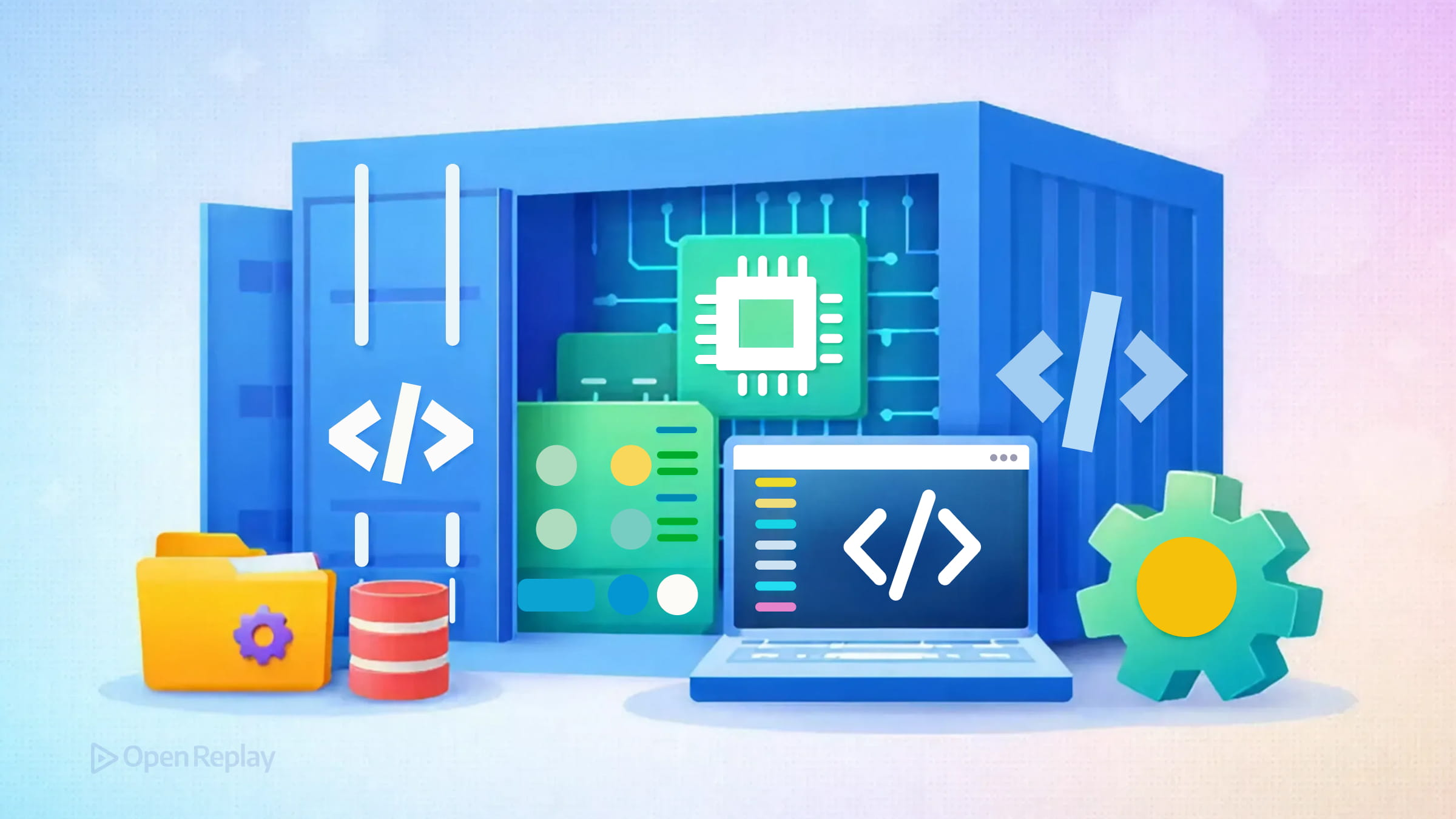
Los Dev Containers resuelven este problema empaquetando todo tu entorno de desarrollo—runtime, herramientas, extensiones y configuración—en un contenedor que funciona de manera idéntica en cada máquina. Este artículo explica cómo los Dev Containers crean entornos de desarrollo reproducibles para equipos de frontend sin requerir experiencia profunda en Docker.
Puntos Clave
- Los Dev Containers empaquetan todo tu entorno de desarrollo—runtime, herramientas, extensiones y configuraciones—en un contenedor reproducible definido como código.
- Un único archivo
devcontainer.jsonreemplaza la extensa documentación de configuración y elimina los problemas de “funciona en mi máquina”. - Las imágenes preconstruidas cubren la mayoría de las necesidades de frontend, mientras que Docker Compose maneja configuraciones con múltiples servicios.
- Entender la diferencia entre
containerEnvyremoteEnv(ycontainerUservs.remoteUser) previene errores comunes de permisos y configuración. - Los Dev Containers proporcionan consistencia, no inmutabilidad—fija las versiones de tus imágenes y prueba las configuraciones periódicamente.
Qué Hacen Realmente los Dev Containers
Los Dev Containers son contenedores Docker configurados específicamente para trabajo de desarrollo. A diferencia de los contenedores de producción que ejecutan tu aplicación, los Dev Containers ejecutan todo tu entorno de desarrollo. Tu editor se conecta al contenedor y todas tus herramientas se ejecutan dentro de él.
La idea clave es simple: en lugar de documentar pasos de configuración y esperar que todos los sigan correctamente, defines tu entorno en código. Cuando un desarrollador abre tu proyecto, obtiene exactamente la misma versión de Node, las mismas herramientas de linting y las mismas extensiones del editor que todos los demás.
Este enfoque de desarrollo local en contenedores elimina completamente el problema de “funciona en mi máquina”. Tu archivo devcontainer.json se convierte en la única fuente de verdad sobre cómo desarrollar en tu proyecto.
Conceptos Fundamentales que Necesitas Entender
El Archivo devcontainer.json
Toda configuración de Dev Container comienza con un archivo devcontainer.json, típicamente almacenado en una carpeta .devcontainer en la raíz de tu proyecto. Este archivo le indica a tu editor cómo construir o descargar el contenedor y qué configurar dentro de él.
Una configuración mínima para un proyecto frontend se ve así:
{
  "name": "Frontend Dev Environment",
  "image": "mcr.microsoft.com/devcontainers/typescript-node:20",
  "forwardPorts": [3000],
  "customizations": {
    "vscode": {
      "extensions": ["dbaeumer.vscode-eslint", "esbenp.prettier-vscode"]
    }
  }
}
Esta configuración descarga una imagen preconstruida de Node 20 con soporte para TypeScript, reenvía el puerto 3000 para que puedas acceder a tu servidor de desarrollo desde el navegador del host, e instala automáticamente las extensiones de ESLint y Prettier en VS Code.
Imágenes vs. Dockerfiles
Tienes dos opciones para definir la base de tu contenedor. Usar una imagen preconstruida (como en el ejemplo anterior) es más simple y rápido—el contenedor inicia rápidamente porque no hay nada que construir. Usar un Dockerfile te da control completo pero añade tiempo de construcción.
Para la mayoría de proyectos frontend, las imágenes preconstruidas del repositorio de imágenes de Dev Container de Microsoft funcionan bien. Puedes extenderlas con Features—adiciones modulares que instalan herramientas específicas sin requerir Dockerfiles personalizados.
Docker Compose para Configuraciones Complejas
Cuando tu frontend necesita servicios de backend durante el desarrollo—una base de datos, servidor API o caché Redis—la integración con Docker Compose te permite definir entornos multi-contenedor. Tu devcontainer.json hace referencia al archivo Compose y todos los servicios inician juntos.
{
  "name": "Full Stack Dev Environment",
  "dockerComposeFile": "docker-compose.yml",
  "service": "app",
  "workspaceFolder": "/workspace"
}
En esta configuración, la propiedad service especifica a qué contenedor en el archivo Compose debe conectarse tu editor, mientras que los servicios restantes (bases de datos, cachés, APIs) se ejecutan junto a él.

Discover how at OpenReplay.com.
Variables de Entorno: containerEnv vs. remoteEnv
Esta distinción importa y causa confusión. containerEnv establece variables cuando el contenedor inicia—están disponibles para todos los procesos. remoteEnv establece variables solo para procesos que tu editor genera. Usa containerEnv para variables que tus herramientas de construcción necesitan y remoteEnv para configuraciones específicas del editor.
{
  "containerEnv": {
    "NODE_ENV": "development",
    "API_URL": "http://localhost:4000"
  },
  "remoteEnv": {
    "EDITOR_THEME": "dark"
  }
}
De manera similar, containerUser determina quién posee los procesos en el contenedor, mientras que remoteUser controla con qué usuario se conecta tu editor. Equivocarse con estos causa errores de permisos que frustran a los desarrolladores. En la mayoría de los casos, establecer remoteUser a "node" (para imágenes basadas en Node) evita problemas de propiedad root con archivos generados.
Lo que los Dev Containers No Garantizarán
La instalación de extensiones y las configuraciones del espacio de trabajo no son perfectamente reproducibles entre reconstrucciones. Las extensiones se actualizan y algunas configuraciones dependen del estado local. Las configuraciones incorporadas en imágenes también pueden cambiar cuando reconstruyes con imágenes base actualizadas.
Acepta que los Dev Containers proporcionan consistencia, no inmutabilidad. Fija las versiones de tus imágenes (por ejemplo, usa un digest SHA específico o etiqueta con fecha en lugar de latest) y prueba tu configuración periódicamente.
Compromisos que Vale la Pena Considerar
Los Dev Containers añaden tiempo de inicio—los contenedores deben construirse o descargarse antes de que puedas trabajar. Consumen espacio en disco para las imágenes. Y tu equipo necesita familiaridad básica con conceptos de Docker, incluso si nunca escriben Dockerfiles.
Para equipos donde la incorporación toma días y la deriva del entorno causa problemas regulares, estos costos son triviales. Para desarrolladores solitarios en proyectos simples, podrían no valer la pena.
Flujos de Trabajo Emergentes a Observar
Los equipos están integrando cada vez más asistentes de codificación con IA y servicios estilo agente a través de la configuración de Dev Container. El contenedor se convierte no solo en tu entorno de desarrollo sino en el entorno donde las herramientas automatizadas operan sobre tu código. Este patrón está evolucionando rápidamente, pero la base—definir tu entorno como código—permanece estable.
Comenzando
VS Code ofrece la experiencia más fluida con Dev Containers. Instala Docker Desktop, añade la extensión Dev Containers y ejecuta Dev Containers: Add Dev Container Configuration Files desde la paleta de comandos. Elige una plantilla que coincida con tu stack y estarás ejecutando en un contenedor en minutos.
Otros editores también soportan Dev Containers. Los IDEs de JetBrains (como IntelliJ y WebStorm) ofrecen soporte integrado para Dev Container, y el Dev Container CLI de código abierto te permite usar Dev Containers desde cualquier terminal o pipeline de CI.
Conclusión
La inversión en configurar un Dev Container se paga la primera vez que un nuevo compañero de equipo comienza a contribuir el día uno en lugar del día tres. Al definir tu entorno de desarrollo como código en un único archivo devcontainer.json, reemplazas la frágil documentación de configuración con una configuración reproducible y compartible. Los compromisos—tiempo de inicio, espacio en disco y una comprensión básica de contenedores—son modestos comparados con las horas perdidas depurando deriva del entorno. Comienza con una imagen preconstruida, añade las extensiones en las que tu equipo confía e itera desde ahí.
Preguntas Frecuentes
No. Para la mayoría de proyectos frontend, solo necesitas tener Docker Desktop instalado y ejecutándose. El archivo devcontainer.json maneja la configuración, y las imágenes preconstruidas de Microsoft eliminan la necesidad de escribir Dockerfiles. Una conciencia básica de qué son los contenedores ayuda con la resolución de problemas, pero no se requiere experiencia profunda en Docker para comenzar.
Sí. Los IDEs de JetBrains como IntelliJ y WebStorm tienen soporte integrado para Dev Container. También existe un Dev Container CLI de código abierto que te permite construir y ejecutar Dev Containers desde cualquier terminal, haciéndolos utilizables en pipelines de CI o con otros editores que soporten flujos de trabajo de desarrollo remoto.
Puedes notar operaciones del sistema de archivos ligeramente más lentas, especialmente en macOS y Windows, porque los archivos se comparten entre el host y el contenedor. Usar volúmenes nombrados o almacenar tu proyecto dentro del sistema de archivos del contenedor puede reducir esta sobrecarga. El rendimiento de CPU y memoria es generalmente comparable al desarrollo nativo.
Sí. Los Dev Containers soportan Docker Compose, lo que te permite definir entornos multi-contenedor. Tu editor se conecta a un contenedor mientras las bases de datos, servidores API y cachés se ejecutan en contenedores separados junto a él. Todos los servicios inician juntos cuando abres el proyecto.
Understand every bug
Uncover frustrations, understand bugs and fix slowdowns like never before with OpenReplay — the open-source session replay tool for developers. Self-host it in minutes, and have complete control over your customer data. Check our GitHub repo and join the thousands of developers in our community.