Cómo restablecer la contraseña de administrador de WordPress
Restablece la contraseña de administrador de WordPress con el panel, el enlace de contraseña olvidada, WP-CLI o phpMyAdmin, y refuerza la seguridad.

Perder el acceso a tu cuenta de administrador de WordPress es frustrante, pero es un problema con solución. Ya sea que hayas olvidado tu contraseña, que el correo de restablecimiento no llegue, o que estés bloqueado en un sitio sin un servidor de correo funcional, existe un método adecuado para tu situación. Esta guía cubre cuatro enfoques confiables para restablecer una contraseña de administrador de WordPress, ordenados de los más sencillos a los más técnicos.
Puntos clave
- Comienza siempre con el método más simple disponible: restablecimiento desde el panel si has iniciado sesión, o el enlace “¿Olvidaste tu contraseña?” si puedes recibir correos electrónicos.
- WP-CLI es la opción de recuperación más rápida y segura para quienes tienen acceso SSH, ya que utiliza los mecanismos internos de hashing del propio WordPress.
- phpMyAdmin con un valor MD5 es un método de recuperación de último recurso; WordPress actualizará automáticamente el hash a su estándar actual en tu próximo inicio de sesión.
- Después de recuperar el acceso, audita tu lista de usuarios y habilita la autenticación de dos factores para evitar futuros bloqueos.
Selector rápido de método
| Tu situación | Mejor método |
|---|---|
| Has iniciado sesión | Restablecimiento desde el panel |
| Puedes recibir correos | Enlace de contraseña olvidada |
| Tienes acceso SSH | WP-CLI |
| Sin correo, sin SSH | phpMyAdmin |
Método 1: Restablecer desde el panel de WordPress
Úsalo cuando: ya has iniciado sesión y solo quieres actualizar tu contraseña.
- Ve a Usuarios → Perfil en el menú de administración.
- Desplázate hasta la sección Gestión de la cuenta.
- Haz clic en Establecer nueva contraseña. WordPress genera automáticamente una contraseña segura.
- Reemplázala por la tuya si lo prefieres y luego haz clic en Actualizar perfil.
Este es el enfoque más limpio. Sin acceso a la base de datos ni herramientas adicionales: simplemente una actualización estándar de contraseña a través de la interfaz.
Método 2: Usar el enlace “¿Olvidaste tu contraseña?”
Úsalo cuando: estás bloqueado pero puedes recibir correos en la dirección asociada a tu cuenta.
- Ve a
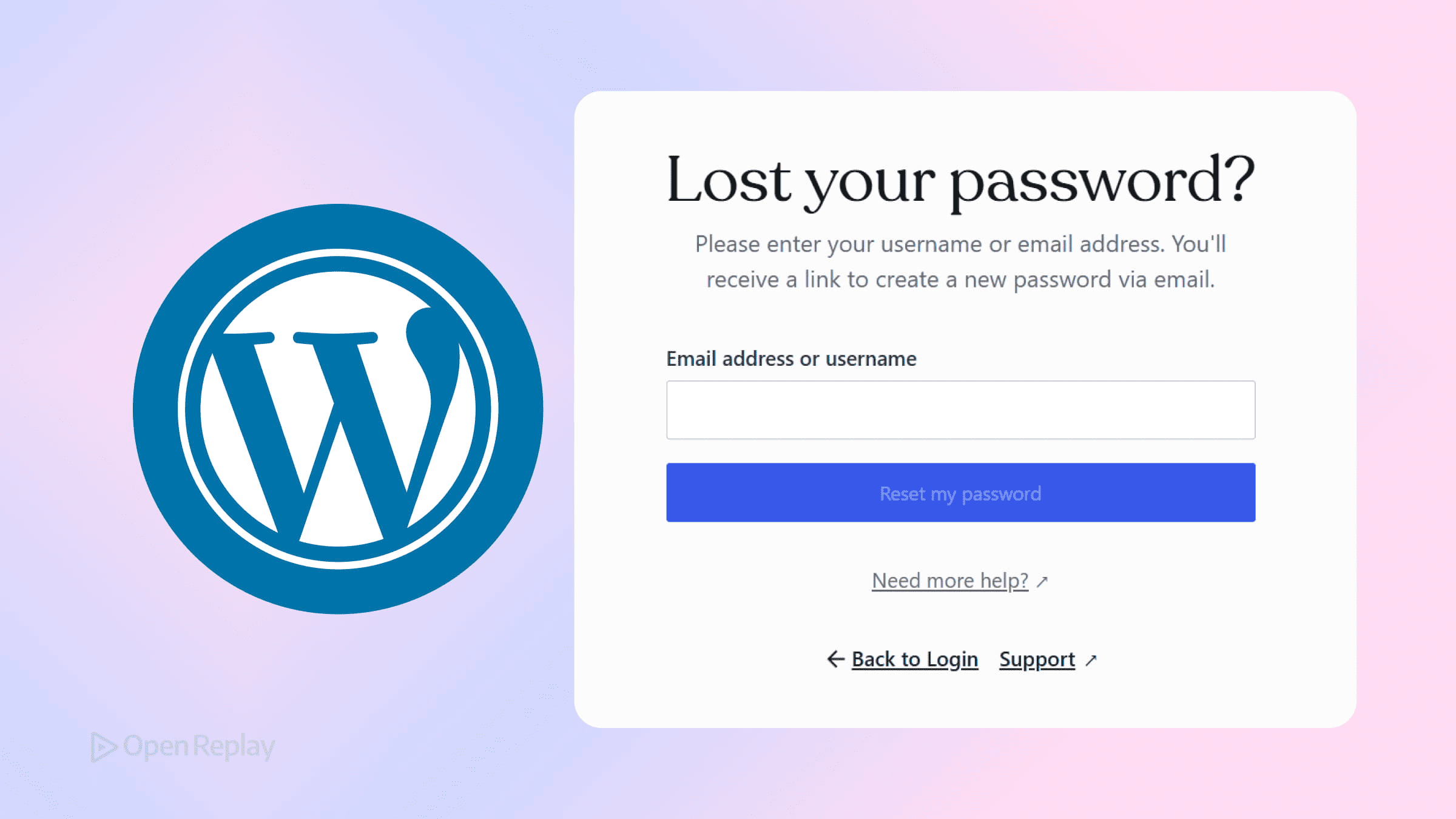
yoursite.com/wp-login.php. - Haz clic en ¿Olvidaste tu contraseña?
- Introduce tu nombre de usuario o la dirección de correo registrada.
- Revisa tu bandeja de entrada y sigue el enlace de restablecimiento.
- Establece una nueva contraseña e inicia sesión.
Si el correo nunca llega, revisa primero tu carpeta de spam. Si tu sitio no está configurado para enviar correos de forma confiable, considera instalar WP Mail SMTP, pero para obtener acceso inmediato, pasa al Método 3 o 4.

Discover how at OpenReplay.com.
Método 3: Restablecimiento de contraseña con WP-CLI (recomendado para desarrolladores)
Úsalo cuando: tienes acceso SSH al servidor. Esta es la forma más rápida y confiable de recuperar una cuenta de administrador de WordPress sin tocar directamente la base de datos.
# List users to confirm the username or ID
wp user list

# Reset by username
wp user update admin --user_pass="YourNewPassword123!"

# Or reset by user ID
wp user update 1 --user_pass="YourNewPassword123!"
WP-CLI gestiona el hashing de contraseñas correctamente utilizando los mecanismos internos de WordPress, por lo que no es necesario generar hashes manualmente. Puedes consultar la documentación oficial de WP-CLI user update para conocer más opciones.
Nota de seguridad: las contraseñas pasadas como argumentos en línea pueden aparecer en el historial del shell o en los registros de procesos. Cuando sea posible, prefiere flujos de trabajo basados en prompts o contraseñas generadas, especialmente en sistemas compartidos.
Método 4: Restablecer mediante phpMyAdmin (recuperación desde la base de datos)
Úsalo cuando: no tienes acceso al correo ni a SSH, pero puedes acceder a phpMyAdmin a través del panel de control de tu hosting.
- Abre phpMyAdmin y selecciona tu base de datos de WordPress.
- Abre la tabla
wp_users(el prefijo puede variar — revisawp-config.phppara encontrar$table_prefix). - Localiza tu usuario administrador y haz clic en Editar.
- En el campo
user_pass, borra el valor existente. - Escribe tu nueva contraseña en texto plano y luego selecciona MD5 en el menú desplegable de funciones.
- Haz clic en Continuar para guardar.
Contexto importante: WordPress moderno almacena las contraseñas utilizando algoritmos de hashing más robustos como bcrypt. Escribir un hash MD5 directamente es una técnica de recuperación, no un flujo de trabajo recomendado. WordPress detectará el formato MD5 en tu próximo inicio de sesión y actualizará automáticamente el hash a su estándar actual. Después, cambia tu contraseña nuevamente a través del panel para asegurarte de que se almacene correctamente.
También puedes consultar la documentación oficial de restablecimiento de contraseña de WordPress para conocer métodos alternativos de recuperación.
Después de recuperar el acceso
Una vez que hayas vuelto a entrar, tómate unos minutos para:
- Cambiar tu contraseña nuevamente a través del panel si utilizaste un método de base de datos.
- Verificar que no se hayan añadido cuentas de administrador no autorizadas en Usuarios → Todos los usuarios.
- Considerar habilitar la autenticación de dos factores con un plugin como WP 2FA.
Conclusión
Las situaciones de bloqueo rara vez son permanentes. Comienza con el método más simple disponible y avanza en la lista solo cuando sea necesario. WP-CLI es el camino más eficiente para quienes tienen acceso al servidor, mientras que phpMyAdmin sigue siendo la alternativa confiable cuando no se dispone de él. Sea cual sea la ruta que tomes, complétala con un restablecimiento adecuado desde el panel y una rápida auditoría de seguridad para asegurarte de que tu cuenta siga siendo tuya.
Preguntas frecuentes
¿Por qué WordPress no acepta el hash MD5 que generé fuera de phpMyAdmin?
El truco de MD5 funciona solo cuando WordPress lee una cadena MD5 sin procesar desde la columna user_pass y la reconoce como un hash heredado. Si pegas un hash sin seleccionar la función MD5 en phpMyAdmin, o si el valor contiene espacios o comillas adicionales, WordPress lo tratará como un hash heredado inválido. Pega siempre la contraseña en texto plano y selecciona MD5 en el menú desplegable de funciones.
¿Es seguro restablecer una contraseña de WordPress a través de la base de datos en producción?
Es seguro para una recuperación puntual, pero no como práctica habitual. Las modificaciones directas en la base de datos eluden los hooks de WordPress, por lo que los plugins que rastrean cambios de contraseña o aplican políticas no se ejecutarán. Después de recuperar el acceso, inicia sesión y restablece la contraseña nuevamente desde el panel para que se almacene el hash bcrypt correcto y los plugins de seguridad registren el evento adecuadamente.
¿Qué hago si WP-CLI devuelve 'Error: This does not seem to be a WordPress installation'?
WP-CLI debe ejecutarse desde el directorio raíz de WordPress, donde se encuentra wp-config.php. Usa cd para entrar a ese directorio primero, o pasa la ruta explícitamente con la opción --path, por ejemplo: wp user update admin --user_pass='NewPass123!' --path=/var/www/html. También confirma que el usuario del sistema que ejecuta WP-CLI tenga acceso de lectura a wp-config.php.
¿Cómo puedo evitar quedar bloqueado del administrador de WordPress en el futuro?
Guarda las credenciales de administrador en un gestor de contraseñas, mantén una cuenta de administrador secundaria por si la principal se ve comprometida, y configura un servicio SMTP confiable para que los correos de restablecimiento realmente lleguen. Habilitar la autenticación de dos factores añade protección, pero combínala con códigos de respaldo almacenados offline para que la pérdida de un dispositivo no te impida la recuperación.
Gain Debugging Superpowers
Unleash the power of session replay to reproduce bugs, track slowdowns and uncover frustrations in your app. Get complete visibility into your frontend with OpenReplay — the most advanced open-source session replay tool for developers.
Star on GitHub12k