5 Gestionnaires de Versions que Tout Développeur Devrait Connaître
Comparez nvm, pyenv, rustup, mise et SDKMAN! pour gérer les versions, fixer les projets, aligner la CI et choisir le bon outil par runtime.

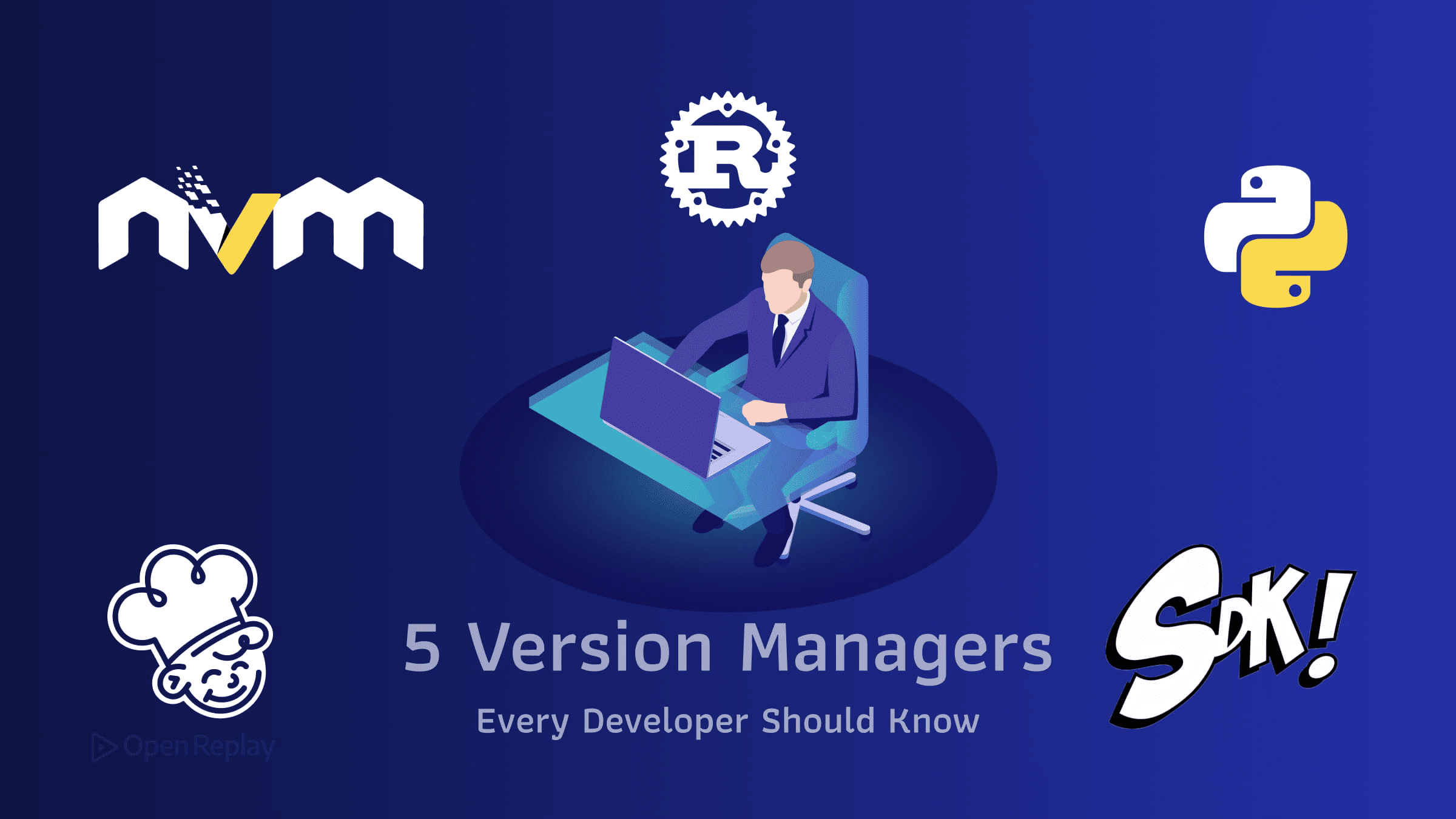
Un gestionnaire de versions est un outil en ligne de commande qui installe plusieurs versions d’un runtime sur la même machine et bascule automatiquement entre elles en fonction d’un fichier de configuration propre à chaque projet. Les cinq outils incontournables en 2026 — nvm, pyenv, rustup, mise et SDKMAN! — couvrent les runtimes que la plupart des développeurs full-stack utilisent au quotidien : Node.js, Python, Rust, les chaînes d’outils polyglotte et la JVM. Cet article présente le cas d’usage optimal de chacun, indique la commande d’installation et signale le piège que vous rencontrerez en production.
Si vous avez déjà livré du code frontend, vous avez probablement débogué une erreur dont la cause remontait à une incompatibilité de version de Node entre le poste d’un contributeur et l’environnement de CI. Les gestionnaires de versions existent précisément pour rendre cette catégorie de bug impossible. Encore faut-il savoir quel outil utiliser dans chaque écosystème, et quand un gestionnaire polyglotte l’emporte sur un outil spécifique à un langage.
Points Clés
- Un gestionnaire de versions installe plusieurs versions de runtime dans votre répertoire personnel et bascule entre elles automatiquement grâce à un fichier de configuration par projet, tel que
.nvmrc,.tool-versionsoumise.toml. - Les gestionnaires spécifiques à un langage (nvm, pyenv, rustup) prennent en charge les nouvelles versions plus rapidement ; les gestionnaires polyglottes (mise, asdf) sacrifient une partie de cette réactivité au profit d’un workflow unifié pour tous les runtimes utilisés par une équipe.
- mise est une réécriture en Rust du workflow asdf, anciennement publié sous le nom
rtx; il lit les fichiers.tool-versionspour assurer la compatibilité avec asdf, et ajoutemise.tomlpour une configuration par projet plus riche. - nvm active Node via des fonctions shell, et non via des shims, ce qui signifie qu’il est sans effet dans les shells non interactifs — une cause fréquente de scripts CI défaillants.
- pyenv gère uniquement les versions de l’interpréteur Python ; pour des ensembles de paquets isolés par projet, associez-le à pyenv-virtualenv ou utilisez la commande intégrée
python -m venv.
Pourquoi utiliser un gestionnaire de versions
Les installations de langages à l’échelle du système échouent de manière prévisible. La mise à jour d’un gestionnaire de paquets remplace votre version mineure de Python et casse tous les projets qui étaient épinglés à l’ancienne version. Une version de Node fournie par Homebrew saute une version majeure et la résolution des node_modules commence à échouer. Un collègue utilise Node 22, vous utilisez Node 26, et un package-lock.json régénéré sur l’une ou l’autre machine produit un arbre de dépendances différent.
Un gestionnaire de versions résout ce problème en installant les runtimes dans votre répertoire personnel, en isolant chaque version, et en lisant un fichier de configuration à la racine du projet pour activer la bonne version lorsque vous exécutez cd. Committer ce fichier de configuration dans le système de contrôle de versions transforme la gestion des versions d’une préférence personnelle en une garantie de reproductibilité à l’échelle de l’équipe.
Les équipes frontend qui instrumentent des applications en production — y compris celles qui utilisent des outils de session replay comme OpenReplay — font régulièrement remonter des erreurs JavaScript liées à des incompatibilités de runtime entre l’environnement de développement local, la CI et les environnements de build en production. Le fichier de configuration est la solution.
Comparaison : les cinq gestionnaires en un coup d’œil
| Outil | Écosystème | Systèmes d’exploitation | Méthode d’installation | Fonctionnalité phare |
|---|---|---|---|---|
| nvm | Node.js | macOS, Linux (nvm-windows est un projet distinct) | Script d’installation (bash) | Le gestionnaire Node par défaut ; lit .nvmrc |
| pyenv | Python | macOS, Linux (pyenv-win pour Windows) | Script d’installation ou Homebrew | Compile Python depuis les sources ; épinglage fin par projet via .python-version |
| rustup | Rust | macOS, Linux, Windows | Script d’installation officiel | Maintenu par le projet Rust ; gère les canaux stable/beta/nightly |
| mise | Polyglotte | macOS, Linux, Windows | Binaire unique | Lit .tool-versions (compatible asdf) et mise.toml pour les variables d’environnement et les tâches |
| SDKMAN! | JVM (Java, Kotlin, Gradle, Maven, Scala, etc.) | macOS, Linux, Windows (WSL) | Script d’installation (bash/zsh) | Gère les distributions JDK de plusieurs fournisseurs |
1. nvm — le gestionnaire Node.js par défaut
nvm est le gestionnaire de versions Node.js le plus utilisé. Il installe les versions de Node dans ~/.nvm, les active via une fonction shell et lit .nvmrc à la racine du projet pour épingler la version attendue par celui-ci.
# Installer nvm (vérifiez l'URL du script actuel dans le dépôt)
curl -o- https://raw.githubusercontent.com/nvm-sh/nvm/master/install.sh | bash

# Installer et utiliser Node.js 24
nvm install 24
nvm use 24

# Épingler un projet à Node 24
echo "24" > .nvmrc
nvm use      # lit .nvmrc automatiquement
Utilisez nvm lorsque vous travaillez principalement avec Node et souhaitez l’option la mieux documentée et la plus supportée dans l’écosystème. Consultez le calendrier des versions Node.js pour connaître les lignes de version LTS et actives en cours.
Attention : nvm active les versions via une fonction shell, et non via des binaires sur le PATH. Cela signifie que les shells non interactifs — notamment de nombreux scripts CI et terminaux d’éditeurs — ne chargent pas la bonne version de Node à moins que vous ne sourciez nvm.sh explicitement. Le README de nvm documente ce comportement directement. Si ce problème vous affecte régulièrement, les deux outils suivants y remédient.
Mentions honorables : fnm et Volta
fnm est un gestionnaire de versions Node basé sur Rust qui installe des shims plutôt que de s’appuyer sur des fonctions shell. Il démarre plus vite que nvm, prend en charge les fichiers .nvmrc et .node-version, et fonctionne nativement sur Windows, macOS et Linux. Il constitue un remplacement direct pour la plupart des workflows nvm.
Volta adopte une approche différente : il épingle l’ensemble de la chaîne d’outils JS — Node, npm, Yarn, pnpm — par projet, en inscrivant les versions épinglées dans package.json sous une clé volta. Lorsque vous exécutez un outil dans le répertoire d’un projet, Volta redirige automatiquement l’appel vers la version épinglée. Si le problème récurrent de votre équipe est « quel gestionnaire de paquets utilisons-nous cette semaine ? », Volta est conçu précisément pour ça.
Une note sur l’écosystème : Corepack — le shim expérimental permettant à Node de déléguer à un gestionnaire de paquets spécifié par le projet — n’est plus prévu pour être inclus par défaut dans Node.js. Suivez le dépôt Corepack pour connaître l’état actuel. Volta contourne entièrement la question.
2. pyenv — la gestion des interpréteurs Python

Discover how at OpenReplay.com.
pyenv installe et bascule entre différentes versions de l’interpréteur Python. Il compile Python depuis les sources par défaut, ce qui signifie que vous obtenez exactement la version demandée — et non une variante packagée par une distribution — et que vous pouvez installer CPython, PyPy et d’autres implémentations côte à côte.
# macOS via Homebrew
brew install pyenv

# Ou via l'installateur officiel
curl https://pyenv.run | bash

# Installer Python 3.13 et le définir globalement
pyenv install 3.13.3
pyenv global 3.13.3

# Épingler un projet à Python 3.13.3
cd my-project
pyenv local 3.13.3   # écrit .python-version
Utilisez pyenv lorsque vous travaillez sur des projets Python épinglés à différentes versions mineures, ou lorsque vous avez besoin d’un build Python que votre gestionnaire de paquets système ne fournit pas.
Attention : pyenv gère uniquement les versions de l’interpréteur Python — il ne crée ni ne gère les environnements virtuels. Pour des ensembles de paquets isolés par projet, associez pyenv à pyenv-virtualenv, ou activez le bon interpréteur avec pyenv puis créez un environnement virtuel avec la commande intégrée python -m venv .venv. Confondre les deux est l’erreur la plus courante avec pyenv.
Sur Windows, pyenv ne fonctionne pas nativement ; utilisez pyenv-win à la place, ou exécutez pyenv dans WSL.
3. rustup — le gestionnaire officiel de la chaîne d’outils Rust
rustup est l’installateur officiel de la chaîne d’outils Rust, maintenu par le projet Rust lui-même. Il gère les canaux stable, beta et nightly, installe les cibles de compilation croisée et prend en charge l’installation des composants (rustfmt, clippy, rust-analyzer) via une interface CLI unifiée.
# Installer rustup (commande unique depuis rustup.rs)
curl --proto '=https' --tlsv1.2 -sSf https://sh.rustup.rs | sh

# Chaîne d'outils par défaut
rustup default stable

# Ajouter une cible pour la compilation croisée
rustup target add wasm32-unknown-unknown

# Installer nightly en parallèle de stable
rustup toolchain install nightly
Utilisez rustup dès que vous écrivez du Rust. Ce n’est pas optionnel — c’est le chemin d’installation recommandé sur rust-lang.org.
Pour l’épinglage par projet, committez un fichier rust-toolchain.toml à la racine du projet :
[toolchain]
channel = "1.83.0"
components = ["rustfmt", "clippy"]
targets = ["wasm32-unknown-unknown"]
Lorsque Cargo s’exécute dans le projet, rustup lit ce fichier et utilise la chaîne d’outils spécifiée, en la téléchargeant à la demande si elle n’est pas installée. Le schéma complet est documenté dans le rustup book.
Attention : le canal stable et un fichier rust-toolchain.toml épinglé répondent à des problèmes différents. stable suit la dernière version stable — pratique pour des projets personnels, mais source de surprises en CI lorsqu’une nouvelle version modifie un comportement de lint ou de génération de code. Épinglez la chaîne d’outils dans tout projet où la reproductibilité des builds est importante.
4. mise — le gestionnaire polyglotte moderne
mise (prononcé « meez ») est un gestionnaire de versions polyglotte basé sur Rust qui gère Node, Python, Ruby, Go, Java et des dizaines d’autres runtimes via une interface CLI unique. Il était précédemment publié sous le nom rtx avant d’être renommé mise ; le changement de nom est documenté dans l’historique du projet. mise lit les fichiers .tool-versions pour assurer une compatibilité totale avec asdf et ajoute mise.toml pour une configuration par projet plus riche, incluant les variables d’environnement, les tâches et les sources d’outils.
# Installer mise (macOS, Linux, WSL)
curl https://mise.run | sh

# Installer des runtimes
mise use --global node@24
mise use --global python@3.13
mise use --global rust@stable

# Épingler un projet (écrit dans mise.toml)
cd my-project
mise use node@24 python@3.13
Un fichier mise.toml minimal ressemble à ceci :
[tools]
node = "24"
python = "3.13"

[env]
NODE_ENV = "development"

[tasks.build]
run = "npm run build"
Utilisez mise lorsque vous travaillez sur plusieurs langages dans un même projet (un frontend Node avec un backend Python, par exemple) et souhaitez un seul outil, un seul fichier de configuration et un workflow unifié. mise convient également aux équipes qui souhaitent une parité avec la CI : une seule étape mise install dans un workflow GitHub Actions lit .tool-versions ou mise.toml et installe tout ce dont le projet a besoin.
Attention : le basculement automatique de mise dépend d’un hook shell. Vous devez ajouter eval "$(mise activate bash)" (ou l’équivalent pour zsh/fish) à votre fichier de démarrage shell — la documentation d’activation couvre chaque shell. Sans cela, mise installe bien les versions mais ne bascule pas automatiquement lorsque vous entrez dans un répertoire de projet avec cd.
Mention honorable : asdf
asdf est le gestionnaire polyglotte dont mise s’est inspiré. Il a introduit la convention .tool-versions et le modèle de plugins — n’importe qui peut écrire un plugin asdf pour ajouter la prise en charge d’un nouveau runtime, et la liste officielle des plugins couvre la plupart des langages que vous rencontrerez.
asdf n’est pas obsolète. Il reste largement utilisé, notamment dans les équipes qui l’ont adopté il y a plusieurs années et disposent de configurations de plugins stables. mise est plus rapide (c’est un binaire Rust unique, contre des scripts shell pour asdf) et ajoute mise.toml, mais si vous utilisez déjà asdf et qu’il fonctionne bien, le coût de migration est rarement justifié. Pour les nouveaux projets, en revanche, mise est désormais le choix le plus fréquent.
5. SDKMAN! — le gestionnaire de l’écosystème JVM
SDKMAN! gère les SDKs de l’écosystème JVM : les distributions JDK (Temurin, Corretto, GraalVM, Zulu, Liberica, et bien d’autres), Kotlin, Scala, Groovy, Gradle, Maven, sbt et les outils associés. Ce n’est pas un gestionnaire multi-langages généraliste et il ne s’intègre pas avec .tool-versions ni mise.toml.
# Installer SDKMAN!
curl -s "https://get.sdkman.io" | bash
source "$HOME/.sdkman/bin/sdkman-init.sh"

# Lister les distributions Java disponibles
sdk list java

# Installer et utiliser Temurin 21
sdk install java 21.0.5-tem
sdk use java 21.0.5-tem

# Installer les outils de build
sdk install gradle
sdk install maven
Utilisez SDKMAN! lorsque vous travaillez avec la JVM. Sa fonctionnalité phare est la prise en charge multi-fournisseurs de JDK — passer de Temurin à GraalVM ou Corretto se fait en une seule commande, ce qui s’avère précieux lorsque vous déboguez un problème en production lié au comportement spécifique d’une JVM d’un fournisseur donné.
Pour l’épinglage de version par projet, SDKMAN! lit un fichier .sdkmanrc à la racine du projet. Exécutez sdk env init pour en générer un et sdk env pour activer les versions listées. Le basculement automatique lors d’un cd est optionnel et s’active via le paramètre sdkman_auto_env dans ~/.sdkman/etc/config.
Attention : sdk use est limité à la session en cours — il ne modifie la version active que pour le shell courant. Pour des valeurs par défaut persistantes, utilisez sdk default <candidate> <version>. SDKMAN! nécessite également un shell compatible bash ; sur Windows, exécutez-le dans WSL. La documentation d’utilisation de SDKMAN! couvre l’ensemble des commandes disponibles.
Spécifique à un langage ou polyglotte : comment choisir
La décision se résume généralement à deux questions.
Combien de langages utilisez-vous activement ? Si vous écrivez du Node toute la journée et touchez occasionnellement à Python, utilisez nvm (ou fnm) et pyenv côte à côte — chaque outil étant maintenu par des personnes parfaitement familières avec le runtime concerné, et chacun prenant en charge les nouvelles versions dès leur publication. Les gestionnaires spécifiques à un langage ont tendance à supporter les nouvelles versions plus rapidement, car ils sont maintenus par ou en lien étroit avec l’écosystème du langage.
Avez-vous besoin d’un workflow unifié pour plusieurs runtimes ? Si la stack de votre équipe est véritablement polyglotte — un frontend, un service ML en Python, une passerelle Go, un job batch Java — utiliser cinq CLIs différentes avec cinq conventions de configuration distinctes génère des frictions à l’intégration. Permettre à un nouveau contributeur d’exécuter mise install une seule fois pour obtenir toute la chaîne d’outils est bien plus simple que de lui demander d’installer nvm, pyenv, rustup et SDKMAN! successivement.
En pratique, de nombreux développeurs utilisent les deux : un gestionnaire polyglotte (mise ou asdf) pour les projets multi-langages, et rustup spécifiquement pour Rust, car c’est la voie officielle et la configuration de la chaîne d’outils Rust est trop détaillée pour être déléguée. Rien n’interdit de combiner les deux approches.
Parité CI en une seule étape
L’argument de reproductibilité en faveur des gestionnaires de versions s’effondre si votre CI exécute un runtime différent de celui de votre machine locale. La solution est simple : committez votre fichier de configuration du gestionnaire de versions et faites en sorte que la CI le lise.
Pour mise sur GitHub Actions, l’action mise-action lit .tool-versions ou mise.toml et installe tout ce qui est nécessaire :
- uses: jdx/mise-action@v2
- run: npm ci && npm test
Pour les workflows de type nvm, l’action actions/setup-node de GitHub lit .nvmrc directement via le paramètre node-version-file. Des équivalents existent pour setup-python (.python-version) et setup-java. Le principe est identique : le fichier de configuration dans le dépôt est la source de vérité, et la CI installe à partir de celui-ci plutôt qu’à partir d’une version codée en dur.
Choisissez l’outil, committez la configuration, passez à la suite
Les cinq gestionnaires présentés dans cet article couvrent les runtimes que la plupart des développeurs utilisent en 2026. Choisissez l’outil spécifique au langage que vous utilisez le plus, ajoutez un gestionnaire polyglotte si la stack de votre équipe l’exige, et committez le fichier de configuration dès l’installation de la première version. Tout ce qui en découle — builds reproductibles, intégration facilitée, parité CI, disparition des tickets « ça marche sur ma machine » — repose sur cette seule habitude.
FAQ
Puis-je utiliser nvm et mise sur la même machine sans conflits ?
Oui, mais un seul doit gérer Node à la fois pour éviter les conflits de PATH. Les deux outils modifient le PATH via l'initialisation du shell, et c'est le dernier à s'exécuter qui l'emporte. Si vous migrez de nvm vers mise, supprimez ou commentez les lignes d'activation de nvm dans votre fichier de démarrage shell, ou désactivez les entrées Node de nvm. Un compromis courant consiste à conserver nvm pour expérimenter avec Node ponctuellement et à laisser mise gérer les versions épinglées par projet via .tool-versions.
Les gestionnaires de versions ralentissent-ils le démarrage du shell ?
Oui, de manière mesurable. La fonction shell de nvm se charge à chaque démarrage du shell et est une cause fréquente de lenteur au lancement du terminal, pouvant ajouter plusieurs centaines de millisecondes. pyenv et asdf présentent une surcharge similaire car ils reposent sur des hooks shell et des shims. Les gestionnaires basés sur Rust comme mise et fnm démarrent plus rapidement car ils se présentent sous forme de binaires uniques. Si le temps de démarrage est un critère important, chargez nvm en différé via une fonction wrapper, ou passez à fnm ou mise.
Comment les gestionnaires de versions interagissent-ils avec les builds Docker ?
En général, ils n'interagissent pas, et c'est intentionnel. Un Dockerfile épingle son runtime via l'image de base (FROM node:24-alpine), ce qui rend un gestionnaire de versions à l'intérieur du conteneur superflu. La valeur d'un gestionnaire de versions réside sur les postes des développeurs et dans les runners CI où le système hôte est partagé entre plusieurs projets. Utilisez votre fichier .nvmrc ou mise.toml comme source de vérité et référencez la même version dans le Dockerfile et dans la configuration CI.
Que se passe-t-il si un collègue n'a pas installé le gestionnaire de versions ?
Le fichier de configuration est inerte sans un outil pour le lire, ce qui fait que le collègue utilisera le runtime présent sur son PATH, annulant ainsi la garantie de reproductibilité. Pour y remédier, documentez le gestionnaire de versions requis dans le README du projet, ajoutez un script de configuration qui vérifie sa présence, ou utilisez un outil comme mise qui peut être installé en une seule commande curl. La CI doit toujours installer le gestionnaire explicitement plutôt que de supposer qu'il est déjà présent.