
Aide-mémoire Linux Cron

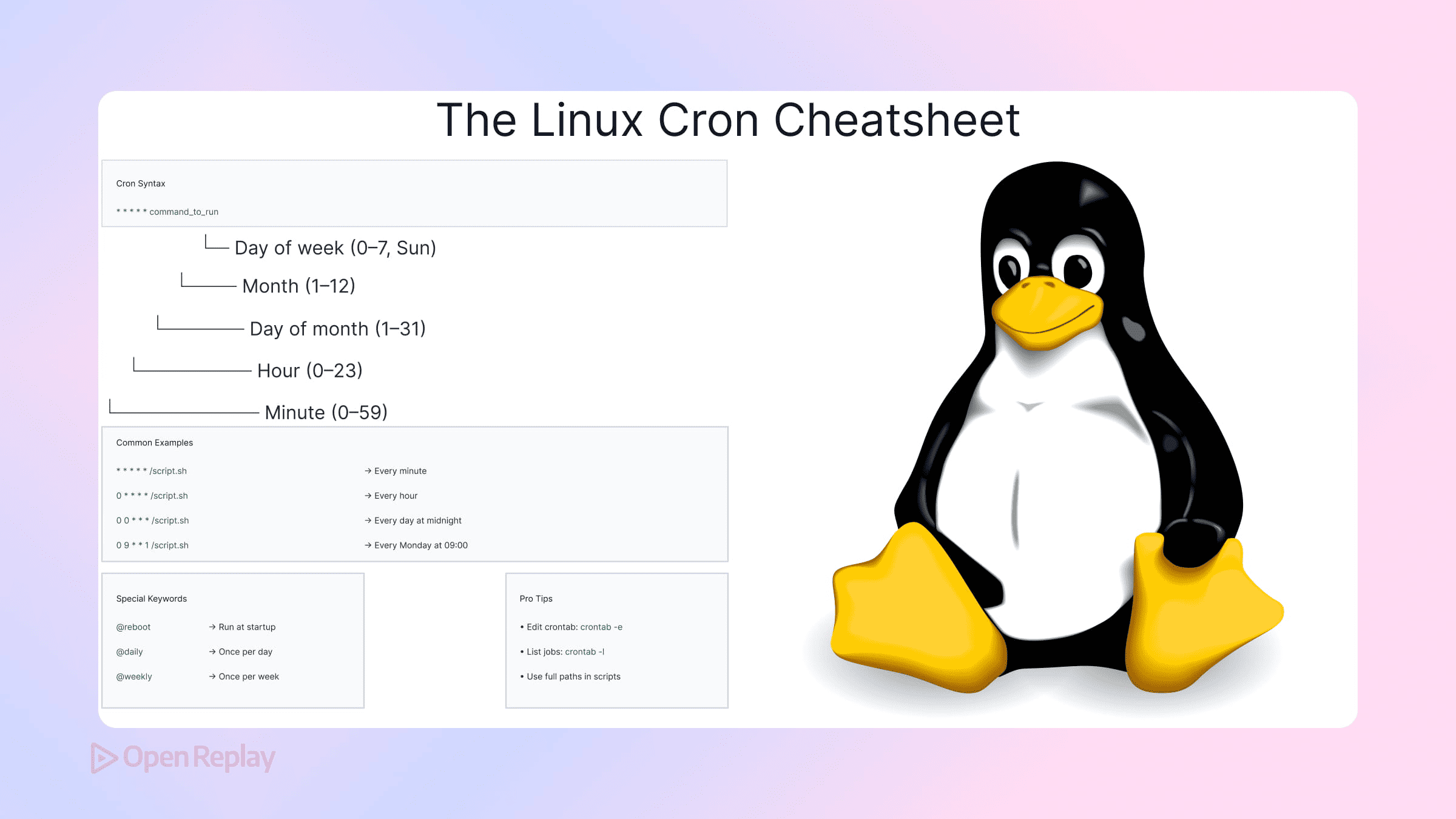
Vous avez déployé votre application Node sur un serveur Linux et vous avez besoin d’exécuter un script chaque nuit à 3 heures du matin. Vous avez entendu parler de cron, mais la syntaxe semble cryptique et les tutoriels que vous avez trouvés sont soit obsolètes, soit remplis d’inexactitudes. Cet aide-mémoire Linux cron vous fournit la référence correcte et adaptée aux distributions dont vous avez besoin pour une planification fiable des tâches cron.
Points clés à retenir
- Cron utilise un format à cinq champs (minute, heure, jour du mois, mois, jour de la semaine) suivi de la commande à exécer.
- Lorsque le jour du mois et le jour de la semaine sont tous deux spécifiés, cron les traite comme un OU, et non un ET—une source courante de comportements inattendus.
- Cron s’exécute avec un environnement limité et dépendant de la distribution, utilisez donc toujours des chemins absolus et définissez explicitement PATH pour la portabilité.
- Différentes distributions Linux utilisent différentes implémentations de cron avec une prise en charge variable des fonctionnalités.
Syntaxe Crontab : Le format à cinq champs
Chaque tâche cron suit cette structure :
┌───────────── minute (0-59)
│ ┌─────────── hour (0-23)
│ │ ┌───────── day of month (1-31)
│ │ │ ┌─────── month (1-12)
│ │ │ │ ┌───── day of week (0-6, Sunday=0)
│ │ │ │ │
* * * * * command
Caractères spéciaux :
*— n’importe quelle valeur,— séparateur de liste (1,3,5)-— plage (1-5)/— valeurs de pas (*/15 signifie toutes les 15)
Important : Les caractères comme L, W, # et ? appartiennent à la syntaxe du planificateur Quartz, pas au cron standard. Ne les utilisez pas dans les crontabs Linux. En cas de doute, consultez la documentation de votre système via man 5 crontab.
Modèles de planification courants
*/5 * * * *     # Toutes les 5 minutes
0 * * * *       # Au début de chaque heure
0 3 * * *       # Quotidiennement à 3 heures du matin
0 0 * * 0       # Hebdomadaire le dimanche à minuit
0 0 1 * *       # Premier jour de chaque mois
Chaînes spéciales
La plupart des implémentations de cron prennent en charge ces raccourcis (la prise en charge peut varier sur les systèmes minimaux comme BusyBox) :
| Chaîne | Équivalent |
|---|---|
@reboot | Exécuté une fois au démarrage |
@hourly | 0 * * * * |
@daily | 0 0 * * * |
@weekly | 0 0 * * 0 |
@monthly | 0 0 1 * * |
@yearly | 0 0 1 1 * |
Notez que @reboot ne garantit pas que le réseau ou d’autres services soient disponibles ; pour les tâches de démarrage nécessitant des dépendances, les timers systemd sont généralement plus adaptés.
Le piège Jour du mois vs Jour de la semaine
Lorsque vous spécifiez à la fois le jour du mois ET le jour de la semaine, cron les traite comme un OU, et non un ET :
0 0 15 * 1 # S'exécute le 15 OU n'importe quel lundiCela prend beaucoup de gens au dépourvu. Si vous avez besoin « du 15, mais seulement si c’est un lundi », gérez cette logique dans votre script.
Gestion de l’environnement
Cron s’exécute avec un environnement limité et non interactif. C’est là que la plupart des tâches échouent silencieusement.
Le comportement de PATH varie selon la distribution et la version :
- Certains systèmes définissent un PATH par défaut minimal
- D’autres (notamment les versions récentes d’Ubuntu) peuvent hériter PATH de l’environnement du service
Ne comptez pas sur les valeurs par défaut. Pour un comportement portable et prévisible, définissez explicitement ce dont vous avez besoin.
Bonnes pratiques :
# Définir les variables en haut de votre crontab
SHELL=/bin/bash
PATH=/usr/local/bin:/usr/bin:/bin
MAILTO=""

# Toujours utiliser des chemins absolus
0 3 * * * /usr/bin/node /home/deploy/app/cleanup.js
Remarque : MAILTO ne fonctionne que si un MTA local est installé et configuré. De nombreux serveurs modernes n’en ont pas. Redirigez plutôt la sortie explicitement au lieu de vous fier aux e-mails.

Discover how at OpenReplay.com.
Sortie et journalisation
# Tout journaliser
0 3 * * * /path/to/script.sh >> /var/log/myjob.log 2>&1

# Ignorer toute sortie
0 3 * * * /path/to/script.sh >/dev/null 2>&1

# Journaliser uniquement les erreurs
0 3 * * * /path/to/script.sh >/dev/null 2>> /var/log/myjob-errors.log
Commandes crontab essentielles
crontab -e    # Éditer votre crontab
crontab -l    # Lister les tâches actuelles
crontab -r    # Supprimer toutes les tâches (attention !)
Pour les tâches à l’échelle du système, utilisez les fichiers /etc/cron.d/. Notez que /etc/cron.daily/, /etc/cron.hourly/, etc. sont exécutés via run-parts, et non analysés automatiquement par cron. Consultez man 8 run-parts pour les règles de nommage et d’exécution.
Les implémentations de cron varient
Différents systèmes exécutent différents démons cron :
- Debian/Ubuntu : cron (lignée Vixie, patché par la distribution)
- RHEL/Fedora : Cronie
- Alpine/conteneurs : BusyBox
crond
La prise en charge des fonctionnalités (chaînes spéciales, comportement des e-mails, journalisation) peut différer. Vérifiez toujours par rapport à la page de manuel locale crontab(5).
Cron vs Timers Systemd
| Considération | Cron | Timers Systemd |
|---|---|---|
| Complexité de configuration | Simple | Plus verbeux |
| Gestion des tâches manquées | Ignorées | Configurable (Persistent=true) |
| Dépendances | Aucune | Peut attendre des services/montages |
| Journalisation | Manuelle | Journald intégré |
Utilisez cron quand : Vous avez besoin d’une planification simple et portable qui fonctionne partout.
Utilisez les timers systemd quand : Vous avez besoin de gestion des dépendances, de planification persistante entre les redémarrages, ou d’une meilleure intégration avec les systèmes Linux modernes. La documentation du projet systemd sur les unités timer est la référence canonique.
Liste de vérification rapide pour le débogage
- Cron est-il en cours d’exécution ?
systemctl status cronousystemctl status crond(le nom du service varie selon la distribution) - Vérifiez les journaux :
grep CRON /var/log/syslog(Debian/Ubuntu) ou/var/log/cron(RHEL/Fedora) - Testez votre commande manuellement avec un environnement restreint
- Vérifiez les chemins absolus pour toutes les commandes et fichiers
- Vérifiez les permissions de fichier sur votre script
Conclusion
Cron reste le moyen le plus simple de planifier des tâches sur Linux. Maîtrisez la syntaxe à cinq champs, comprenez le comportement OU lors de la combinaison des champs de jour, et tenez compte du comportement d’environnement spécifique à la distribution. Avec ces fondamentaux en place, vos tâches planifiées s’exécuteront de manière fiable pendant des années.
FAQ
La cause la plus courante est un problème d'environnement. Cron s'exécute avec un environnement limité et non interactif qui diffère de votre shell, et le comportement de PATH varie selon la distribution. Utilisez toujours des chemins absolus, définissez explicitement les variables requises, vérifiez que le service cron est en cours d'exécution et consultez les journaux système pour les erreurs.
Utilisez le champ jour de la semaine avec une plage du lundi (1) au vendredi (5). Par exemple, pour exécuter à 9 heures du matin tous les jours de la semaine, utilisez : 0 9 * * 1-5 /path/to/script.sh. N'oubliez pas que dimanche est 0 et samedi est 6 dans la syntaxe cron standard.
Les crontabs utilisateur sont édités avec crontab -e et stockés par utilisateur. Les crontabs système dans /etc/cron.d/ incluent un champ nom d'utilisateur supplémentaire après la spécification de temps pour indiquer quel utilisateur exécute la commande. Les crontabs système sont mieux adaptés aux services et à l'administration partagée.
Exécutez votre commande manuellement dans un environnement minimal qui imite cron. Par exemple : env -i PATH=/usr/bin:/bin /path/to/script.sh. Cela aide à révéler les dépendances manquantes ou les problèmes de chemin qui causeraient autrement des échecs silencieux.
Gain control over your UX
See how users are using your site as if you were sitting next to them, learn and iterate faster with OpenReplay. — the open-source session replay tool for developers. Self-host it in minutes, and have complete control over your customer data. Check our GitHub repo and join the thousands of developers in our community.
