Outils d'enregistrement d'écran pour les développeurs
Comparez les outils de capture d écran pour développeurs : Loom, OBS, Screen Studio, CleanShot X et des SDK pour partage rapide, démos soignées et capture intégrée.

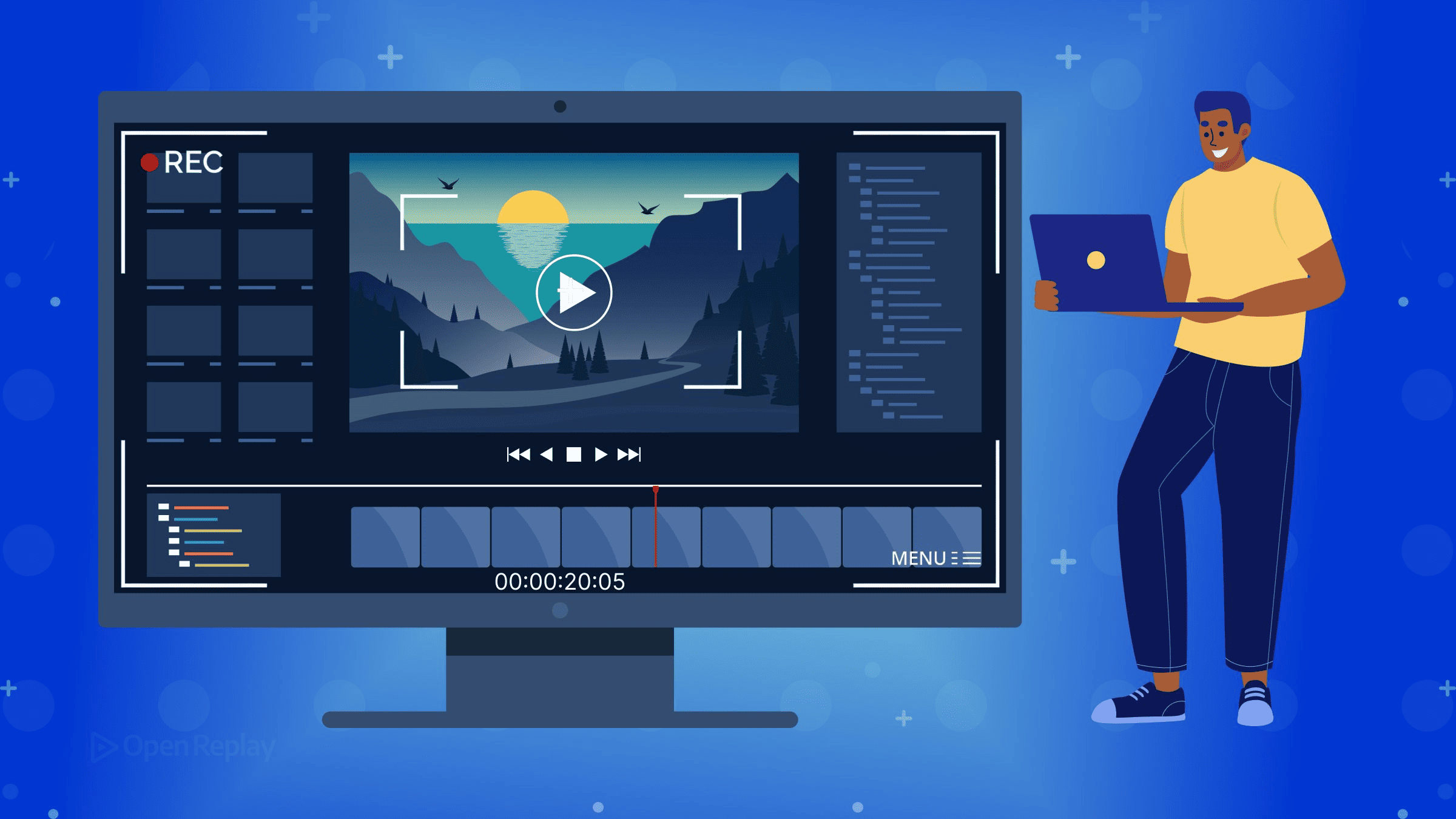
Le meilleur enregistreur d’écran pour un développeur dépend de la tâche à accomplir : utilisez Loom ou Jumpshare pour obtenir rapidement un lien de partage, OBS Studio pour une capture multiplateforme gratuite de votre terminal, de votre IDE et de votre webcam dans une même scène, Screen Studio ou CleanShot X pour des vidéos de démonstration soignées sur Mac, et RecordRTC ou un SDK lorsque l’enregistrement doit avoir lieu à l’intérieur de votre propre application.
Quiconque a déjà enregistré une démonstration pas à pas d’un bug connaît cette petite frayeur : revoir la vidéo et y repérer une clé API active affichée dans le terminal pendant la moitié du clip. C’est cela, bien plus que la fréquence d’images ou les préréglages d’export, qui distingue un enregistreur adapté au travail d’ingénierie de celui qui ne l’est pas. Ce guide regroupe les outils selon ce que vous cherchez réellement à faire (partage rapide, démonstration soignée ou capture intégrée) et détaille pour chacun les limites liées à l’OS et les options de floutage des identifiants.
Les critères qui distinguent ces outils pour le travail d’ingénierie sont peu nombreux : qualité de capture et coût CPU, prise en charge multiplateforme, liens de partage instantanés, capacité à flouter des identifiants en cours d’enregistrement, sortie sans filigrane et prix. Le reste n’est que bruit.
Points clés
- OBS Studio (version 32.2.1 selon les notes de version actuelles) est gratuit, open source sous licence GPL-2.0, et le seul outil de cette liste à fonctionner nativement sous Windows, macOS et Linux tout en composant votre terminal, votre IDE et votre webcam dans un unique enregistrement sans filigrane.
- Les meilleurs enregistreurs pour « démonstrations soignées » (Screen Studio, CleanShot X et Zappy) sont exclusivement macOS. Les développeurs Windows et Linux devraient se tourner par défaut vers OBS Studio, ou ShareX sous Windows.
- Pour éviter de divulguer des clés API, masquez les zones sensibles pendant l’enregistrement plutôt qu’en post-production : CleanShot X propose un floutage intégré sous macOS, tandis qu’OBS n’a pas de filtre de flou propre et s’appuie sur le masquage, le recadrage ou un plugin tiers.
- Si vous avez besoin d’un enregistrement au sein de votre propre application, il s’agit d’un choix de SDK, pas d’une application de bureau : RecordRTC est une bibliothèque WebRTC bas niveau sous licence MIT, tandis que le Loom Record SDK et des fournisseurs comme Velt proposent des composants de plus haut niveau, hébergement inclus.
- Un enregistreur d’écran montre ce que vous avez choisi de filmer. Un outil de session replay reconstitue ce qu’un utilisateur réel a effectivement fait, y compris les modifications du DOM, les clics, les erreurs de console et les requêtes réseau, sans que personne n’appuie sur « enregistrer ».
Quel est le meilleur enregistreur d’écran pour les développeurs ?
Classez les outils par usage et le choix devient très vite évident.

Discover how at OpenReplay.com.
Enregistrer et partager rapidement. Loom est la solution par défaut pour coller un lien vidéo dans Slack, une PR ou Jira : vous enregistrez l’écran et la webcam, et le lien de téléversement est prêt dès que vous arrêtez. Son offre gratuite Starter est limitée à 25 vidéos par personne, de cinq minutes chacune, en 720p ; Loom appartient désormais à Atlassian, qui l’a racheté en 2023, et les offres payantes démarrent à 18 $/utilisateur/mois. Jumpshare est une alternative très proche, qui copie automatiquement le lien de partage dans votre presse-papiers. Sur Mac, Zappy est gratuit, rapide, et gère captures d’écran et GIF en boucle via le même flux.
Gratuit, open source et puissant. OBS Studio est la valeur sûre : gratuit, GPL-2.0 et multiplateforme (Windows 10 et 11, macOS 12 ou version ultérieure, et Linux), avec composition de scènes multi-sources et diffusion en direct. Sous Windows, ShareX en est le pendant léger : gratuit, open source sous GPL, sans filigrane, avec des captures déclenchées par raccourcis clavier et un large éventail de destinations de téléversement. Il est exclusivement Windows.
Vidéos de démonstration soignées. Screen Studio zoome automatiquement sur ce que fait votre curseur et lisse les tremblements des mouvements de souris, ce qui vous donne un rendu digne d’un tutoriel sans toucher à une timeline. Il est disponible uniquement par abonnement, à 29 $/mois ou 9 $/mois en facturation annuelle (108 $/an), exclusivement sous macOS, et sans offre gratuite permanente : vous enregistrez et éditez gratuitement, mais l’export est payant. CleanShot X est l’outil de capture et d’annotation sur Mac, à 29 $ en achat unique incluant un an de mises à jour (renouvellement optionnel à 19 $/an) ou par abonnement mensuel. Camtasia associe l’enregistrement à un éditeur complet pour Windows et Mac, vendu sous forme de paliers d’abonnement annuel plutôt qu’en licence perpétuelle unique.
Transcription et IA. Descript transcrit ce que vous enregistrez, et la transcription fait office de timeline : supprimez une phrase du texte et elle disparaît de la vidéo. Son offre gratuite est limitée à une heure de média par mois et exporte en 720p avec filigrane.
Enregistrement avec éditeur intégré. Tella se situe entre les outils de partage rapide et un éditeur complet : applications natives macOS et Windows, enregistreur web, extension Chrome, édition basée sur la transcription, floutage en un clic de tout élément sensible à l’écran, et export en 4K. Il s’agit d’un service hébergé plutôt que d’un outil que vous exécutez vous-même, et les offres payantes démarrent à 13 $/mois.
Les préoccupations propres aux développeurs que la plupart des comparatifs ignorent
Deux choses comptent davantage pour le travail d’ingénierie que le nombre brut de fonctionnalités : ne pas divulguer de secrets, et la couverture des systèmes d’exploitation.
Masquez les identifiants pendant la capture, pas après. L’édition a posteriori risque de laisser passer une seule image où une clé API reste visible. CleanShot X propose un floutage intégré sous macOS. OBS ne fournit aucun filtre de flou générique : les options en direct consistent donc à recadrer la source, appliquer un masque d’image ou recouvrir la zone avec une autre source ; des plugins tiers comme Composite Blur ou StreamFX ajoutent un véritable flou. Le filtre NVIDIA Blur d’OBS est tout autre chose : il exige un GPU NVIDIA et cible les arrière-plans de webcam, pas un rectangle de votre terminal.
Attention au piège de l’OS. Les meilleurs outils de démonstration soignée sont exclusivement Mac. Si vous êtes sous Windows ou Linux, OBS est votre référence de base ; sous Windows en particulier, ShareX couvre les captures rapides et les GIF.
| Outil | Windows | macOS | Linux | Offre gratuite | Sans filigrane |
|---|---|---|---|---|---|
| OBS Studio | ✅ | ✅ | ✅ | Gratuit | ✅ |
| ShareX | ✅ | — | — | Gratuit | ✅ |
| Loom | ✅ | ✅ | — | 25 × 5 min | ✅ |
| Zappy | — | ✅ | — | Gratuit (en local) | ✅ |
| Screen Studio | — | ✅ | — | Enregistrement seul | s.o. (payant) |
| CleanShot X | — | ✅ | — | Aucune (remboursement 30 jours) | s.o. (payant) |
| Camtasia | ✅ | ✅ | — | Essai | Offre payante |
| Descript | ✅ | ✅ | — | ~1 h/mois | Offre payante |
OBS est également l’outil capable d’enregistrer le terminal, l’IDE et la webcam dans une unique scène composée, ce qui en fait le choix privilégié pour les rapports de bug et le live coding.
Enregistrer au sein de votre propre application est un choix de SDK
Si le besoin est « permettre aux utilisateurs d’enregistrer depuis notre produit », une application de bureau relève de la mauvaise catégorie : il vous faut un SDK d’enregistrement. Le clivage build-vs-buy est net. RecordRTC est une bibliothèque WebRTC bas niveau sous licence MIT qui gère la capture audio, vidéo et écran dans Chrome, Firefox, Opera et Edge, sur ordinateur et Android, Safari étant limité à l’audio et à la vidéo. Elle est également de bas niveau et n’est plus activement maintenue : vous devez donc construire vous-même le stockage, le transcodage et la lecture. Une capture côté client minimale ressemble à ceci :
import RecordRTC from 'recordrtc';

// getDisplayMedia prompts the user to pick a screen/window/tab
const stream = await navigator.mediaDevices.getDisplayMedia({ video: true });

const recorder = new RecordRTC(stream, { type: 'video' });
recorder.startRecording();

// later, on stop:
recorder.stopRecording(() => {
  const blob = recorder.getBlob();
  // You own everything downstream: upload, transcode, store, serve.
});
L’appel getDisplayMedia est l’API standard du navigateur ; RecordRTC ne fait qu’encapsuler le MediaStream obtenu. Les options de plus haut niveau embarquent le backend à votre place : le Loom Record SDK (@loomhq/record-sdk, propriété d’Atlassian) et des fournisseurs commerciaux comme Velt ou Zight livrent une interface prête à l’emploi ainsi que l’hébergement. Le compromis : plusieurs semaines de travail d’infrastructure d’un côté, une facture par utilisateur et moins de contrôle de l’autre.
Quelle est la différence entre l’enregistrement d’écran et le session replay ?
Ces deux approches répondent à des problèmes différents, et les confondre fait perdre du temps. Un enregistreur d’écran capture ce que vous choisissez de filmer et de commenter : des pixels et une piste vocale. C’est un outil de communication écrite au sens large : démonstrations, tutoriels pas à pas, points d’équipe asynchrones. Un outil de session replay comme OpenReplay reconstitue ce qu’un utilisateur réel a effectivement fait dans votre application, y compris les mutations du DOM, les clics, les erreurs de console et les requêtes réseau, sans que personne n’appuie sur « enregistrer ». Utilisez un enregistreur d’écran pour montrer quelque chose ; utilisez le session replay pour voir ce qui s’est passé. Une vidéo d’écran d’un bug montre le symptôme ; elle ne peut pas montrer la requête en échec ni la trace d’appels de la console qu’un replay capture automatiquement. Si l’objectif est « expliquer ceci à un collègue », prenez un enregistreur ; s’il s’agit de « déboguer la session réelle d’un utilisateur », vous êtes dans la catégorie du session replay.
Les tarifs et les limites des offres gratuites évoluent constamment dans ce domaine : vérifiez donc chaque chiffre ci-dessus sur la page de tarification du fournisseur avant tout achat. Partez du besoin : le lien de partage le plus rapide oriente vers Loom ou Jumpshare, la gratuité et le multiplateforme vers OBS, le rendu soigné sur Mac vers Screen Studio, et l’intégration de l’enregistrement dans votre produit vers RecordRTC ou un SDK.
FAQ
OBS Studio ajoute-t-il un filigrane aux enregistrements ?
Non. OBS Studio produit une sortie sans filigrane sur toutes les plateformes et est gratuit sous licence GPL-2.0, sans offre payante ni export bloqué par un paywall. C'est le choix multiplateforme fiable pour des captures propres sous Windows, macOS et Linux. Sous Windows, ShareX constitue une deuxième option gratuite, open source et sans filigrane ; Zappy est une solution gratuite et sans filigrane sous macOS. L'offre gratuite de Loom est également sans filigrane, mais limitée à 25 enregistrements de cinq minutes chacun.
Les développeurs Windows ou Linux peuvent-ils utiliser Screen Studio ?
Non. Screen Studio est exclusivement macOS et n'a pas de version Windows ou Linux. Son zoom automatique sur le curseur et son lissage des mouvements sont propres à macOS, comme le sont les autres outils de démonstration soignée CleanShot X et Zappy. Les développeurs Windows et Linux devraient se tourner par défaut vers OBS Studio pour une capture multiplateforme, et les utilisateurs Windows peuvent y ajouter ShareX pour les captures d'écran rapides et les GIF. Il n'existe pas d'équivalent multiplateforme direct offrant les effets de zoom automatisés de Screen Studio.
Comment flouter une clé API ou un mot de passe pendant un enregistrement d'écran ?
Masquez les zones sensibles pendant l'enregistrement plutôt que de les supprimer ensuite au montage, car l'édition a posteriori risque de laisser passer une seule image où les identifiants restent visibles. Sous macOS, CleanShot X propose un floutage intégré appliqué en direct. OBS Studio n'a pas de filtre de flou polyvalent : vous devez soit recadrer la source, appliquer un masque d'image ou recouvrir la zone avec une autre source, soit installer un plugin de flou tiers. Mettre cela en place avant d'appuyer sur « enregistrer » est l'approche la plus sûre pour les démonstrations qui touchent à des tableaux de bord, des terminaux ou des variables d'environnement.
Quelle est la différence entre RecordRTC et le Loom Record SDK ?
RecordRTC est une bibliothèque WebRTC bas niveau sous licence MIT qui capture l'audio, la vidéo et l'écran dans Chrome, Firefox, Opera et Edge, mais vous laisse construire le stockage, le transcodage, la lecture et l'interface, et elle n'est plus activement maintenue. Le Loom Record SDK, publié sous le nom @loomhq/record-sdk et propriété d'Atlassian, est un package de plus haut niveau qui livre une interface prête à l'emploi ainsi que l'hébergement. Le compromis : plusieurs semaines de travail d'infrastructure avec un contrôle total, contre une facture par utilisateur avec le backend pris en charge.