Le Mode Plan dans Claude Code pour les Tâches Complexes
Mode Plan dans Claude Code expliqué : fonctionnement, quatre façons de lactiver, limites en lecture seule, workflow et cas où léviter pour les petites modifications.

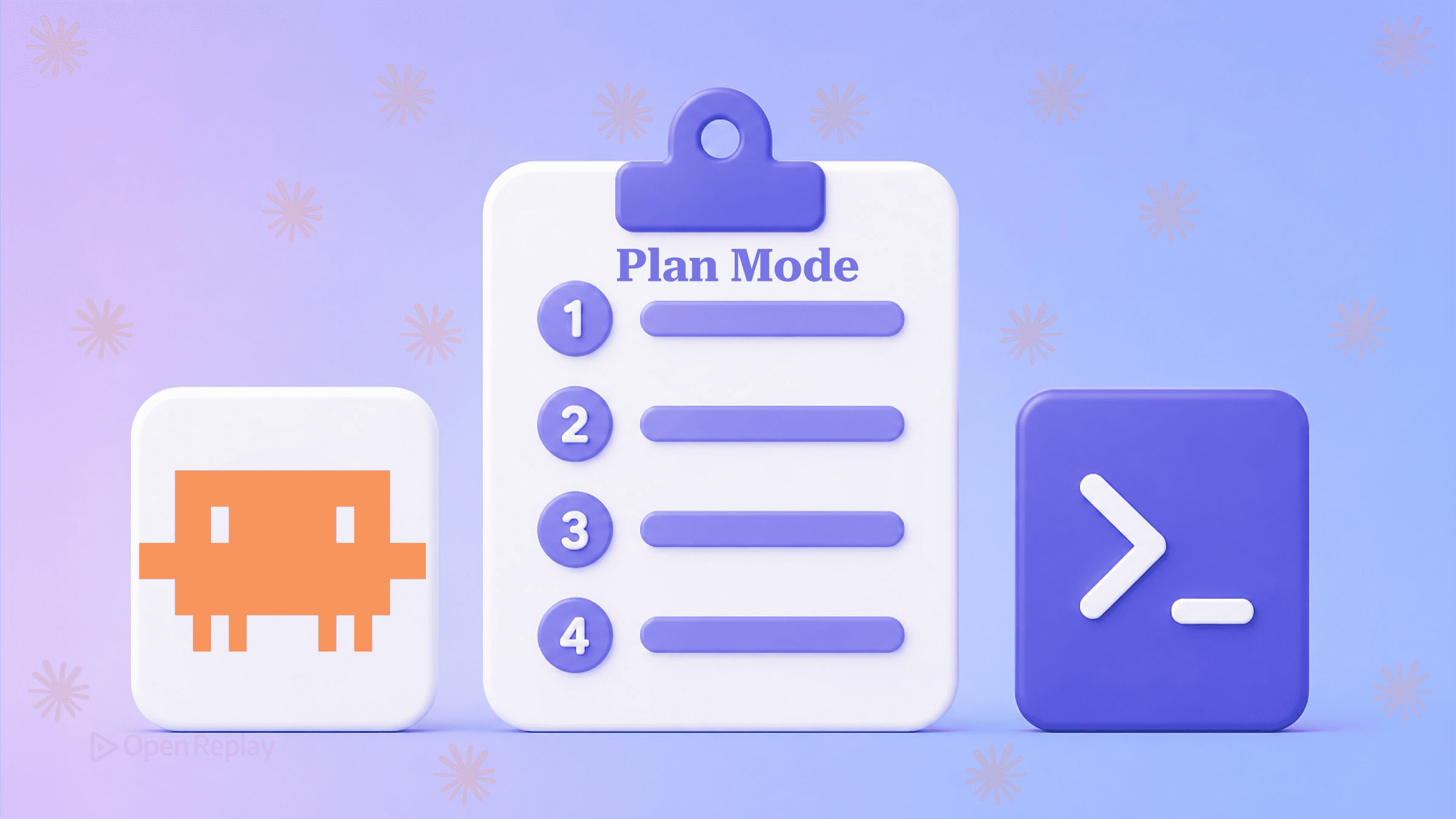
Le Mode Plan est un état de permission en lecture seule dans Claude Code : Claude peut lire des fichiers, parcourir la base de code, exécuter des commandes shell en lecture seule, effectuer des recherches web et poser des questions de clarification, mais il ne peut ni écrire ni modifier votre code source, ni exécuter des commandes modifiant l’état du système, tant que vous n’avez pas approuvé son plan.
La plupart des développeurs le découvrent à leurs dépens. Vous demandez une modification, vous détournez le regard, et à votre retour, l’agent a silencieusement réécrit une demi-douzaine de fichiers sur la base d’hypothèses que vous n’avez jamais eu l’occasion de remettre en question. Le Mode Plan introduit une pause entre « voici ce que je veux » et la première modification enregistrée sur le disque — moment où les choses déraillent généralement. Cet article explique ce qu’est le Mode Plan, les quatre façons de l’activer, la véritable frontière de lecture seule (appliquée par instruction de prompt et par le système de permissions, et non par un sandbox strict), un workflow pour les refactorisations multi-fichiers, et les situations où un plan représente une surcharge inutile.
Points Clés
- Le Mode Plan est un mode de permission en lecture seule : Claude analyse et propose des modifications, mais ne modifie pas votre code source tant que vous n’avez pas approuvé le plan.
- Il existe quatre façons d’y accéder : appuyer sur
Shift+Tabpour cycler jusqu’au mode plan, préfixer un prompt avec/plan, démarrer avecclaude --permission-mode plan, ou définirpermissions.defaultModesurplandans settings.json. - La frontière est appliquée par une instruction système injectée ainsi que par le système de permissions, et non par un sandbox strict. C’est pourquoi le plan lui-même est écrit dans un fichier markdown modifiable plutôt que d’être bloqué en tant qu’écriture.
- Approuver un plan quitte le Mode Plan ; ainsi, lorsque l’exécution s’écarte des étapes convenues, appuyez sur
Shift+Tabpour y revenir et replanifier le travail restant. - Utilisez le Mode Plan lorsqu’une modification touche environ trois fichiers ou plus, implique une refactorisation, un schéma ou un travail sensible à la sécurité, ou ne peut pas être décrite en une seule phrase ; ignorez-le pour les corrections d’une ligne et les modifications mécaniques.
Qu’est-ce que le Mode Plan dans Claude Code ?
Le Mode Plan est l’un des modes de permission de Claude Code, aux côtés de acceptEdits, auto, dontAsk et bypassPermissions, plutôt qu’une interface produit distincte. Dans ce mode, Claude explore la base de code et rédige une proposition, et les modifications de votre code source restent bloquées jusqu’à ce que vous approuviez cette proposition. Les commandes shell sont gérées sur une piste distincte : lorsque le mode auto est disponible pendant la planification, un classificateur examine chaque commande sans vous interrompre ; dans les autres cas, tout ce qui dépasse l’ensemble des commandes en lecture seule intégrées à Claude Code attend votre approbation.
La valeur ajoutée réside dans la révision avant l’exécution. La recette de Claude Code pour planifier avant de modifier cible précisément ce cas de figure : les modifications que vous souhaitez inspecter avant qu’elles ne soient enregistrées sur le disque. Cela permet de contenir le problème des erreurs en cascade : sur une modification comportant de nombreux points de décision, chaque mauvaise hypothèse en amont corrompt tout ce qui suit, et un plan vous permet de corriger ces hypothèses sur le papier plutôt que dans un diff.
Comment activer le Mode Plan ?

Discover how at OpenReplay.com.
Il existe quatre façons d’entrer en Mode Plan, et elles diffèrent par leur portée. Choisissez celle qui correspond à la durée souhaitée du mode.
| Méthode | Commande / raccourci | Portée | À utiliser quand |
|---|---|---|---|
| Bascule | Shift+Tab (cycle default → acceptEdits → plan) | Session en cours | Vous êtes en milieu de session et souhaitez changer de mode |
| Préfixe | /plan | Le seul prompt suivant | Planification ponctuelle sans changer de mode |
| Option | claude --permission-mode plan | Session entière dès le démarrage | Vous savez que la tâche nécessite une planification dès le départ |
| Paramètre | "defaultMode": "plan" sous permissions dans settings.json | Défaut du projet ou de l’utilisateur | Vous souhaitez que la planification préalable soit la règle par défaut |
La documentation officielle confirme l’ordre du cycle : Shift+Tab fait passer de default → acceptEdits → plan, donc deux appuis depuis le mode de départ vous amènent en Mode Plan, avec le mode actuel affiché dans la barre d’état. À noter : le mode default s’affiche désormais comme Manual dans le CLI et les extensions IDE, bien que sa valeur de configuration reste default. Pour un défaut de projet, la clé est imbriquée. Définissez-la dans .claude/settings.json sous "permissions": { "defaultMode": "plan" }, et non au niveau supérieur.
Ce que le Mode Plan peut et ne peut pas faire
En Mode Plan, Claude conserve ses outils de lecture et de recherche (Read, Grep, Glob, Task/subagents, WebSearch et WebFetch), tandis que ses outils Write, Edit et Bash-pour-modifications sont retenus jusqu’à votre approbation. Les outils MCP modifiant l’état du système sont retenus de la même façon. L’inventaire exact des outils est une propriété du harnais et évolue entre les versions ; considérez donc cela comme l’ensemble général plutôt qu’un contrat exhaustif.
La frontière est appliquée par une instruction système injectée ainsi que par le système de permissions de Claude Code, et non par un sandbox strict — c’est pourquoi le plan lui-même est écrit dans un fichier markdown modifiable plutôt que d’être bloqué en tant qu’« écriture ». L’analyse de l’implémentation du mode plan réalisée par Armin Ronacher a révélé que les outils d’écriture sont toujours présents et que l’entrée en mode plan injecte un prompt indiquant au modèle qu’il est en lecture seule ; l’outil d’édition est ce que Claude utilise pour rédiger son propre fichier de plan. La documentation corrobore qu’il s’agit d’une couche de permissions, et non d’une suppression d’outils : dans une session standard, les écritures vers des chemins protégés transitent toujours par le système de prompt plutôt que d’être silencieusement abandonnées. En pratique, cela signifie que le plan est un contrat en texte brut que vous pouvez modifier. Appuyez sur Ctrl+G pour ouvrir le plan proposé dans votre éditeur de texte, annotez ou supprimez des étapes, et Claude prend en compte vos modifications avant d’écrire le moindre code.
Un Workflow en Mode Plan pour les Tâches Complexes
Pour une modification multi-fichiers, la boucle est : décrire → clarifier → planifier → éditer → exécuter :
- Décrivez la tâche en Mode Plan et orientez Claude vers les fichiers pertinents. Énoncez l’objectif et les contraintes dès le premier prompt.
- Laissez Claude lire et poser des questions. Il trace les imports, puis fait remonter les décisions véritablement ambiguës (profondeur architecturale, traitement du code mort, choix du framework de test) avant de s’engager sur une approche. Un signe de faiblesse est un plan qui ne cite que des fichiers, jamais des fonctions spécifiques.
- Examinez le plan numéroté. Vérifiez que les étapes sont ordonnées par dépendance et que les tests sont entrelacés avec l’implémentation, et non ajoutés en fin de liste.
- Éditez et approuvez. Utilisez
Ctrl+Gpour annoter ou réordonner, puis approuvez lorsque le contrat vous semble correct. - Exécutez et surveillez les dérives. Claude travaille étape par étape en suivant le plan approuvé.
Approuver un plan quitte le Mode Plan ; ainsi, si l’exécution dérive (Claude modifie un fichier non mentionné dans l’étape en cours, ou prend silencieusement une décision que le plan avait laissée ouverte), appuyez sur Shift+Tab pour revenir en Mode Plan et demandez à Claude de replanifier le travail restant en fonction de l’état actuel des fichiers. Replanifier en cours de tâche est normal lors de vraies refactorisations, et non un signe d’échec. Pour un travail trop important pour une seule session, divisez-le en plans séquentiels plutôt qu’en un seul document tentaculaire.
Séparer la Planification et l’Exécution entre Modèles
Pour les travaux complexes, utilisez le modèle de raisonnement le plus puissant pour rédiger le plan et un modèle plus rapide et moins coûteux pour l’exécuter : la qualité de la planification détermine les résultats, tandis que l’exécution est largement mécanique une fois le plan établi. Claude Code propose cela sous forme d’alias de modèle plutôt que d’une bascule. Sélectionner opusplan utilise le modèle opus pendant le mode plan et bascule vers sonnet dès que l’exécution commence.
Sur l’API Anthropic, opus correspond à Claude Opus 5 et sonnet correspond à Claude Sonnet 5, de sorte qu’opusplan vous offre Opus 5 pour la planification et Sonnet 5 pour l’exécution. Opus 5 nécessite Claude Code v2.1.219 ou une version ultérieure ; sur les versions antérieures, l’alias opus pointe toujours vers Opus 4.8. Les alias suivent la version recommandée pour votre fournisseur et évoluent à mesure que de nouveaux modèles sont publiés ; épinglez donc un nom de modèle complet tel que claude-opus-5 lorsque vous avez besoin d’une version fixe. Opus n’est pas non plus au sommet de la gamme : l’aperçu des modèles place Claude Fable 5 au-dessus du niveau Opus en tant que modèle le plus capable d’Anthropic largement disponible, et Claude Code y donne accès via l’alias fable pour les travaux dépassant une seule session.
Quand utiliser le Mode Plan et quand l’ignorer
Utilisez le Mode Plan lorsqu’une modification touche environ trois fichiers ou plus, implique une refactorisation, une migration de schéma ou un travail sensible à la sécurité, ou ne peut pas être décrite en une seule phrase ; ignorez-le pour les corrections d’une ligne et les modifications mécaniques où un plan représente une surcharge inutile. Trois fichiers correspond approximativement au seuil à partir duquel les décisions en cascade commencent à poser problème. Les corrections de fautes de frappe, les ajustements de fonctions isolées et un renommage dans un seul fichier sont plus rapides sans la phase de planification. Tout ce pour quoi vous n’êtes pas sûr de la façon dont la base de code gère un cas spécifique, ou pour lequel une modification prématurée serait coûteuse à annuler, mérite d’être planifié au préalable.
La règle de la phrase unique est le filtre le plus rapide : si vous pouvez formuler l’intégralité de la modification en une seule phrase, faites-la directement ; sinon, planifiez-la. Ne passez à l’échelle supérieure que lorsqu’un plan dépasse véritablement un seul contexte d’exécution, auquel point les Agent Teams expérimentaux de Claude Code distribuent le travail entre instances, le chef de file examinant et approuvant le plan de chaque membre de l’équipe avant qu’il ne commence à écrire.
Adoptez le Mode Plan pour votre prochain changement multi-fichiers, éditez le plan avec Ctrl+G avant d’accorder l’accès en écriture, et revenez-y avec Shift+Tab dès que l’exécution s’écarte. Les mécanismes évoluent souvent, alors vérifiez toute spécificité liée à une version dans la documentation officielle de Claude Code avant de vous y fier.
FAQ
Le Mode Plan empêche-t-il réellement Claude de modifier des fichiers, ou peut-il quand même écrire ?
Le Mode Plan bloque les modifications de votre code source, mais n'est pas un sandbox strict. La frontière de lecture seule est appliquée par une instruction système injectée ainsi que par le système de permissions de Claude Code, et non par la suppression des outils d'écriture. L'outil d'édition est toujours présent, c'est ainsi que Claude rédige son propre fichier de plan, et toute tentative d'écriture dans votre code transite toujours par l'invite de permission plutôt que d'être silencieusement autorisée.
Quelle est la différence entre l'utilisation de Shift+Tab, le préfixe /plan et l'option --permission-mode plan ?
Ils diffèrent par leur portée. Appuyer sur Shift+Tab fait cycler le mode pour la session en cours et persiste jusqu'à ce que vous cycliez à nouveau. Le préfixe /plan s'applique uniquement au prochain prompt, laissant votre mode inchangé. Démarrer avec claude --permission-mode plan place toute la session en mode plan dès le lancement. Pour un défaut permanent, définissez permissions.defaultMode sur plan dans settings.json afin que cela s'applique à chaque session dans le projet ou la portée utilisateur.
Comment définir le Mode Plan comme défaut pour un projet ?
Définissez defaultMode sur plan à l'intérieur de l'objet permissions dans .claude/settings.json, écrit sous la forme permissions contenant defaultMode défini sur plan. La clé est imbriquée sous permissions, et non placée au niveau supérieur du fichier. Une fois défini, chaque session démarrée dans ce projet commence automatiquement en Mode Plan. Utilisez plutôt un fichier de paramètres au niveau utilisateur si vous souhaitez un comportement plan-first sur tous vos projets plutôt que sur un seul dépôt.
Que se passe-t-il après avoir approuvé un plan, et comment demander à Claude de replanifier en cours de tâche ?
Approuver un plan met fin à la phase de planification et fait passer la session dans le mode de permission décrit par l'option d'approbation choisie, de sorte que Claude se met immédiatement au travail. Si l'exécution s'écarte des étapes convenues, appuyez sur Shift+Tab pour revenir en Mode Plan, ou préfixez votre prochain prompt avec /plan, et demandez à Claude de replanifier le travail restant en fonction de l'état actuel des fichiers. Replanifier en cours de tâche est attendu lors de vraies refactorisations, et non un échec.
Quel modèle devrait rédiger le plan et lequel devrait l'exécuter ?
Utilisez le modèle de raisonnement stable le plus puissant pour rédiger le plan et un modèle plus rapide et moins coûteux pour l'exécuter, car la qualité de la planification détermine les résultats tandis que l'exécution est largement mécanique. Claude Code automatise la transition via l'alias de modèle opusplan, qui utilise Opus pendant le mode plan et bascule vers Sonnet pour l'exécution. Sur l'API Anthropic, ces alias correspondent respectivement à Claude Opus 5 et Claude Sonnet 5. Les alias évoluent à mesure que de nouveaux modèles sont publiés ; épinglez donc un nom de modèle complet lorsque vous avez besoin d'une version fixe.
Gain Debugging Superpowers
Unleash the power of session replay to reproduce bugs, track slowdowns and uncover frustrations in your app. Get complete visibility into your frontend with OpenReplay — the most advanced open-source session replay tool for developers.
Star on GitHub12k