Como Abrir o Chrome DevTools: 4 Métodos Rápidos com Atalhos de Teclado
É possível abrir o Chrome DevTools por atalhos de teclado, inspeção via clique direito, menu do Chrome ou fixação permanente na barra de ferramentas.

Por que os desenvolvedores perdem 11 segundos por sessão de depuração procurando o DevTools? Este guia mostra quatro maneiras confiáveis de abrir as ferramentas de desenvolvedor do Chrome, incluindo atalhos de teclado e acesso permanente à barra de ferramentas que persiste após reiniciar o navegador.
Principais Pontos
- Use Ctrl+Shift+I (Windows/Linux) ou Cmd+Opt+I (Mac) para acesso instantâneo
- Ative o acesso permanente à barra de ferramentas através das configurações do Chrome
- Abra as ferramentas diretamente em painéis específicos como Elements ou Console
Método 1: Atalhos de Teclado (Mais Rápido)
Atalho principal:
- Windows/Linux: Ctrl + Shift + I ou F12
- Mac: ⌘ + ⌥ + I
Atalhos específicos para painéis:
- Painel Elements: Ctrl + Shift + C (Windows) / ⌘ + ⌥ + C (Mac)
- Painel Console: Ctrl + Shift + J (Windows) / ⌘ + ⌥ + J (Mac)
Método 2: Inspeção por Clique Direito
- Clique com o botão direito em qualquer elemento da página
- Selecione Inspecionar no menu de contexto
Método 3: Navegação pelo Menu do Chrome
- Clique em ⋮ (Mais Ferramentas)
- Navegue até Mais Ferramentas > Ferramentas do Desenvolvedor
Útil quando o teclado não está disponível
Método 4: Acesso Permanente à Barra de Ferramentas
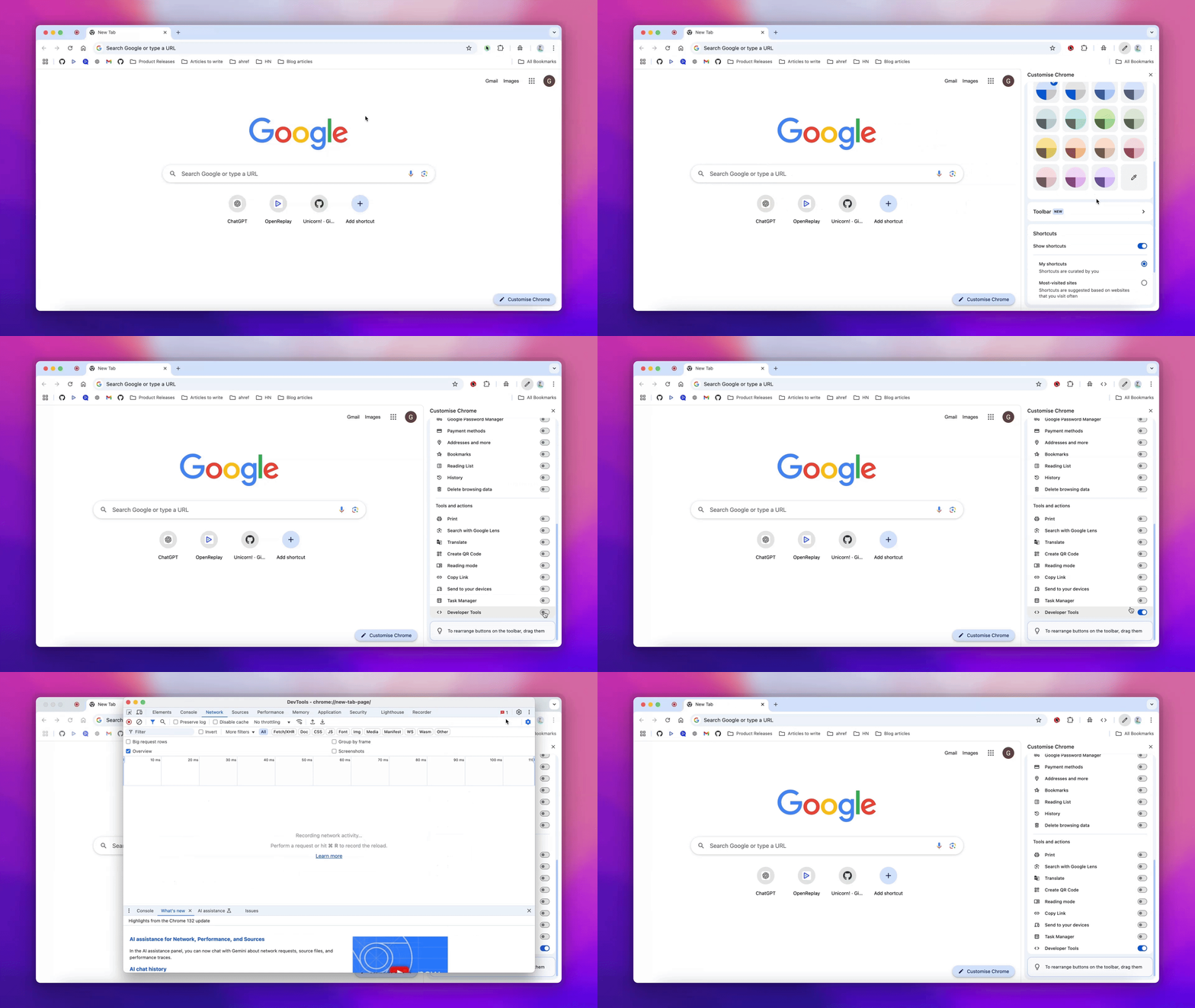
Ative o DevTools na barra de ferramentas do Chrome para acesso com um clique:
- Abra uma nova janela
- Clique no botão Editar (ícone de caneta) no canto inferior direito
- Selecione Barra de Ferramentas no menu esquerdo
- Role para baixo e ative Ferramentas do Desenvolvedor
Perguntas Frequentes
Como manter o DevTools sempre visível?
Use o Método 4 para ativar o ícone na barra de ferramentas - ele persiste em todas as abas e janelas até ser desativado
E se os atalhos de teclado não funcionarem?
Verifique se há extensões do navegador sobrepondo atalhos ou redefina os mapeamentos em chrome://settings/shortcuts
Posso abrir o DevTools sem afetar o layout da página?
Sim - pressione Ctrl + Shift + J (Windows) ou ⌘ + ⌥ + J (Mac) para abrir o Console no modo gaveta
O método da barra de ferramentas funciona no modo Anônimo?
Sim - as configurações da barra de ferramentas se aplicam a todos os modos de navegação
Conclusão
Domine estes quatro métodos de ativação do DevTools para otimizar seu fluxo de trabalho de depuração. O novo alternador da barra de ferramentas (Método 4) fornece acesso persistente para usuários frequentes, enquanto os atalhos de teclado continuam sendo a opção mais rápida para usuários avançados. Para depuração específica de elementos, lembre-se que Ctrl/Cmd+Shift+C abre o painel Elements diretamente.