Como Redefinir a Senha de Administrador do WordPress
Redefina a senha de administrador do WordPress pelo painel, link de senha perdida, WP-CLI ou phpMyAdmin, e depois verifique a segurança.

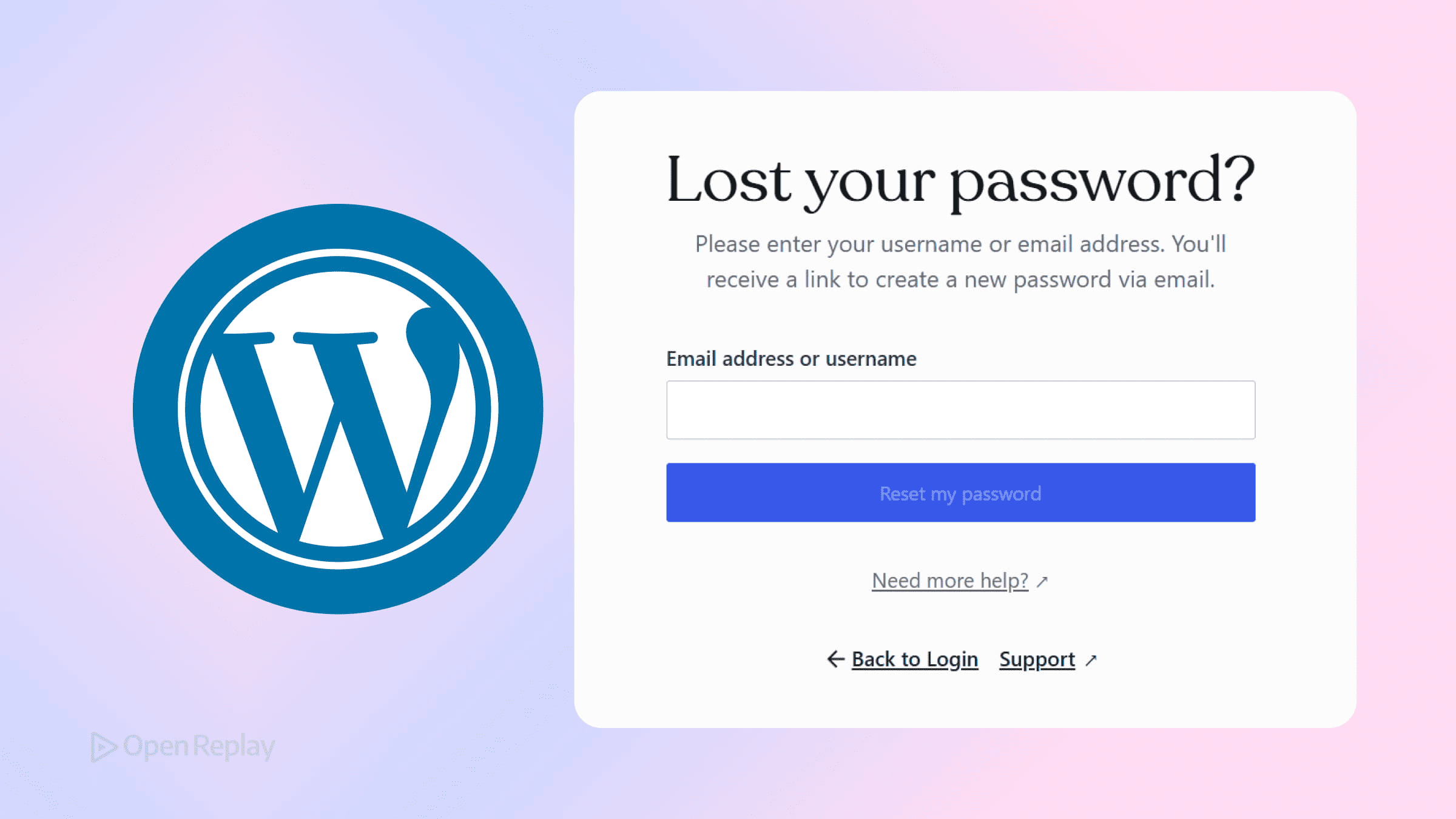
Perder o acesso à sua conta de administrador do WordPress é frustrante, mas é um problema com solução. Seja porque esqueceu a senha, o e-mail de redefinição não chega, ou está bloqueado de um site sem um servidor de e-mail funcional, existe um método adequado à sua situação. Este guia cobre quatro abordagens fiáveis para redefinir a senha de administrador do WordPress — ordenadas das mais simples às mais técnicas.
Principais Conclusões
- Comece sempre pelo método mais simples disponível: redefinição pelo painel se estiver autenticado, ou o link “Perdeu a sua senha?” se conseguir receber e-mail.
- O WP-CLI é a opção de recuperação mais rápida e segura para quem tem acesso SSH, pois utiliza os mecanismos internos de hashing do próprio WordPress.
- O phpMyAdmin com um valor MD5 é um método de recuperação de último recurso; o WordPress irá automaticamente atualizar o hash para o seu padrão atual no próximo login.
- Depois de recuperar o acesso, audite a sua lista de utilizadores e ative a autenticação de dois fatores para evitar futuros bloqueios.
Seletor Rápido de Método
| A sua situação | Melhor método |
|---|---|
| Está autenticado | Redefinição pelo painel |
| Consegue receber e-mail | Link “Perdeu a senha?” |
| Tem acesso SSH | WP-CLI |
| Sem e-mail, sem SSH | phpMyAdmin |
Método 1: Redefinir Através do Painel do WordPress
Use isto quando: Já está autenticado e apenas pretende atualizar a sua senha.
- Vá a Utilizadores → Perfil no menu de administração.
- Desloque-se até à secção Gestão de Conta.
- Clique em Definir Nova Senha. O WordPress gera automaticamente uma senha forte.
- Substitua-a pela sua, se preferir, e clique em Atualizar Perfil.
Esta é a abordagem mais limpa. Sem acesso à base de dados, sem ferramentas — apenas uma atualização padrão de senha através da interface.
Método 2: Usar o Link “Perdeu a Sua Senha?”
Use isto quando: Está bloqueado mas consegue receber e-mail no endereço associado à sua conta.
- Vá a
yoursite.com/wp-login.php. - Clique em Perdeu a sua senha?
- Insira o seu nome de utilizador ou endereço de e-mail registado.
- Verifique a sua caixa de entrada pelo link de redefinição e siga-o.
- Defina uma nova senha e faça login.
Se o e-mail nunca chegar, verifique primeiro a sua pasta de spam. Se o seu site não estiver configurado para enviar e-mail de forma fiável, considere instalar o WP Mail SMTP — mas para acesso imediato, avance para o Método 3 ou 4.

Discover how at OpenReplay.com.
Método 3: Redefinição de Senha com WP-CLI (Recomendado para Programadores)
Use isto quando: Tem acesso SSH ao servidor. Esta é a forma mais rápida e fiável de recuperar uma conta de administrador do WordPress sem mexer diretamente na base de dados.
# List users to confirm the username or ID
wp user list

# Reset by username
wp user update admin --user_pass="YourNewPassword123!"

# Or reset by user ID
wp user update 1 --user_pass="YourNewPassword123!"
O WP-CLI trata corretamente do hashing das senhas utilizando os mecanismos internos do próprio WordPress, pelo que não é necessário gerar hashes manualmente. Pode consultar a documentação oficial do WP-CLI user update para opções adicionais.
Nota de segurança: As senhas passadas como argumentos inline podem aparecer no histórico da shell ou nos logs de processos. Prefira fluxos de trabalho baseados em prompt ou senhas geradas, sempre que possível, especialmente em sistemas partilhados.
Método 4: Redefinir Através do phpMyAdmin (Recuperação pela Base de Dados)
Use isto quando: Não tem acesso ao e-mail nem SSH, mas consegue aceder ao phpMyAdmin através do painel de controlo do seu alojamento.
- Abra o phpMyAdmin e selecione a sua base de dados do WordPress.
- Abra a tabela
wp_users(o prefixo pode ser diferente — verifique owp-config.phppor$table_prefix). - Encontre o seu utilizador admin e clique em Editar.
- No campo
user_pass, limpe o valor existente. - Escreva a sua nova senha em texto simples e selecione MD5 no menu suspenso de funções.
- Clique em Executar para guardar.
Contexto importante: O WordPress moderno armazena as senhas usando algoritmos de hashing mais fortes, como o bcrypt. Escrever um hash MD5 diretamente é uma técnica de recuperação, não um fluxo de trabalho preferido. O WordPress irá detetar o formato MD5 no próximo login e atualizar automaticamente o hash para o seu padrão atual. Altere novamente a sua senha através do painel a seguir, para garantir que é armazenada corretamente.
Pode também consultar a documentação oficial de redefinição de senha do WordPress para métodos alternativos de recuperação.
Após Recuperar o Acesso
Assim que voltar a entrar, dedique alguns minutos a:
- Alterar novamente a sua senha através do painel, se utilizou um método pela base de dados.
- Verificar se não foram adicionadas contas de administrador não autorizadas em Utilizadores → Todos os Utilizadores.
- Considerar ativar a autenticação de dois fatores com um plugin como o WP 2FA.
Conclusão
As situações de bloqueio raramente são permanentes. Comece pelo método mais simples disponível e avance na lista apenas conforme necessário. O WP-CLI é o caminho mais eficiente para quem tem acesso ao servidor, enquanto o phpMyAdmin continua a ser o recurso fiável quando se trabalha sem ele. Qualquer que seja o caminho escolhido, finalize com uma redefinição adequada pelo painel e uma rápida auditoria de segurança para garantir que a sua conta continua sua.
FAQs
Porque é que o WordPress não aceita o hash MD5 que gerei fora do phpMyAdmin?
O truque do MD5 só funciona quando o WordPress lê uma string MD5 bruta da coluna user_pass e a reconhece como um hash legado. Se colar um hash sem selecionar a função MD5 no phpMyAdmin, ou se o valor contiver espaços em branco ou aspas extra, o WordPress trata-o como um hash legado inválido. Cole sempre a senha em texto simples e selecione MD5 no menu suspenso de funções.
É seguro redefinir uma senha do WordPress através da base de dados em produção?
É seguro para uma recuperação pontual, mas não como rotina. As edições diretas na base de dados ignoram os hooks do WordPress, pelo que plugins que rastreiam alterações de senha ou aplicam políticas não serão executados. Depois de recuperar o acesso, faça login e redefina novamente a senha através do painel para que o hash bcrypt correto seja armazenado e quaisquer plugins de segurança registem corretamente o evento.
E se o WP-CLI devolver 'Error: This does not seem to be a WordPress installation'?
O WP-CLI tem de ser executado a partir do diretório raiz do WordPress, onde se encontra o wp-config.php. Faça cd para esse diretório primeiro ou passe o caminho explicitamente com a flag --path, por exemplo: wp user update admin --user_pass='NewPass123!' --path=/var/www/html. Confirme também que o utilizador do sistema que executa o WP-CLI tem acesso de leitura ao wp-config.php.
Como posso evitar ficar bloqueado da administração do WordPress no futuro?
Guarde as credenciais de administrador num gestor de senhas, mantenha uma conta secundária de administrador caso a principal seja comprometida e configure um serviço SMTP fiável para que os e-mails de redefinição cheguem efetivamente. Ativar a autenticação de dois fatores acrescenta proteção, mas combine-a com códigos de backup guardados offline para que a perda de um dispositivo não o impeça de recuperar o acesso.
Gain Debugging Superpowers
Unleash the power of session replay to reproduce bugs, track slowdowns and uncover frustrations in your app. Get complete visibility into your frontend with OpenReplay — the most advanced open-source session replay tool for developers.
Star on GitHub12k

