5 менеджеров версий, которые должен знать каждый разработчик
Сравните nvm, pyenv, rustup, mise и SDKMAN! для управления версиями, привязки к проектам, CI-паритета и выбора нужного инструмента.

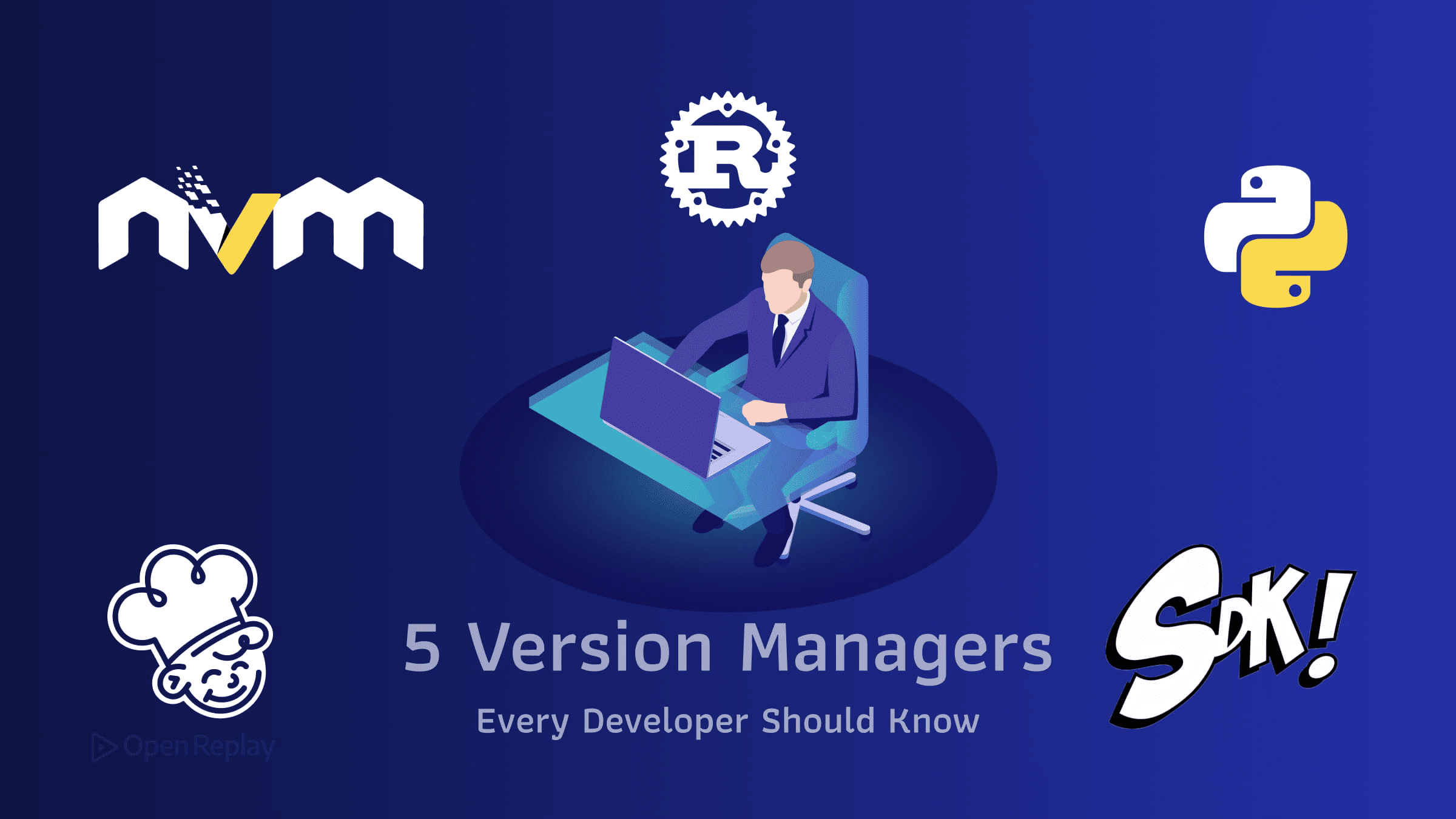
Менеджер версий — это инструмент командной строки, который устанавливает несколько версий языковой среды выполнения на одной машине и автоматически переключается между ними на основе конфигурационного файла для каждого проекта. Пять инструментов, заслуживающих внимания в 2026 году, — nvm, pyenv, rustup, mise и SDKMAN! — охватывают среды выполнения, с которыми работает большинство full-stack разработчиков: Node.js, Python, Rust, полиглот-цепочки инструментов и JVM. В этой статье каждый инструмент рассматривается в контексте наиболее подходящего сценария использования, приводятся команды установки и описываются подводные камни, с которыми вы столкнётесь в продакшене.
Если вы когда-либо выпускали фронтенд-код, то, вероятно, отлаживали ошибку, причиной которой оказалось несовпадение версий Node между ноутбуком разработчика и CI. Менеджеры версий существуют именно для того, чтобы сделать подобный класс ошибок невозможным. Главное — знать, какой инструмент выбрать в каждой экосистеме и когда полиглот-менеджер предпочтительнее языкового.
Ключевые выводы
- Менеджер версий устанавливает несколько версий среды выполнения в домашнем каталоге пользователя и автоматически переключается между ними с помощью конфигурационного файла проекта — например,
.nvmrc,.tool-versionsилиmise.toml. - Языковые менеджеры (nvm, pyenv, rustup) быстрее отслеживают новые релизы; полиглот-менеджеры (mise, asdf) жертвуют частью этой оперативности ради единого рабочего процесса для всех сред выполнения, используемых командой.
- mise — это переработанная на Rust реализация рабочего процесса asdf, ранее выпускавшаяся под именем
rtx; она читает.tool-versionsдля совместимости с asdf и добавляетmise.tomlдля более гибкой конфигурации проекта. - nvm активирует Node через shell-функции, а не через shim-прослойки, что означает отсутствие эффекта в неинтерактивных оболочках — это частая причина сбоев в CI-скриптах.
- pyenv управляет только версиями интерпретатора Python; для изолированных наборов пакетов в каждом проекте используйте его в связке с pyenv-virtualenv или встроенный в Python инструмент
python -m venv.
Зачем вообще использовать менеджер версий
Общесистемные установки языков ломаются предсказуемым образом. Обновление пакетного менеджера меняет минорную версию Python и ломает все проекты, привязанные к старой. Релиз Node, поставляемый через Homebrew, перепрыгивает мажорную версию, и разрешение зависимостей в node_modules начинает давать сбои. Один разработчик использует Node 22, другой — Node 26, и package-lock.json, сгенерированный на любой из этих машин, даёт разное дерево зависимостей.
Менеджер версий решает эту проблему: он устанавливает среды выполнения в домашний каталог пользователя, изолирует каждую версию и читает конфигурационный файл в корне проекта, чтобы активировать нужную версию при переходе в директорию командой cd. Фиксация этого файла в системе контроля версий превращает управление версиями из личного предпочтения в гарантию воспроизводимости для всей команды.
Фронтенд-команды, инструментирующие продакшен-приложения — в том числе использующие инструменты записи сессий вроде OpenReplay — регулярно обнаруживают JavaScript-ошибки, причиной которых оказываются несоответствия сред выполнения между локальной разработкой, CI и продакшен-сборкой. Конфигурационный файл — это и есть решение.
Сравнение: пять менеджеров на одном экране
| Инструмент | Экосистема | Поддержка ОС | Метод установки | Ключевая особенность |
|---|---|---|---|---|
| nvm | Node.js | macOS, Linux (nvm-windows — отдельный проект) | Скрипт установки (bash) | Стандартный менеджер Node; читает .nvmrc |
| pyenv | Python | macOS, Linux (pyenv-win для Windows) | Скрипт установки или Homebrew | Собирает Python из исходников; точная привязка версий через .python-version |
| rustup | Rust | macOS, Linux, Windows | Официальный скрипт установки | Поддерживается проектом Rust; управляет каналами stable/beta/nightly |
| mise | Полиглот | macOS, Linux, Windows | Единый бинарный файл | Читает .tool-versions (совместимость с asdf) и mise.toml для переменных окружения и задач |
| SDKMAN! | JVM (Java, Kotlin, Gradle, Maven, Scala и др.) | macOS, Linux, Windows (WSL) | Скрипт установки (bash/zsh) | Управляет дистрибутивами JDK от нескольких поставщиков |
1. nvm — стандарт для Node.js
nvm — наиболее широко используемый менеджер версий Node.js. Он устанавливает версии Node в ~/.nvm, активирует их через shell-функцию и читает .nvmrc в корне проекта для привязки ожидаемой версии.
# Установка nvm (проверьте репозиторий для получения актуального URL скрипта)
curl -o- https://raw.githubusercontent.com/nvm-sh/nvm/master/install.sh | bash

# Установка и использование Node.js 24
nvm install 24
nvm use 24

# Привязка проекта к Node 24
echo "24" > .nvmrc
nvm use      # автоматически читает .nvmrc
Используйте nvm, если вы работаете преимущественно с Node и хотите наиболее документированный и поддерживаемый вариант в экосистеме. Актуальные линейки LTS и активных релизов можно найти в расписании релизов Node.js.
Важно: nvm активирует версии через shell-функцию, а не через бинарные файлы в PATH. Это означает, что неинтерактивные оболочки — в том числе многие CI-скрипты и терминалы редакторов — не подхватывают нужную версию Node, если явно не подключить nvm.sh через source. Это прямо задокументировано в README nvm. Если вы регулярно сталкиваетесь с этой проблемой, следующие два инструмента её решают.
Достойные упоминания: fnm и Volta
fnm — менеджер версий Node на Rust, использующий shim-прослойки вместо shell-функций. Он запускается быстрее nvm, поддерживает файлы .nvmrc и .node-version и работает нативно на Windows, macOS и Linux. Для большинства рабочих процессов с nvm является полноценной заменой.
Volta предлагает иной подход: она привязывает всю JS-цепочку инструментов — Node, npm, Yarn, pnpm — к конкретному проекту, записывая закреплённые версии в package.json под ключом volta. При запуске инструмента внутри директории проекта Volta автоматически направляет вызов к привязанной версии. Если боль вашей команды — «какой пакетный менеджер мы используем на этой неделе», Volta создана именно для этого.
Одно замечание об экосистеме: Corepack — экспериментальная shim-прослойка, позволяющая Node делегировать вызовы пакетному менеджеру, указанному в проекте, — больше не планируется к поставке в составе Node.js по умолчанию. Следите за актуальным статусом в репозитории Corepack. Volta полностью обходит этот вопрос.
2. pyenv — управление интерпретаторами Python

Discover how at OpenReplay.com.
pyenv устанавливает версии интерпретатора Python и переключается между ними. По умолчанию он собирает Python из исходников, что означает получение именно той версии, которую вы запросили, — а не варианта, упакованного дистрибутивом, — и возможность устанавливать рядом CPython, PyPy и другие реализации.
# macOS через Homebrew
brew install pyenv

# Или официальный установщик
curl https://pyenv.run | bash

# Установка Python 3.13 и установка его как глобального
pyenv install 3.13.3
pyenv global 3.13.3

# Привязка проекта к Python 3.13.3
cd my-project
pyenv local 3.13.3   # создаёт файл .python-version
Используйте pyenv, если вы работаете с несколькими Python-проектами, привязанными к разным минорным версиям, или когда вам нужна сборка Python, которую не предоставляет пакетный менеджер вашей ОС.
Важно: pyenv управляет только версиями интерпретатора Python — он не создаёт виртуальные окружения и не управляет ими. Для изолированных наборов пакетов в каждом проекте используйте pyenv в связке с pyenv-virtualenv или активируйте нужный интерпретатор через pyenv, а затем создайте виртуальное окружение встроенным инструментом python -m venv .venv. Смешение этих понятий — наиболее распространённая ошибка при работе с pyenv.
На Windows pyenv не работает нативно; используйте pyenv-win или запускайте pyenv внутри WSL.
3. rustup — официальный менеджер цепочки инструментов Rust
rustup — официальный установщик цепочки инструментов Rust, поддерживаемый самим проектом Rust. Он управляет каналами stable, beta и nightly, устанавливает цели для кросс-компиляции и обеспечивает установку компонентов (rustfmt, clippy, rust-analyzer) через единый CLI.
# Установка rustup (однострочная команда с rustup.rs)
curl --proto '=https' --tlsv1.2 -sSf https://sh.rustup.rs | sh

# Цепочка инструментов по умолчанию
rustup default stable

# Добавление цели для кросс-компиляции
rustup target add wasm32-unknown-unknown

# Установка nightly рядом со stable
rustup toolchain install nightly
Используйте rustup всегда, когда пишете на Rust. Это не опция — это поддерживаемый путь установки на rust-lang.org.
Для привязки версии к проекту зафиксируйте файл rust-toolchain.toml в корне проекта:
[toolchain]
channel = "1.83.0"
components = ["rustfmt", "clippy"]
targets = ["wasm32-unknown-unknown"]
При запуске Cargo внутри проекта rustup читает этот файл и использует указанную цепочку инструментов, загружая её по требованию, если она не установлена. Полная схема задокументирована в книге rustup.
Важно: канал stable и зафиксированный rust-toolchain.toml решают разные задачи. stable обновляется до последнего стабильного релиза — это приемлемо для личных проектов, но может преподнести сюрпризы в CI, когда новый релиз изменяет поведение линтера или кодогенерации. Фиксируйте цепочку инструментов в любом проекте, где важна воспроизводимость сборок.
4. mise — современный полиглот-менеджер
mise (произносится «миз») — полиглот-менеджер версий на Rust, управляющий Node, Python, Ruby, Go, Java и десятками других сред выполнения через единый CLI. Ранее он выпускался под именем rtx и был переименован в mise; история переименования задокументирована в проекте. mise читает файлы .tool-versions для полной совместимости с asdf и добавляет mise.toml для более гибкой конфигурации проекта, включая переменные окружения, задачи и источники инструментов.
# Установка mise (macOS, Linux, WSL)
curl https://mise.run | sh

# Установка сред выполнения
mise use --global node@24
mise use --global python@3.13
mise use --global rust@stable

# Привязка к проекту (создаёт mise.toml)
cd my-project
mise use node@24 python@3.13
Минимальный mise.toml выглядит следующим образом:
[tools]
node = "24"
python = "3.13"

[env]
NODE_ENV = "development"

[tasks.build]
run = "npm run build"
Используйте mise, если вы работаете с несколькими языками в одном проекте (например, фронтенд на Node и бэкенд на Python) и хотите один инструмент, один конфигурационный файл и единый рабочий процесс. mise также хорошо подходит командам, которым важен паритет с CI: один шаг mise install в рабочем процессе GitHub Actions читает .tool-versions или mise.toml и устанавливает всё необходимое для проекта.
Важно: автоматическое переключение mise зависит от shell-хука. Необходимо добавить eval "$(mise activate bash)" (или эквивалент для zsh/fish) в файл инициализации оболочки — документация по активации охватывает каждую оболочку. Без этого mise устанавливает версии, но не переключается автоматически при переходе в директорию проекта.
Достойное упоминание: asdf
asdf — полиглот-менеджер, по образцу которого создан mise. Именно он ввёл в обиход соглашение .tool-versions и модель плагинов: любой желающий может написать плагин для asdf, добавив поддержку новой среды выполнения, а официальный список плагинов охватывает большинство языков, с которыми вы встретитесь.
asdf не устарел. Он по-прежнему широко используется, особенно в командах, перешедших на него несколько лет назад и имеющих стабильные конфигурации плагинов. mise работает быстрее (это единый бинарный файл на Rust против shell-скриптов asdf) и добавляет mise.toml, но если вы уже используете asdf и всё работает, затраты на миграцию редко окупаются. Однако новые проекты всё чаще выбирают mise.
5. SDKMAN! — менеджер экосистемы JVM
SDKMAN! управляет SDK в экосистеме JVM: дистрибутивами JDK (Temurin, Corretto, GraalVM, Zulu, Liberica и другими), Kotlin, Scala, Groovy, Gradle, Maven, sbt и сопутствующими инструментами. Это не универсальный многоязыковой менеджер, и он не интегрируется с .tool-versions или mise.toml.
# Установка SDKMAN!
curl -s "https://get.sdkman.io" | bash
source "$HOME/.sdkman/bin/sdkman-init.sh"

# Список доступных дистрибутивов Java
sdk list java

# Установка и использование Temurin 21
sdk install java 21.0.5-tem
sdk use java 21.0.5-tem

# Установка инструментов сборки
sdk install gradle
sdk install maven
Используйте SDKMAN!, если вы работаете с JVM. Ключевая особенность — поддержка JDK от нескольких поставщиков: переключение между Temurin, GraalVM и Corretto выполняется одной командой, что важно при отладке продакшен-проблем, связанных с поведением конкретной реализации JVM.
Для привязки версий к проекту SDKMAN! читает файл .sdkmanrc в корне проекта. Выполните sdk env init для его генерации и sdk env для активации указанных версий. Автоматическое переключение при cd включается опционально через флаг sdkman_auto_env в ~/.sdkman/etc/config.
Важно: sdk use действует только в рамках текущей сессии — он изменяет активную версию только для текущей оболочки. Для постоянных настроек по умолчанию используйте sdk default <candidate> <version>. SDKMAN! также требует bash-совместимой оболочки; на Windows запускайте его внутри WSL. Полное описание команд приведено в документации по использованию SDKMAN!.
Языковой или полиглот-менеджер: как сделать выбор
Решение обычно сводится к двум вопросам.
Сколько языков вы активно используете? Если вы весь день пишете на Node и лишь изредка обращаетесь к Python, запустите nvm (или fnm) и pyenv параллельно — каждый инструмент поддерживается людьми, глубоко знакомыми с соответствующей средой выполнения, и каждый отслеживает новые релизы по мере их выхода. Языковые менеджеры, как правило, поддерживают новые релизы быстрее, поскольку разрабатываются в тесной связи с экосистемой языка.
Нужен ли вам единый рабочий процесс для всех сред выполнения? Если стек вашей команды действительно полиглотный — фронтенд, Python-сервис для ML, Go-шлюз, Java-пакетное задание — использование пяти разных CLI с пятью разными соглашениями о конфигурации создаёт трудности при онбординге. Возможность для нового участника выполнить один раз mise install и получить всю цепочку инструментов значительно проще, чем просить его последовательно установить nvm, pyenv, rustup и SDKMAN!.
На практике многие разработчики используют оба подхода: полиглот-менеджер (mise или asdf) для кросс-языковых проектов и rustup отдельно для Rust, поскольку это официальный путь, а конфигурация цепочки инструментов Rust слишком детализирована, чтобы делегировать её другому инструменту. Никаких правил против совмещения нет.
Паритет с CI в один шаг
Аргумент в пользу воспроизводимости теряет смысл, если ваш CI использует другую среду выполнения, чем ваш ноутбук. Решение простое: зафиксируйте конфигурационный файл менеджера версий и настройте CI на его чтение.
Для mise в GitHub Actions mise-action читает .tool-versions или mise.toml и устанавливает всё необходимое:
- uses: jdx/mise-action@v2
- run: npm ci && npm test
Для рабочих процессов в стиле nvm actions/setup-node от GitHub читает .nvmrc напрямую через входной параметр node-version-file. Аналогичные решения существуют для setup-python (.python-version) и setup-java. Паттерн одинаков: конфигурационный файл в репозитории является источником истины, а CI устанавливает версии из него, а не из жёстко заданного значения.
Выберите инструмент, зафиксируйте конфигурацию, двигайтесь дальше
Пять менеджеров, рассмотренных в этой статье, охватывают среды выполнения, с которыми работает большинство разработчиков в 2026 году. Выберите языковой инструмент для той среды, в которой работаете чаще всего, добавьте полиглот-менеджер, если этого требует стек вашей команды, и зафиксируйте конфигурационный файл в момент установки первой версии. Всё остальное — воспроизводимые сборки, безболезненный онбординг, паритет с CI, отсутствие тикетов «у меня работает» — вытекает из этой единственной привычки.
Часто задаваемые вопросы
Можно ли запускать nvm и mise на одной машине без конфликтов?
Да, но только один из них должен управлять Node в каждый момент времени, чтобы избежать конфликтов PATH. Оба инструмента изменяют PATH через инициализацию оболочки, и побеждает тот, что запускается последним. При миграции с nvm на mise удалите строки активации nvm из файла инициализации оболочки или закомментируйте записи Node для nvm. Распространённый компромисс — оставить nvm для экспериментов с Node и доверить mise управление версиями, привязанными к проектам через .tool-versions.
Замедляют ли менеджеры версий запуск оболочки?
Да, и это измеримо. Shell-функция nvm загружается при каждом запуске оболочки и является частой причиной медленного открытия терминала — иногда добавляя сотни миллисекунд. pyenv и asdf имеют схожие накладные расходы, поскольку используют shell-хуки и shim-прослойки. Менеджеры на Rust — mise и fnm — запускаются быстрее, поскольку поставляются в виде единого бинарного файла. Если время запуска критично, используйте ленивую загрузку nvm через функцию-обёртку или перейдите на fnm или mise.
Как менеджеры версий взаимодействуют со сборками Docker?
Как правило, никак — и это намеренно. Dockerfile фиксирует среду выполнения через базовый образ (FROM node:24-alpine), поэтому менеджер версий внутри контейнера был бы избыточен. Ценность менеджера версий проявляется на ноутбуках разработчиков и в CI-раннерах, где хостовая ОС используется несколькими проектами совместно. Используйте `.nvmrc` или `mise.toml` как источник истины и указывайте ту же версию в Dockerfile и конфигурации CI.
Что произойдёт, если у участника команды не установлен менеджер версий?
Конфигурационный файл бесполезен без инструмента, который его читает, поэтому участник будет использовать ту среду выполнения, которая есть в его PATH, — а это сводит на нет гарантию воспроизводимости. Снизить этот риск можно, задокументировав требуемый менеджер версий в README проекта, добавив скрипт настройки, проверяющий его наличие, или используя инструмент вроде mise, который можно установить одной командой curl. CI всегда должен устанавливать менеджер явно, а не рассчитывать на его наличие.