Доступ к камере с помощью HTML-элемента usermedia
Узнайте, как элемент HTML usermedia запрашивает доступ к камере и микрофону: ограничения, события, поддержка Chrome, восстановление после отказа и резервный getUserMedia.

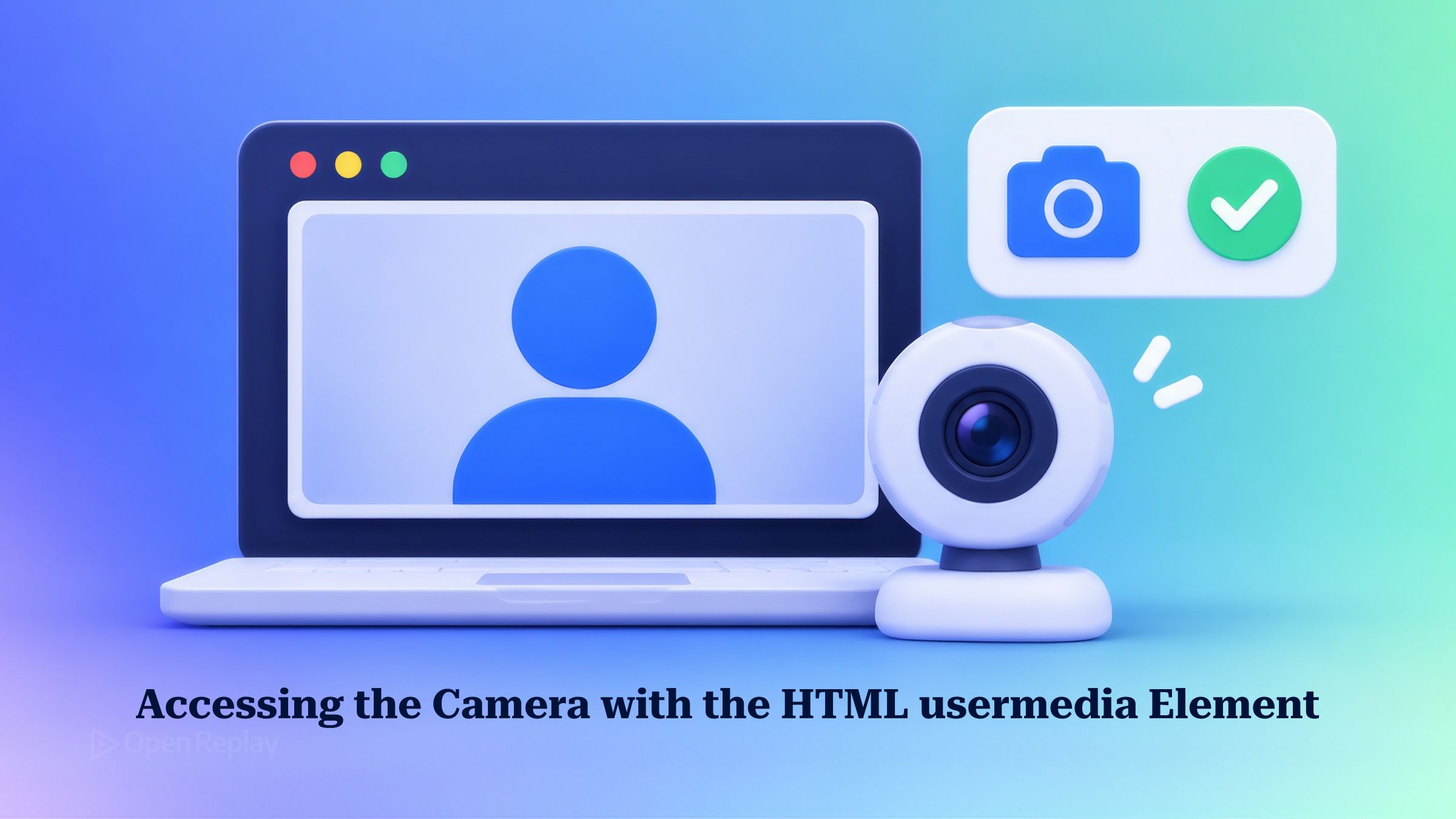
Элемент <usermedia> — это кнопка, которую отрисовывает сам браузер. По нажатию она запрашивает доступ к камере и микрофону, а затем передаёт странице полученный MediaStream через своё свойство stream, доступное только для чтения.
Если пользователь однажды заблокировал камеру и не может найти, как вернуть доступ, одно случайное нажатие превращается в обращение в службу поддержки. Именно эту проблему восстановления после отказа и решает новый элемент. В руководстве разобраны разметка, ограничения (constraints), события, полноценный фолбэк на getUserMedia() и вопрос о том, стоит ли внедрять элемент уже сейчас.
Ключевые выводы
<usermedia>доступен начиная с Chrome 151. Вместо возврата промиса он генерирует событияstream,errorиcancel.- Браузеры без поддержки элемента отображают его дочерние элементы, поэтому вложенный
<button>может служить триггером для фолбэка наgetUserMedia(). - Поддержку определяйте с помощью
'HTMLUserMediaElement' in window: браузеры без поддержки всё равно добавляют тег в DOM при парсинге. - В стороннем тестировании срабатывал только первый вызов
setConstraints(), а объекты диапазонов вроде{ ideal: 1280 }отбрасывались. - Кроме Chrome, ни один разработчик браузеров не опубликовал свою позицию по
<usermedia>, поэтому рабочий фолбэк обязателен.
Что делает элемент usermedia?
<usermedia> передаёт браузеру весь процесс получения разрешения на доступ к камере и микрофону: кнопку, диалог запроса и путь восстановления после отказа. Если пользователь ранее заблокировал доступ, нажатие на элемент запускает процесс восстановления прямо на странице. Искать нужный пункт в настройках браузера не придётся.
Элемент следует тому же декларативному паттерну, что и элемент <geolocation>. Согласно анонсу Chrome, <usermedia> стал следующим в наборе Capability Elements после <geolocation>, который появился в Chrome 144. По итогам origin trial в Chrome компания Zoom сообщила о «снижении количества ошибок захвата камеры или микрофона на 46,9%». Эта цифра получена от Zoom и приводится по данным Google.
Базовая разметка с резервной кнопкой
Элемент <usermedia> оборачивает резервное содержимое. Chrome отрисовывает собственный элемент управления. Другие браузеры воспринимают тег как HTMLUnknownElement и отображают его дочерние элементы, поэтому вложенный <button> становится триггером для фолбэка на getUserMedia().
<usermedia id="cam-ctrl">
  <button id="cam-fallback">Turn on camera</button>
</usermedia>

<video id="preview" autoplay muted playsinline></video>
<p id="status" role="status"></p>
У <video> указан атрибут muted: поток содержит аудио, и воспроизведение со звуком вызвало бы акустическую обратную связь.
Задание ограничений через setConstraints()
Метод setConstraints() элемента <usermedia> принимает словарь { video, audio } и должен вызываться до того, как пользователь нажмёт на элемент. Согласно черновику Media Capture Extensions, сохранённые ограничения проходят через фильтр перед отправкой запроса. Вызывайте метод один раз и передавайте все нужные параметры в виде простых значений.
const constraints = {
  video: { width: 1280, height: 720 },
  audio: { echoCancellation: true },
};
Подводные камни по результатам стороннего тестирования
Addpipe в своём практическом демо обнаружил следующие особенности поведения. В анонсе Chrome они не описаны.
- Срабатывал только первый вызов
setConstraints(). { ideal }и другие объекты диапазонов молча отбрасывались.- Вызов
click()из скрипта не срабатывал, работало только реальное нажатие пользователя. - Элемент требовал HTTPS или localhost. Черновик спецификации подтверждает: в небезопасном контексте отображается резервное содержимое.
- Добавление атрибута
typeпереключало элемент обратно в устаревший режим<permission>.
В посте самого Chrome указано ещё одно ограничение: <usermedia> запрашивает аудио и видео только вместе.
Обработка событий stream, error и cancel
Об успехе элемент сообщает событием stream, а результат предоставляет в виде доступного только для чтения MediaStream в свойстве element.stream. При сбое генерируется событие error, а подробности доступны в element.error в виде DOMException. Если пользователь закрыл диалог запроса, генерируется отдельное событие cancel.
const ctrl = document.getElementById('cam-ctrl');
const preview = document.getElementById('preview');
const statusEl = document.getElementById('status');

function handleStream(stream) {
  preview.srcObject = stream;
  statusEl.textContent = '';
}

function showError(err) {
  switch (err?.name) {
    case 'NotAllowedError':
      statusEl.textContent = 'Camera access was blocked. Allow it to continue.';
      break;
    case 'NotFoundError':
      statusEl.textContent = 'No camera or microphone found.';
      break;
    default:
      statusEl.textContent = `Could not start camera (${err?.name ?? 'unknown error'}).`;
  }
}
handleStream() всегда получает MediaStream, а не объект события, поэтому обе ветки кода могут использовать её совместно.
Определение поддержки и фолбэк на getUserMedia
Поддержку определяйте через 'HTMLUserMediaElement' in window. Проверять наличие тега бесполезно: его добавляет в DOM любой браузер. Если поддержки нет, привяжите вложенную кнопку к navigator.mediaDevices.getUserMedia(). Этот метод отклоняет промис с NotAllowedError, когда пользователь запрещает доступ, и с NotFoundError, когда подходящее устройство не найдено.
const fallbackBtn = document.getElementById('cam-fallback');

if ('HTMLUserMediaElement' in window) {
  ctrl.setConstraints(constraints);
  ctrl.addEventListener('stream', () => handleStream(ctrl.stream));
  ctrl.addEventListener('error', () => showError(ctrl.error));
  ctrl.addEventListener('cancel', () => {
    statusEl.textContent = 'Camera request dismissed.';
  });
} else {
  fallbackBtn.addEventListener('click', () => {
    navigator.mediaDevices
      .getUserMedia(constraints)
      .then(handleStream)
      .catch(showError);
  });
}
Обе ветки используют одну и ту же функцию showError(), поэтому при отказе пользователь увидит одинаковое сообщение независимо от пути. По завершении работы освободите камеру с помощью stream.getTracks().forEach((t) => t.stop()).
Чем usermedia отличается от getUserMedia?
<usermedia> не заменяет getUserMedia(). Он переносит триггер и процесс восстановления в интерфейс браузера, а поток под капотом остаётся тем же. С getUserMedia() момент появления диалога определяет ваш скрипт. С <usermedia> диалог появляется только после реального нажатия на элемент управления, отрисованный браузером.
| Аспект | getUserMedia() | <usermedia> |
|---|---|---|
| Триггер запроса | Любой вызов из скрипта | Доверенное нажатие пользователя (пост Chrome) |
| Восстановление после отказа | Сайт отправляет пользователя в настройки | Процесс восстановления на странице (пост Chrome) |
| Ограничения | Полный синтаксис, включая ideal/exact | Фильтруются, только простые значения (по наблюдениям Addpipe) |
| Запрашиваемые медиаданные | Аудио, видео или оба | Аудио и видео только вместе (пост Chrome) |
| Стилизация | Собственная кнопка | Контраст 3:1, opacity 1, ограничения по размеру, только 2D-трансформации (пост Chrome) |
| Поддержка | Все современные браузеры | Chrome 151+ |
Застрявший пользователь не оставляет следов в логах ни того, ни другого варианта. MDN отмечает, что промис getUserMedia() может так и не завершиться, если пользователь проигнорирует диалог. В записи сессии (session replay) пользователь, застрявший после отказа в доступе к камере, выглядит так: он раз за разом нажимает кнопку включения камеры, а превью так и не появляется. Именно на этот сценарий и рассчитан новый элемент.
Миграция с permission и поддержка браузерами
<usermedia> доступен в Chrome 151 и новее. Intent to Ship в Chromium не распространяется на Android WebView, а другие разработчики браузеров свою позицию не опубликовали. Код, написанный для origin trial, требует двух изменений: замените <permission type="camera microphone"> на <usermedia> и обновите проверку поддержки.
<!-- Before -->
<permission type="camera microphone"></permission>
<script>
  if ('HTMLPermissionElement' in window) { /* ... */ }
</script>

<!-- After -->
<usermedia></usermedia>
<script>
  if ('HTMLUserMediaElement' in window) { /* ... */ }
</script>
Также обновите все CSS-селекторы, нацеленные на permission. В Chrome 153 появились отдельные элементы <camera> и <microphone> для одной возможности. Они используют ту же модель безопасности и тот же путь восстановления.
Прежде чем внедрять <usermedia>, учтите следующее:
- Элемент работает только в Chrome, поэтому описанный выше фолбэк по-прежнему нужен.
- Функция голосового ввода на основе
<usermedia>запросит доступ и к камере. Для такого случая присмотритесь к<microphone>. - Наибольшую пользу элемент принесёт там, где главная проблема поддержки — пользователи, которые запретили доступ и не могут его вернуть.
- React-приложениям, которым нужно одинаковое поведение во всех браузерах, подойдёт библиотека вроде react-webcam.
Заключение
<usermedia> — это прогрессивное улучшение. В Chrome он добавляет путь восстановления, которым управляет браузер, а во всех остальных браузерах откатывается к уже имеющемуся у вас коду на getUserMedia(). Оберните элементом существующую кнопку камеры, направьте оба пути через одну функцию handleStream() и одну showError(), а перед выкаткой протестируйте всё по HTTPS с реальным нажатием.
Часто задаваемые вопросы
Как изменить стиль элемента usermedia после того, как доступ к камере предоставлен?
Используйте псевдокласс :granted. Согласно документации Chrome, usermedia:granted срабатывает, когда разрешение активно и поток получен. Элемент также поддерживает стандартные интерактивные состояния, такие как :hover и :active. Любые стили в этих состояниях должны соответствовать правилам элемента: контраст 3:1, opacity 1, ограничения по размеру и только 2D-трансформации translate или пропорциональный scale.
Почему нажатие на элемент usermedia ничего не делает и событие error не генерируется?
Скорее всего, элемент находится в невалидном состоянии. В тестировании Addpipe элемент usermedia, заблокированный Permissions Policy, перекрытый другим элементом или стилизованный в обход правил Chrome, игнорировал нажатия и не генерировал ни stream, ни error, ни cancel. Сначала проверьте контраст, прозрачность, размер и перекрывающие элементы. Затем убедитесь, что страница работает по HTTPS или на localhost, а нажатие совершает реальный пользователь.
Работает ли элемент usermedia внутри iframe?
Да, но фрейму нужно разрешение. Элемент подчиняется той же Permissions Policy, что и getUserMedia(), поэтому кросс-доменному iframe необходимо делегировать возможности camera и microphone, например через allow='camera; microphone'. Тестирование Addpipe также показало, что фрейм должен быть разрешён директивой CSP frame-ancestors. В противном случае элемент невалиден в любом фрейме, кросс-доменном по отношению к странице верхнего уровня.
Может ли usermedia возобновить ранее разрешённый поток с камеры при загрузке страницы без нажатия?
Нет. По данным тестирования Addpipe, в Chrome 151 элемент не может возобновить ранее разрешённый поток без нового нажатия пользователя, хотя эта идея обсуждается в W3C explainer. Если приложение должно автоматически включать камеру для вернувшихся пользователей, которые уже дали разрешение, вызывайте getUserMedia() при загрузке, а usermedia оставьте для первого запроса и восстановления после отказа.
Complete picture for complete understanding
Capture every clue your frontend is leaving so you can instantly get to the root cause of any issue with OpenReplay — the open-source session replay tool for developers. Self-host it in minutes, and have complete control over your customer data.
Star on GitHub12k