Инструменты записи экрана для разработчиков
Сравните инструменты записи экрана для разработчиков: Loom, OBS, Screen Studio, CleanShot X и SDK для быстрого обмена, демо и встроенной записи.

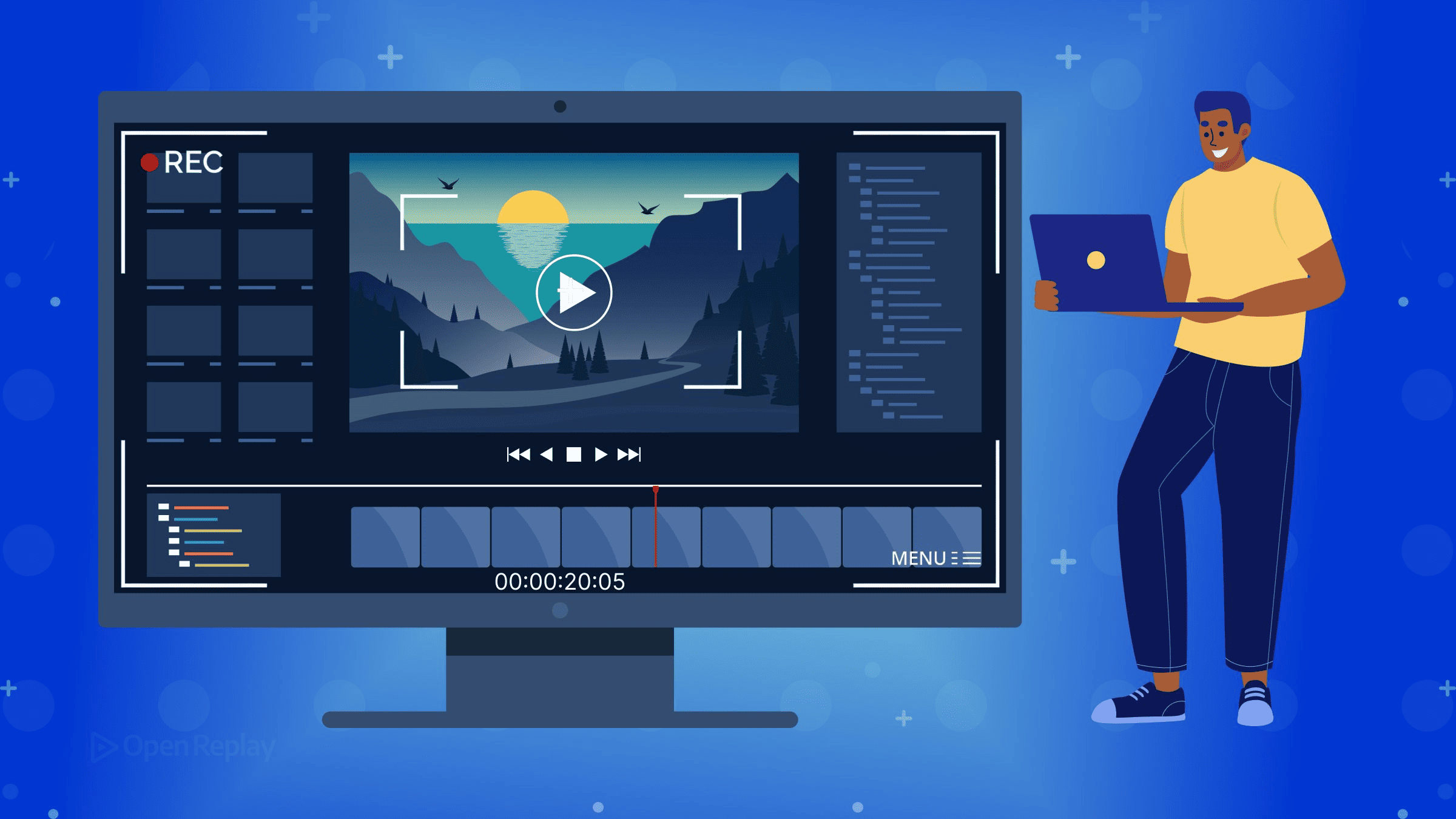
Лучший рекордер экрана для разработчика зависит от задачи: Loom или Jumpshare — для быстрой записи и мгновенной ссылки, OBS Studio — для бесплатного кросс-платформенного захвата терминала, IDE и веб-камеры в одной сцене, Screen Studio или CleanShot X — для отточенных демо-видео на Mac, а RecordRTC или SDK — когда запись должна происходить внутри вашего собственного приложения.
Каждый, кто записывал разбор баг-репорта, знает этот маленький ужас: пересматриваешь запись и обнаруживаешь, что живой API-ключ полкадра висел в терминале. Именно это, а не частота кадров или пресеты экспорта, отличает рекордер, пригодный для инженерной работы, от непригодного. В этом руководстве инструменты сгруппированы по тому, что вы на самом деле пытаетесь сделать (быстро поделиться, снять отточенное демо или встроить захват), и для каждого разобраны ограничения по ОС и способы скрыть учётные данные.
Критерии, действительно важные для инженерной работы, узки: качество захвата и нагрузка на CPU, кросс-платформенность, мгновенные ссылки для шаринга, возможность замазать учётные данные прямо во время записи, отсутствие водяных знаков и цена. Остальное — шум.
Ключевые выводы
- OBS Studio (версия 32.2.1 на момент актуальных release notes) бесплатна, имеет открытый исходный код под GPL-2.0 и является единственным инструментом в этом обзоре, работающим нативно на Windows, macOS и Linux и при этом компонующим терминал, IDE и веб-камеру в одну запись без водяных знаков.
- Лучшие рекордеры для «отточенных демо» (Screen Studio, CleanShot X и Zappy) работают только на macOS. Разработчикам на Windows и Linux стоит по умолчанию выбирать OBS Studio либо ShareX на Windows.
- Чтобы не утекли API-ключи, скрывайте чувствительные области во время записи, а не в постобработке: у CleanShot X на macOS есть встроенное размытие, тогда как у OBS собственного фильтра размытия нет — приходится использовать маскирование, обрезку или сторонний плагин.
- Если запись нужна внутри вашего собственного приложения, это решение уровня SDK, а не десктопного приложения: RecordRTC — низкоуровневая WebRTC-библиотека под лицензией MIT, тогда как Loom Record SDK и вендоры вроде Velt поставляют более высокоуровневые компоненты с хостингом в комплекте.
- Рекордер экрана показывает то, что вы решили снять. Инструмент session replay воссоздаёт то, что реально сделал живой пользователь, включая изменения DOM, клики, ошибки консоли и сетевые запросы, — и никому не нужно нажимать «запись».
Какой рекордер экрана лучше для разработчиков?
Сгруппируйте инструменты по задачам, и выбор станет очевидным очень быстро.

Discover how at OpenReplay.com.
Быстро записать и поделиться. Loom — вариант по умолчанию, когда нужно вставить ссылку на видео в Slack, PR или Jira: записываете экран и веб-камеру, и ссылка на загрузку готова уже к моменту остановки записи. Бесплатный план Starter ограничен 25 видео на человека по пять минут каждое в разрешении 720p; Loom теперь принадлежит Atlassian, который приобрёл его в 2023 году, а платные планы начинаются с $18 за пользователя в месяц. Jumpshare — близкая альтернатива, автоматически копирующая ссылку в буфер обмена. На Mac есть Zappy: бесплатный, быстрый, умеет скриншоты и зацикленные GIF в том же потоке работы.
Бесплатно, с открытым кодом и мощно. OBS Studio — рабочая лошадка: бесплатно, GPL-2.0, кросс-платформенность (Windows 10 и 11, macOS 12 и новее, Linux), композиция сцен из нескольких источников и прямые трансляции. На Windows ShareX — легковесный аналог: бесплатный, открытый код под GPL, без водяных знаков, захват по горячим клавишам и широкий набор мест для загрузки. Работает только на Windows.
Отточенные демо-видео. Screen Studio наезжает кадром на то, куда указывает ваш курсор, и сглаживает дрожание движений мыши — вы получаете результат уровня туториала, вообще не заходя на таймлайн. Продаётся только по подписке: $29 в месяц или $9 в месяц при годовой оплате ($108 в год), только macOS, постоянного бесплатного тарифа нет — записывать и монтировать можно бесплатно, но за экспорт нужно платить. CleanShot X — инструмент захвата и аннотирования для Mac: $29 единоразово, включая год обновлений (опционально $19 в год за продление), либо месячная подписка. Camtasia объединяет запись с полноценным редактором для Windows и Mac и продаётся уровнями годовой подписки, а не единой бессрочной лицензией.
Транскрипция и AI. Descript транскрибирует запись, и транскрипт работает как таймлайн: вырезаете предложение из текста — оно исчезает из видео. Бесплатный план ограничен одним часом медиа в месяц, экспорт — 720p с водяным знаком.
Запись со встроенным редактором. Tella находится между инструментами быстрого шаринга и полноценным редактором: нативные приложения для macOS и Windows, веб-рекордер, расширение для Chrome, монтаж на основе транскрипта, размытие чувствительных данных на экране в один клик и экспорт в 4K. Это хостируемый сервис, а не то, что вы разворачиваете сами; платные планы начинаются с $13 в месяц.
Специфические для разработчиков нюансы, которые игнорируют большинство обзоров
Для инженерной работы важнее сырых списков функций две вещи: не допустить утечки секретов и покрытие операционных систем.
Скрывайте учётные данные во время захвата, а не после. Постобработка чревата тем, что один кадр с видимым API-ключом всё же проскочит. CleanShot X предлагает встроенное размытие на macOS. В OBS общего фильтра размытия нет, поэтому «живые» варианты — обрезка источника, наложение маски-изображения или перекрытие области другим источником; сторонние плагины вроде Composite Blur или StreamFX добавляют настоящее размытие. Фильтр NVIDIA Blur в OBS — это про другое: он требует GPU NVIDIA и рассчитан на фон веб-камеры, а не на прямоугольную область вашего терминала.
Помните о ловушке ОС. Лучшие в своём классе инструменты для отточенных демо работают только на Mac. Если вы на Windows или Linux, OBS — ваша база; конкретно на Windows ShareX закрывает быстрые скриншоты и GIF.
| Инструмент | Windows | macOS | Linux | Бесплатный тариф | Без водяного знака |
|---|---|---|---|---|---|
| OBS Studio | ✅ | ✅ | ✅ | Бесплатно | ✅ |
| ShareX | ✅ | — | — | Бесплатно | ✅ |
| Loom | ✅ | ✅ | — | 25 × 5 мин | ✅ |
| Zappy | — | ✅ | — | Бесплатно (локально) | ✅ |
| Screen Studio | — | ✅ | — | Только запись | н/д (платно) |
| CleanShot X | — | ✅ | — | Нет (возврат в течение 30 дней) | н/д (платно) |
| Camtasia | ✅ | ✅ | — | Пробная версия | Платный тариф |
| Descript | ✅ | ✅ | — | ~1 ч/мес | Платный тариф |
OBS — к тому же единственный инструмент, который записывает терминал, IDE и веб-камеру в одну скомпонованную сцену, поэтому именно он выбор для баг-репортов и live coding.
Запись внутри вашего приложения — это решение уровня SDK
Если требование звучит как «дать пользователям возможность записывать изнутри нашего продукта», десктопное приложение — неверная категория: вам нужен SDK для записи. Граница между «сделать самим» и «купить» здесь очень чёткая. RecordRTC — низкоуровневая WebRTC-библиотека под лицензией MIT, которая обрабатывает захват аудио, видео и экрана в Chrome, Firefox, Opera и Edge на десктопе и Android, а в Safari ограничена аудио и видео. Она низкоуровневая и больше активно не поддерживается, так что хранилище, транскодинг и воспроизведение вы делаете сами. Минимальный клиентский захват выглядит так:
import RecordRTC from 'recordrtc';

// getDisplayMedia prompts the user to pick a screen/window/tab
const stream = await navigator.mediaDevices.getDisplayMedia({ video: true });

const recorder = new RecordRTC(stream, { type: 'video' });
recorder.startRecording();

// later, on stop:
recorder.stopRecording(() => {
  const blob = recorder.getBlob();
  // You own everything downstream: upload, transcode, store, serve.
});
Вызов getDisplayMedia — это стандартный браузерный API; RecordRTC лишь оборачивает полученный MediaStream. Более высокоуровневые варианты берут бэкенд на себя: Loom Record SDK (@loomhq/record-sdk, принадлежит Atlassian) и коммерческие вендоры вроде Velt или Zight поставляют готовый UI плюс хостинг. Компромисс — недели работы над инфраструктурой против оплаты за пользователя и меньшего контроля.
В чём разница между записью экрана и session replay?
Это решение разных задач, и смешивать их — пустая трата времени. Рекордер экрана захватывает то, что вы решили снять и озвучить: пиксели и звуковую дорожку. Он для авторской коммуникации — демо, разборов, асинхронных стендапов. Инструмент session replay вроде OpenReplay воссоздаёт то, что реальный пользователь действительно делал в вашем приложении, включая мутации DOM, клики, ошибки консоли и сетевые запросы, — и никому не нужно нажимать «запись». Рекордер экрана используйте, чтобы показать что-то; session replay — чтобы увидеть, что произошло. Видеозапись бага показывает симптом, но не может показать упавший запрос или стек-трейс в консоли, которые replay фиксирует автоматически. Если задача — «объяснить это коллеге», берите рекордер; если «отладить реальную сессию пользователя», это категория session replay.
Цены и лимиты бесплатных тарифов в этой области меняются постоянно, поэтому перед покупкой проверяйте каждую цифру выше на официальной странице тарифов вендора. Отталкивайтесь от задачи: самая быстрая ссылка для шаринга — Loom или Jumpshare, бесплатно и кросс-платформенно — OBS, отточенный результат на Mac — Screen Studio, а встраивание записи в ваш продукт — RecordRTC или SDK.
Частые вопросы
Добавляет ли OBS Studio водяной знак на записи?
Нет. OBS Studio выдаёт результат без водяных знаков на всех платформах и бесплатна под лицензией GPL-2.0 — платных тарифов и платного экспорта нет. Это надёжный кросс-платформенный выбор для чистых записей на Windows, macOS и Linux. На Windows второй бесплатный вариант с открытым кодом и без водяных знаков — ShareX; на macOS бесплатный вариант без водяных знаков — Zappy. Бесплатный план Loom тоже без водяных знаков, но ограничен 25 записями по пять минут каждая.
Могут ли разработчики на Windows или Linux использовать Screen Studio?
Нет. Screen Studio работает только на macOS, версий для Windows и Linux нет. Автоматический зум по курсору и сглаживание движений доступны исключительно на macOS, как и другие инструменты для отточенных демо — CleanShot X и Zappy. Разработчикам на Windows и Linux стоит по умолчанию выбирать OBS Studio для кросс-платформенного захвата, а пользователи Windows могут дополнить его ShareX для быстрых скриншотов и GIF. Прямого кросс-платформенного аналога, повторяющего автоматические эффекты зума Screen Studio, не существует.
Как размыть API-ключ или пароль при записи экрана?
Скрывайте чувствительные области во время записи, а не вырезайте их потом, потому что при постобработке есть риск, что один кадр с видимыми учётными данными проскочит. На macOS CleanShot X предлагает встроенное размытие, применяемое в реальном времени. В OBS Studio универсального фильтра размытия нет: вы либо обрезаете источник, накладываете маску-изображение или перекрываете область другим источником, либо устанавливаете сторонний плагин размытия. Настроить это до нажатия «запись» — самый безопасный подход для демо, где задействованы дашборды, терминалы или переменные окружения.
В чём разница между RecordRTC и Loom Record SDK?
RecordRTC — низкоуровневая WebRTC-библиотека под лицензией MIT, которая захватывает аудио, видео и экран в Chrome, Firefox, Opera и Edge, но оставляет хранилище, транскодинг, воспроизведение и UI на вас, и к тому же больше активно не поддерживается. Loom Record SDK, публикуемый как @loomhq/record-sdk и принадлежащий Atlassian, — более высокоуровневый пакет с готовым UI и хостингом. Компромисс: недели работы над инфраструктурой при полном контроле против оплаты за пользователя с готовым бэкендом.