Как обновить PIP: Полное руководство для Windows, macOS и Linux
Обновление PIP на Windows, macOS и Linux: пошаговые инструкции по командам терминала, работе с виртуальными окружениями и решению типичных проблем.

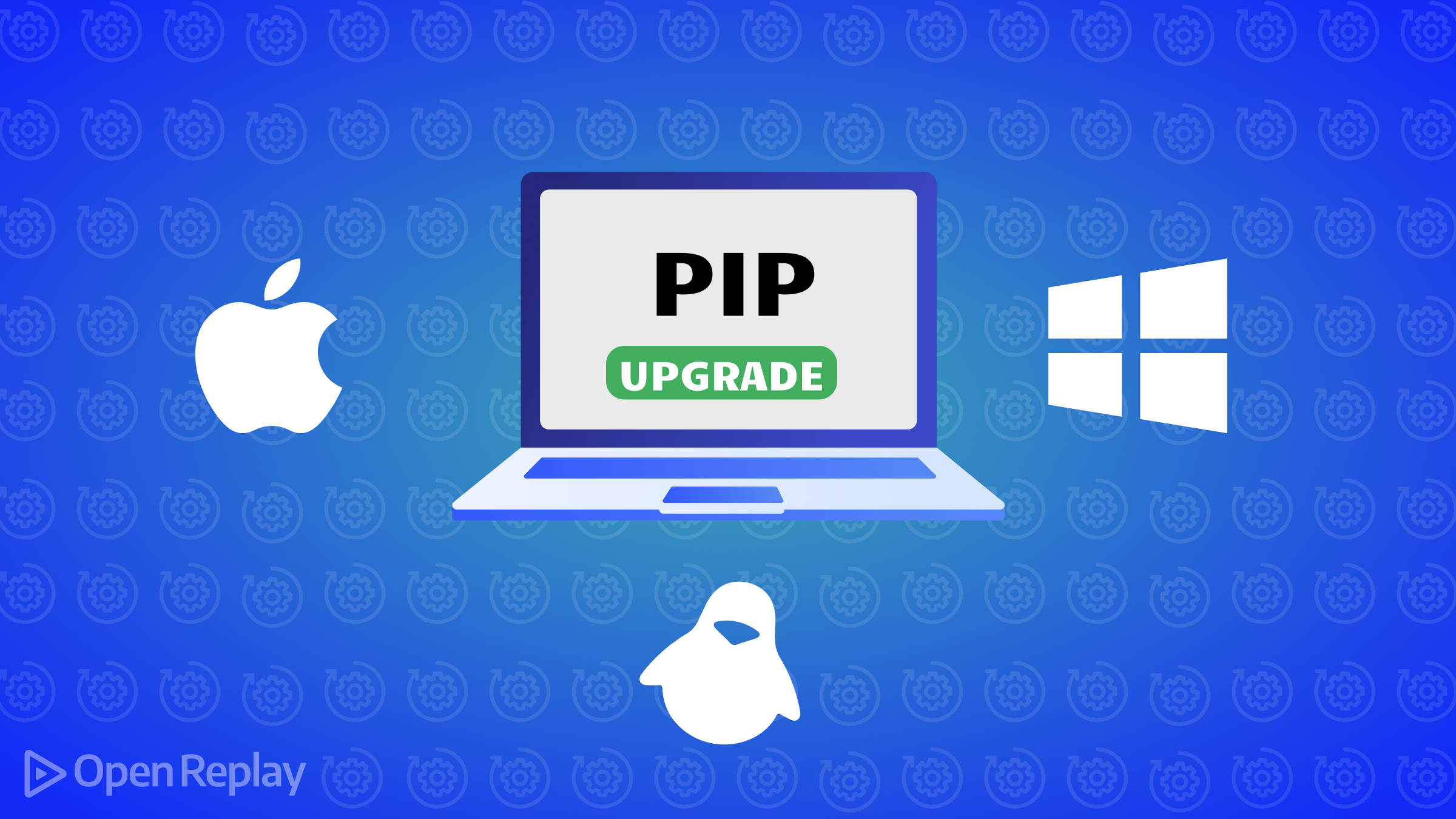
Поддержание PIP в актуальном состоянии крайне важно для разработчиков Python. Эта статья предоставляет исчерпывающее руководство по обновлению PIP для различных операционных систем
Ключевые выводы
- PIP - это установщик пакетов для Python
- Обновление PIP обеспечивает доступ к новым функциям, исправлениям ошибок и совместимость с последними пакетами
- Процесс обновления PIP немного отличается в зависимости от операционной системы
- Виртуальные окружения помогают избежать конфликтов между зависимостями разных проектов
Что такое PIP?
- PIP - это установщик пакетов для Python
- Он позволяет легко устанавливать и управлять пакетами Python
Зачем обновлять PIP?
- Обновление PIP дает доступ к новым функциям и улучшениям
- Оно обеспечивает совместимость с последними пакетами Python
- Обновление исправляет ошибки и уязвимости безопасности
Проверка текущей версии PIP
- Чтобы проверить текущую версию PIP, выполните команду
pip --versionв командной строке - В выводе будет отображена установленная версия PIP
Обновление PIP в Windows
- Используя командную строку:
- Откройте командную строку
- Выполните
python -m pip install --upgrade pip - Если у вас несколько версий Python, используйте
py -m pip install --upgrade pip
- Используя установщик Python:
- Загрузите последнюю версию Python с официального сайта
- Во время установки убедитесь, что отмечена опция обновления PIP
- Устранение распространенных проблем:
- Если возникают ошибки разрешений, запустите командную строку от имени администратора
- Убедитесь, что Python добавлен в системную переменную среды PATH
Обновление PIP в macOS
- Используя Terminal:
- Откройте Terminal
- Выполните
python3 -m pip install --upgrade pip - Для обновления PIP для конкретной версии Python используйте
python3.x -m pip install --upgrade pip
- Используя Homebrew:
- Установите Python с помощью Homebrew:
brew install python - PIP будет автоматически обновлен до последней версии
- Установите Python с помощью Homebrew:
- Устранение распространенных проблем:
- Если возникают ошибки разрешений, используйте
sudoперед командой обновления PIP - Во избежание конфликтов с системным Python используйте виртуальные окружения
- Если возникают ошибки разрешений, используйте
Обновление PIP в Linux
- Используя Terminal:
- Для Debian/Ubuntu:
- Откройте Terminal
- Выполните
sudo apt update, затемsudo apt install python3-pip
- Для Fedora/CentOS:
- Откройте Terminal
- Выполните
sudo dnf update, затемsudo dnf install python3-pip
- Для Debian/Ubuntu:
- Используя менеджеры пакетов:
- Для Debian/Ubuntu используйте
sudo apt install --upgrade python3-pip - Для Fedora/CentOS используйте
sudo dnf update python3-pip
- Для Debian/Ubuntu используйте
- Устранение распространенных проблем:
- Используйте
sudoдля решения проблем с разрешениями - Если возникают конфликты с системными пакетами, рассмотрите использование виртуальных окружений
- Используйте
Обновление PIP в виртуальных окружениях
- Виртуальные окружения предоставляют изолированные среды Python для проектов
- Чтобы обновить PIP в виртуальном окружении:
- Активируйте виртуальное окружение
- Выполните
pip install --upgrade pip
- Это позволяет избежать конфликтов с системной установкой PIP
Проверка обновления PIP
- После обновления снова проверьте версию PIP с помощью
pip --version - Протестируйте функциональность PIP, установив пример пакета:
pip install numpy
Откат PIP
- В редких случаях может потребоваться откатить PIP до определенной версии
- Для установки конкретной версии PIP используйте
python -m pip install pip==<version> - Обратите внимание, что откат PIP может вызвать проблемы совместимости с некоторыми пакетами
Лучшие практики управления PIP
- Регулярно обновляйте PIP, чтобы воспользоваться преимуществами последних функций и исправлений ошибок
- Используйте виртуальные окружения для изоляции зависимостей проекта
- Фиксируйте версии пакетов в файле
requirements.txtдля воспроизводимости
Часто задаваемые вопросы (FAQ)
Как часто следует обновлять PIP?
Рекомендуется регулярно обновлять PIP, например, каждые несколько месяцев или когда выпускается новая основная версия.
Нужно ли обновлять PIP для каждой версии Python отдельно?
Да, если у вас установлено несколько версий Python, вам нужно обновлять PIP для каждой версии независимо.
Могу ли я использовать `pip install --upgrade pip` для обновления PIP?
Хотя эта команда может работать, лучше использовать `python -m pip install --upgrade pip`, чтобы убедиться, что используется правильная версия Python.
Что делать, если при обновлении PIP возникают ошибки разрешений?
В Windows запустите командную строку от имени администратора. В macOS и Linux используйте `sudo` перед командой обновления PIP.
Повлияет ли обновление PIP на мои существующие пакеты Python?
В большинстве случаев обновление PIP не повлияет на ваши существующие пакеты. Однако всегда хорошей практикой является создание виртуального окружения для каждого проекта для изоляции зависимостей.
Заключение
Обновление PIP - это простой процесс для различных операционных систем. Поддерживая PIP в актуальном состоянии, вы можете обеспечить плавный процесс разработки на Python.