Создание и применение пользовательских курсоров с помощью CSS и изображений
Статья показывает, как создавать CSS-курсоры из изображений, задавать координаты hotspot и настраивать кросс-браузерные fallback для корректного отображения курсора.

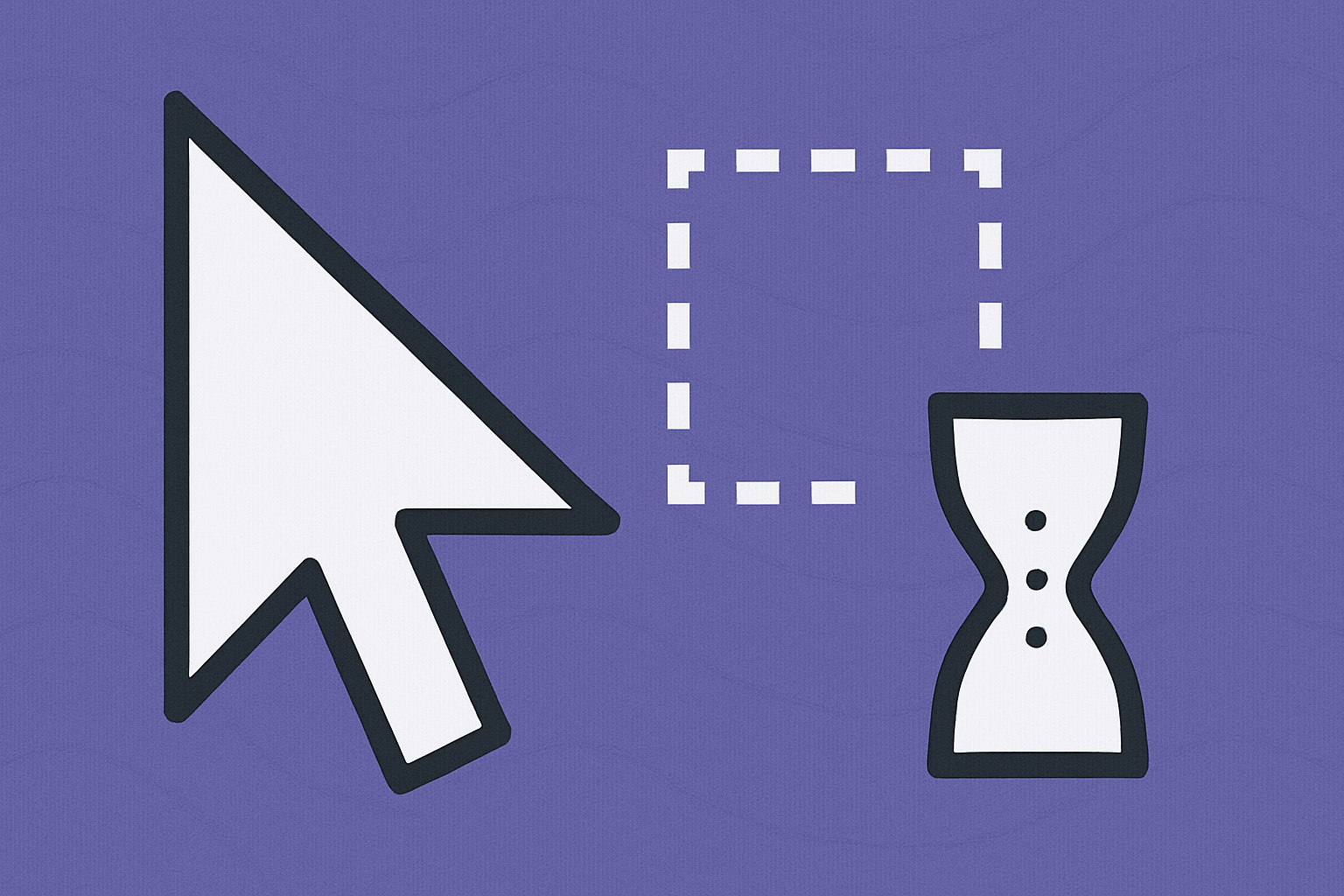
Пользовательские курсоры позволяют настроить пользовательский опыт с помощью визуальных подсказок, соответствующих вашему бренду или творческим целям. Будь то нарисованный от руки значок, указатель в стиле игры или просто забавная вариация стандартной стрелки, создание пользовательского курсора с помощью CSS проще, чем кажется. Это руководство покажет вам, как это сделать шаг за шагом.
Ключевые моменты
- Узнайте, как применять встроенные курсоры и пользовательские курсоры из изображений
- Поймите поддержку браузеров, форматы файлов и размеры
- Избегайте распространенных проблем с резервными вариантами и удобством использования
Базовый синтаксис свойства CSS cursor
CSS предоставляет различные встроенные типы курсоров. Вот как их использовать:
.default {
  cursor: default;
}
.pointer {
  cursor: pointer;
}
.text {
  cursor: text;
}
.help {
  cursor: help;
}
.progress {
  cursor: progress;
}
Эти встроенные варианты охватывают стандартные взаимодействия. Но чтобы выйти за их пределы, вы можете использовать собственное изображение.
Создание пользовательского курсора из изображения
Чтобы использовать изображение в качестве курсора, вы можете передать URL в свойство cursor.
Пример:
.custom-cursor {
  cursor: url('cursor.png') 4 4, auto;
}url('cursor.png')— ваше пользовательское изображение4 4— горячая точка (место, где регистрируется клик)auto— резервный курсор, если изображение не загрузится
Поддерживаемые форматы
.curи.ico(лучше всего работают в Windows и Edge).png(широко поддерживается, но может игнорировать горячие точки в некоторых браузерах).svg(менее поддерживается для курсоров)
Рекомендуемый размер
- Придерживайтесь 32x32 пикселей или меньше для стабильного поведения
- Изображения больше 128x128 могут быть проигнорированы или масштабированы непоследовательно
Курсор только при наведении
Чтобы показывать пользовательский курсор только при наведении на определенные элементы:
.button:hover {
  cursor: url('hover-cursor.png'), pointer;
}
Это сохраняет стандартный курсор в других местах и настраивает обратную связь при взаимодействии.
Советы по выравниванию курсора и совместимости
- Значения горячей точки критически важны — они определяют активную точку курсора.
- Резервные варианты обеспечивают плавную деградацию.
- Тестирование в Chrome, Firefox, Safari и Edge необходимо.
.cursor-test {
  cursor: url('cursor.png') 16 0, auto;
}
Используйте такие инструменты, как инструменты разработчика браузера или редакторы изображений, чтобы определить правильные координаты горячих точек.
Дополнительный совет: Избегайте размытых курсоров
Некоторые браузеры масштабируют PNG-курсоры, если они не идеально соответствуют пикселям. Чтобы предотвратить размытое отображение:
- Используйте точное разрешение 1:1 (например, 32x32)
- Избегайте прозрачных отступов в изображениях курсора
Пользовательские анимированные курсоры (опционально)
Анимированные курсоры не поддерживаются нативно, но есть два распространенных обходных пути:
1. Использование GIF
.cursor-gif {
  cursor: url('animated-cursor.gif'), auto;
}- Работает в некоторых браузерах, но не стабильно.
- GIF может мерцать или игнорироваться.
2. Использование JavaScript для отслеживания мыши
const cursor = document.querySelector('.cursor');
document.addEventListener('mousemove', e => {
  cursor.style.left = e.pageX + 'px';
  cursor.style.top = e.pageY + 'px';
});
Затем стилизуйте div .cursor:
.cursor {
  position: fixed;
  pointer-events: none;
  width: 32px;
  height: 32px;
  background-image: url('custom.png');
  background-size: cover;
  z-index: 9999;
}
Варианты использования анимированных курсоров
- Игры и игровые интерфейсы
- Креативные веб-сайты или портфолио
Соображения по доступности и UX
Пользовательские курсоры должны улучшать, а не затруднять удобство использования. Имейте в виду:
- Избегайте замены курсоров на полях ввода и ссылках, если это не добавляет ясности
- Убедитесь, что визуальный дизайн не мешает ожидаемому поведению указателя
- Используйте четкие горячие точки, чтобы предотвратить несоответствие клика
Лучшие практики
- Тестируйте с пользователями клавиатуры и программ чтения с экрана
- Сохраняйте курсоры визуально различимыми и легкими
- Избегайте применения курсоров глобально (например, к
body), если это не имеет смысла в контексте
Распространенные проблемы и отладка
Курсор не отображается?
- Подтвердите правильность пути к изображению
- Используйте поддерживаемые форматы и размеры
- Добавьте резервный вариант:
cursor: url(...), auto;
Горячая точка смещена?
- Отрегулируйте координаты X и Y в значении
cursor - Предварительно просмотрите в редакторе изображений, чтобы определить точную точку клика
Не работает в Firefox или Safari?
- Попробуйте использовать
.curили.icoвместо.png - Избегайте SVG и анимированных форматов для критически важных взаимодействий
- Safari полностью игнорирует некоторые форматы изображений курсора
Применение к неправильному элементу
Если ваш курсор не виден, убедитесь, что CSS применяется к видимому и интерактивному элементу. Например:
body {
  cursor: url('cursor.png'), default;
}
Заключение
Пользовательские курсоры могут добавить полировку и игривость вашему интерфейсу, но они имеют свои особенности в разных браузерах. Придерживайтесь хорошо поддерживаемых форматов, тестируйте в разных браузерах и всегда включайте резервный вариант для обеспечения удобства использования. Используйте пользовательские курсоры избирательно, там, где они улучшают ясность или усиливают брендинг, и избегайте чрезмерного использования там, где они могут запутать пользователей.
Часто задаваемые вопросы
Какие форматы изображений можно использовать для CSS-курсоров?
CUR и PNG наиболее надежны. ICO работает в Windows. SVG и GIF могут не поддерживаться стабильно.
Почему мой пользовательский курсор не отображается?
Проверьте путь к изображению, размер (предпочтительно 32x32) и предоставьте резервный вариант с 'auto'.
Могу ли я применять пользовательские курсоры только при наведении?
Да. Используйте псевдокласс hover, чтобы применять пользовательский курсор только при наведении пользователем на определенные элементы.
Работают ли анимированные курсоры с CSS?
Не надежно. GIF могут работать в некоторых браузерах. Для стабильной анимации используйте JavaScript для перемещения пользовательского элемента.
Как предотвратить размытие курсоров?
Используйте изображения размером точно 32x32 пикселя без прозрачных отступов. Избегайте масштабирования в CSS.