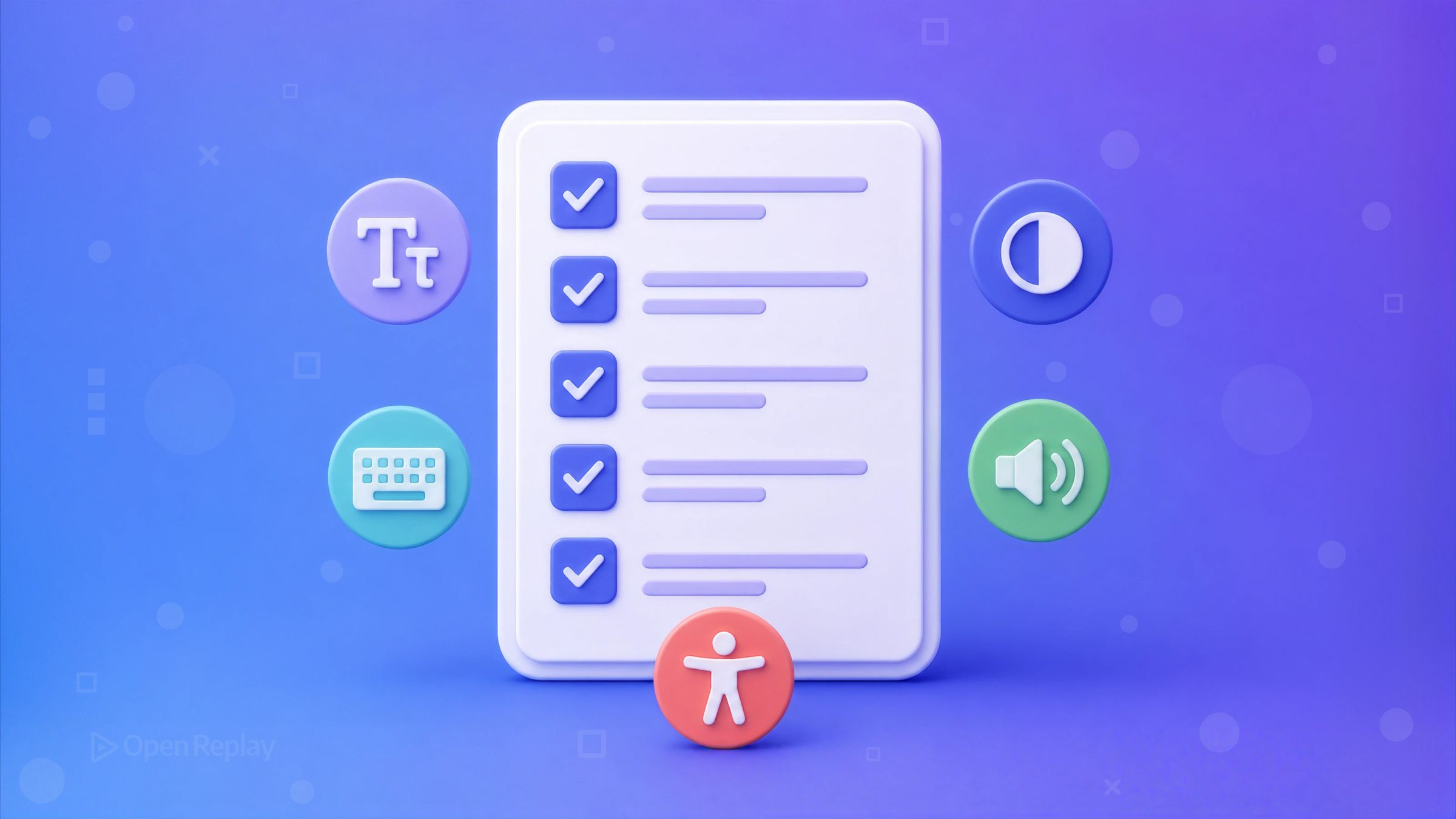
在上线之前,请按以下顺序执行五项检查:用键盘 Tab 遍历整个 UI、运行自动化扫描、验证语义化 HTML 与标签、检查颜色对比度,以及在 200% 缩放下进行测试。
任何人只要曾经上线过一个悄悄困住键盘用户的模态框,几周后才从 bug 报告中得知真相,就会明白这样一份清单为何存在。这类问题,手里握着鼠标是永远发现不了的。
这五项检查加起来只需几分钟,却能捕获最常见的无障碍缺陷。不需要专业知识,不需要昂贵工具,也不需要花上数周去研究。这是一份可以在每个 pull request 上运行的上线前无障碍检查清单,快速,并且对自身的局限性诚实以待。它无法让你的应用完全符合 WCAG 2.2(当前标准,于 2023 年 10 月作为 W3C Recommendation 发布,并被采纳为 ISO/IEC 40500:2025),但能清除那些对真实用户伤害最大的缺陷。做一点点,远胜于什么都不做。
要点速览
- 最快的真实无障碍测试是免费的,用时不到一分钟:放下鼠标,用 Tab 键遍历页面,确认你能看到焦点、能到达所有可交互元素,并且能从每个模态框中退出。
- 根据 WCAG 成功准则 1.4.3,要达到 Level AA,普通文本的对比度至少需要 4.5:1,大号文本(18pt/24px,或 14pt/18.66px 加粗)至少需要 3:1。
- 一次扫描能暴露大约三分之一到 40% 的无障碍问题,因此 Lighthouse 显示绿色分数,只意味着你搞定了那些容易的部分,仅此而已。
- 永远不要仅用颜色来传达错误状态;把红色边框与图标和文字搭配使用,让色盲用户也能理解其含义。
- 尊重
prefers-reduced-motion,让那些已在操作系统中要求减少动效的用户不会被动画干扰。
1. 用键盘 Tab 遍历整个 UI
最快的真实测试是免费的,用时不到一分钟:放下鼠标,用 Tab 键遍历页面,确认你能看到焦点、能到达所有可交互元素,并且能从每个模态框中退出而不被困住。重点关注四件事:每个元素上都有可见的焦点指示器、Tab 顺序符合逻辑、每个 button/link/input 都可到达,以及下拉菜单或对话框中不存在焦点陷阱。
两类 bug 导致了大部分键盘失效问题。第一类是为了重新设计样式而隐藏了原生 outline 的自定义控件。如果你这么做了,请把可见的 :focus(或 :focus-visible)样式加回来:
.custom-checkbox input:focus-visible + .box {
  outline: 2px solid #2563eb;
  outline-offset: 2px;
}
第二类是可点击的 <div>。把它换成 <button>,它默认可获得焦点,并且免费附带 Enter/Space 激活能力和 button 角色。而 <div> 这些统统没有:
// Not reachable by keyboard
<div onClick={handleClick}>Save</div>
// Focusable and operable by default
<button onClick={handleClick}>Save</button>
你手动 Tab 一遍,测试的是你自己设计的理想路径。而对真实会话的 session replay,能暴露那些只在真实环境中出现的键盘与焦点问题:用户 Tab 进入模态框却无法 Tab 出来,或者对话框关闭后焦点消失、跳回文档顶部,让键盘用户彻底迷失方向。回放能让你看到真实的焦点行为在哪里偏离了扫描工具所”批准”的结果。
2. 运行自动化扫描(Lighthouse + axe DevTools)
Discover how at OpenReplay.com.
扫描工具能发现页面上大约三分之一到 40% 的无障碍问题,所以绿色分数只意味着你搞定了那些容易的部分(缺失的 alt 文本、无标签的输入框、低对比度、缺失的 lang 属性),仅此而已。这个区间是测试厂商普遍报告的数据,而且它是下限而非上限:Deque 的 2021 年研究认为,如果统计发现问题的数量而非覆盖的成功准则比例,自动化的覆盖率接近 57%。无论如何,被捕获的这些问题修复成本是最低的。
从 Chrome DevTools 的 Lighthouse 面板运行扫描:打开 DevTools,选择 Lighthouse 面板,勾选 Accessibility,然后生成报告。仅运行无障碍项会很快完成。Lighthouse 的无障碍审计基于 Deque 的开源 axe-core 规则集构建,但只运行了其中一部分规则,因此建议再加上 axe DevTools 扩展,它会运行完整规则集,且只关注无障碍问题。优先修复 Critical 和 Serious 级别的问题。
| 自动化扫描能发现 | 自动化扫描会遗漏 |
|---|---|
缺失 alt、无标签的输入框 | alt 文本内容是否真的恰当 |
| 文本对比度过低 | Tab 顺序是否合乎逻辑、是否存在键盘陷阱 |
缺失 lang、页面标题 | 阅读顺序是否有意义 |
| 缺失表单标签 | 交互之后焦点是否被妥善管理 |
3. 验证语义化 HTML 与标签
屏幕阅读器通过语义来传达结构,所以要用与任务匹配的元素:<button> 用于操作,<a href> 用于导航,<ul>/<li> 用于列表,<nav> 和 <main> 用于地标区域,标题按顺序使用(h1 → h2 → h3,绝不跳级)。当一切都是 <div> 时,屏幕阅读器只会念出”group, group, group”,页面也就失去了骨架。
每个输入框都需要关联的 <label>;纯图标按钮需要 aria-label,否则只会被念成”button”:
<label htmlFor="email">Email</label>
<input id="email" type="email" />

<button aria-label="Copy to clipboard" onClick={copy}>
  <ClipboardIcon />
</button>
一种常见的生产环境失效模式:一个外观精致的第三方组件库交付了不具备无障碍性的标记,比如某个手风琴或组合框的 <input> 没有 <label>,导致屏幕阅读器什么也念不出来。组件好看并不等于可用。请检查该库实际渲染出的 DOM,确认标签是真实存在的。
4. 检查颜色对比度,不要只依赖颜色
根据 WCAG 成功准则 1.4.3,要达到 Level AA,普通文本的对比度至少需要 4.5:1,大号文本(18pt/24px,或 14pt/18.66px 加粗)至少需要 3:1。这两个数字都应视作硬性下限,不存在向上取整一说,所以实测 4.499:1 就是不合格。界面组件和有实际含义的图标适用另一条更低的标准,即与相邻颜色达到 3:1(SC 1.4.11 Non-Text Contrast),这意味着文本颜色合格并不能保证你的按钮和表单边框也合格。
Lighthouse 会标记出许多文本对比度问题;WebAIM Contrast Checker 则能确认精确比值。举个具体例子:白底上的 #999999 是 2.85:1,不合格;白底上的 #595959 是 7:1,合格。
对比度并不是全部。永远不要仅用颜色来传达错误状态。红色边框对许多色盲用户来说是不可见的,因此要搭配图标和文字,让含义在没有颜色的情况下依然成立。在字段旁边加上”⚠ Email is required”这样的提示信息,而不只是一圈红色轮廓。
5. 缩放到 200% 并尊重减少动效设置
在浏览器 200% 缩放下,不应出现任何重叠、裁切或强制横向滚动。按住 Ctrl/Cmd 并按 +,直到缩放达到 200%,然后四处点击查看:固定宽度容器和基于像素的尺寸设定通常是罪魁祸首。使用 rem 设定尺寸并添加 overflow-wrap,可以让布局保持流动:
.container { max-width: 60rem; padding: 1rem; }
p { overflow-wrap: break-word; }
接着要尊重 prefers-reduced-motion:把非必要的动画包在媒体查询里,这样那些已在操作系统中要求减少动效的用户就不会被它触发不适。该设置要求你去掉纯装饰性的动效,而不是剥离所有动画,因此那些承载信息的动效(加载转圈、进度指示器)应当继续运行。
@media (prefers-reduced-motion: reduce) {
  /* Target the decorative motion, not every animation on the page.
     Loading spinners and other essential feedback should keep moving. */
  .parallax,
  .carousel-autoplay,
  .hero-animation {
    animation: none;
    transition: none;
  }
}
额外加分项,60 秒: 打开屏幕阅读器听一听。在 macOS 上按 Cmd + F5 启动 VoiceOver;在 Windows 上安装免费的 NVDA。Tab 遍历一遍,确认标题、标签和输入框被念出的内容确实有意义。
先上线,再深入
这五项检查是下限,不是上限。它们跳过了复杂的 ARIA 模式、单页应用中的焦点管理,以及无障碍数据表格——这些都是需要另找时间去做的实打实的工作。选好你的下一个功能,在开 PR 之前跑一遍这五项,把发现的 Critical 问题修掉。当你准备走得更远时,WCAG 2.2、WebAIM 和 MDN 的无障碍文档是值得投入时间的一手资料。无障碍是一个持续前进的方向,而今天把这五项检查落地,你就已经在往那个方向走了。
常见问题
无障碍所需的对比度是多少?
对于 WCAG 2.2 Level AA,根据成功准则 1.4.3,普通文本与背景的对比度至少需要 4.5:1,大号文本(18pt/24px,或 14pt/18.66px 加粗)至少需要 3:1。界面组件和有实际含义的图标适用另一条准则 1.4.11,要求与相邻颜色达到 3:1。这两个数字都不能向上取整,所以实测 4.499:1 就是不合格。
自动化无障碍工具能发现所有问题吗?
不能。Lighthouse 和 axe 能暴露大约三分之一到 40% 的无障碍问题,主要是那些容易搞定的部分,比如缺失的 alt 文本、无标签的输入框、低对比度和缺失的 lang 属性。它们无法判断 alt 文本是否有意义、Tab 顺序是否合乎逻辑,也无法判断交互之后焦点是否被妥善管理。Lighthouse 的绿色分数只清除了低成本的修复项,而非整个页面,因此每次扫描都应搭配键盘测试和屏幕阅读器测试。
Lighthouse 和 axe DevTools 有什么区别?
Lighthouse 的无障碍审计基于 Deque 的 axe-core 规则集构建,但只运行了其中一部分,同时它还包含性能、SEO 和最佳实践审计,全部可在 Chrome DevTools 的 Lighthouse 面板中运行。axe DevTools 浏览器扩展会运行完整的 axe-core 规则集,并且只专注于无障碍。用 Lighthouse 做快速排查,再用 axe DevTools 获得更深入的、纯无障碍方向的覆盖。
2026 年应该遵循哪个版本的 WCAG?
遵循 WCAG 2.2,也就是当前标准。它于 2023 年 10 月成为 W3C Recommendation,2024 年 12 月更新,如今同时也是 ISO/IEC 40500:2025,与 2023 年 10 月版内容一致。WCAG 3.0 目前仅以 Working Draft 形式存在,W3C 会定期修订,预计 2027 年底进入 Candidate Recommendation 阶段,最终 Recommendation 预计不会早于 2028 年。WCAG 3.0 在今天不具备任何约束力。
Truly understand users experience
See every user interaction, feel every frustration and track all hesitations with OpenReplay — the open-source digital experience platform. It can be self-hosted in minutes, giving you complete control over your customer data.
Star on GitHub12k