使用 HTML usermedia 元素访问摄像头
了解 HTML usermedia 元素如何访问摄像头和麦克风,涵盖约束、事件、Chrome 支持、拒绝后的恢复流程及 getUserMedia 备用方案。

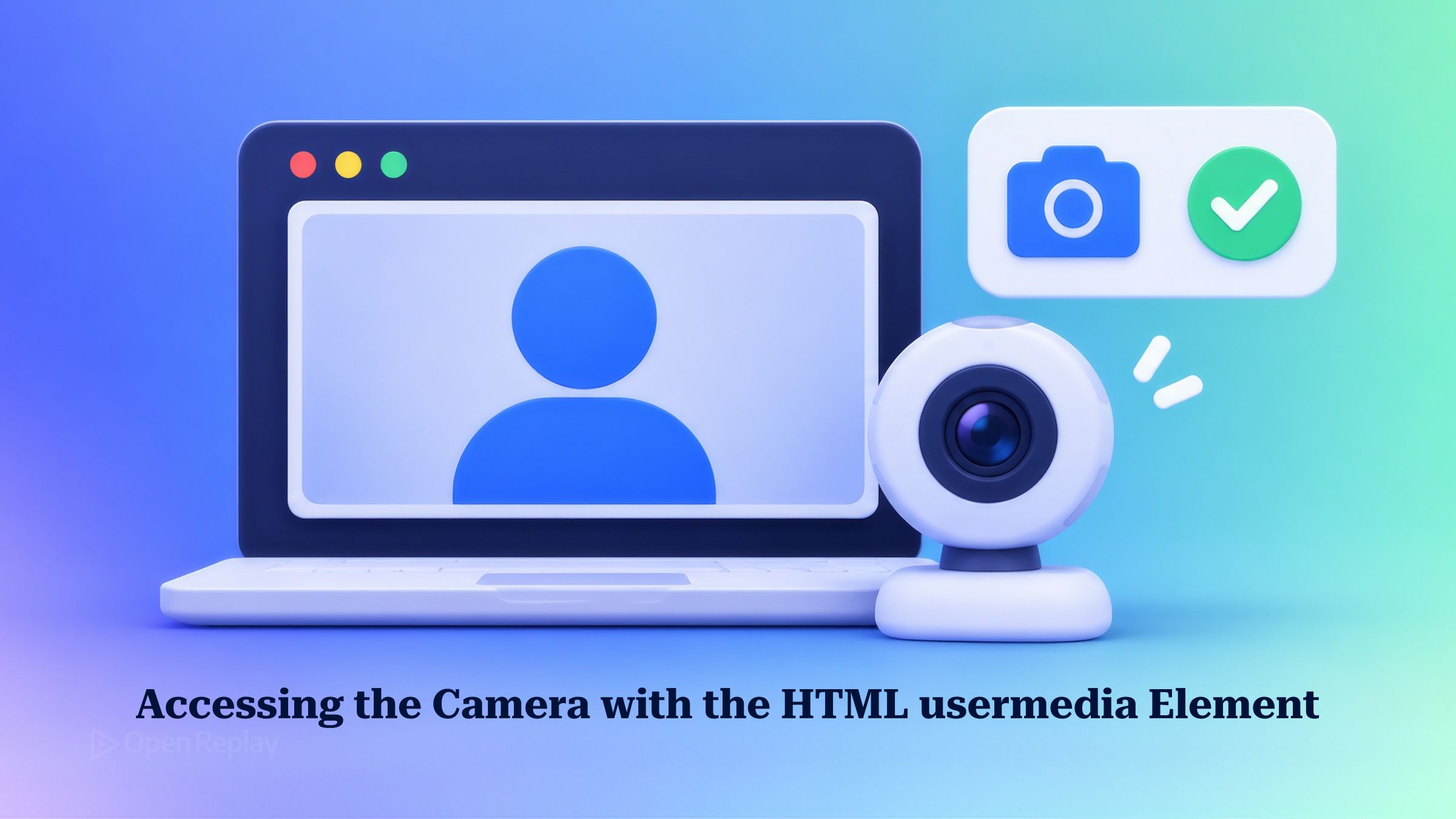
<usermedia> 元素是一个由浏览器绘制的按钮。用户点击后,它会请求摄像头和麦克风权限,并通过只读的 stream 属性将得到的 MediaStream 交给页面。
用户一旦屏蔽过摄像头权限,往往就不知道该如何恢复,一次误点就可能变成一张客服工单。这个元素要解决的正是这种拒绝授权后的恢复问题。本文将介绍其标记写法、约束条件、事件、完整的 getUserMedia() 降级方案,并讨论现在是否值得采用。
核心要点
<usermedia>自 Chrome 151 起可用,它不返回 Promise,而是触发stream、error和cancel事件。- 不支持该元素的浏览器会渲染其子元素,因此可以在其中放置一个
<button>,作为getUserMedia()降级方案的触发按钮。 - 应使用
'HTMLUserMediaElement' in window检测支持情况,因为不支持的浏览器同样会将该标签解析到 DOM 中。 - 在第三方测试中,只有第一次
setConstraints()调用生效,而{ ideal: 1280 }这类范围对象会被丢弃。 - 除 Chrome 之外,尚无其他浏览器厂商对
<usermedia>公开表态,因此必须提供可用的降级方案。
usermedia 元素有什么作用?
<usermedia> 将整个摄像头和麦克风权限流程交由浏览器处理,包括按钮、权限提示以及拒绝授权后的恢复路径。如果用户此前屏蔽了访问权限,点击该元素会直接在页面内启动恢复流程,用户无需在浏览器设置中四处查找。
它沿用了 <geolocation> 元素的声明式模式。根据 Chrome 的公告,继 <geolocation> 在 Chrome 144 中发布之后,<usermedia> 是 Capability Elements 系列中的下一个元素。在 Chrome 的源试用(origin trial)中,Zoom 报告“摄像头或麦克风采集错误减少了 46.9%”。该数据来自 Zoom,由 Google 转述。
带降级按钮的基础标记
<usermedia> 元素可以包裹降级内容。Chrome 会渲染自己的控件;其他浏览器则将该标签视为 HTMLUnknownElement 并渲染其子元素,因此内部的 <button> 就成为 getUserMedia() 降级方案的触发按钮。
<usermedia id="cam-ctrl">
  <button id="cam-fallback">Turn on camera</button>
</usermedia>

<video id="preview" autoplay muted playsinline></video>
<p id="status" role="status"></p>由于媒体流中包含音频,<video> 设置了 muted,否则以非静音方式回放会产生回声啸叫。
使用 setConstraints() 设置约束
在 <usermedia> 元素上,setConstraints() 接收一个 { video, audio } 字典,且必须在用户点击之前调用。根据 Media Capture Extensions 草案,存储的约束会在发起请求前先经过约束过滤器。应只调用一次,使用简单值,并一次性传入所需的全部约束。
const constraints = {
  video: { width: 1280, height: 720 },
  audio: { echoCancellation: true },
};
第三方测试中发现的坑
Addpipe 的实测演示报告了以下行为,这些在 Chrome 的公告中均未提及:
- 只有第一次
setConstraints()调用生效。 { ideal }等范围对象会被静默丢弃。- 通过脚本触发的
click()无效,只有真实的用户点击才能生效。 - 该元素要求 HTTPS 或 localhost 环境。规范草案也确认,在非安全上下文中它会显示降级内容。
- 添加
type属性会使其切换回旧版的<permission>模式。
Chrome 官方文章还补充了一项限制:<usermedia> 会同时请求音频和视频。
处理 stream、error 和 cancel 事件
该元素通过 stream 事件通知成功,并在 element.stream 上以只读 MediaStream 的形式暴露结果。失败时触发 error 事件,详细信息以 DOMException 的形式存放在 element.error 中。用户关闭提示框时则会触发单独的 cancel 事件。
const ctrl = document.getElementById('cam-ctrl');
const preview = document.getElementById('preview');
const statusEl = document.getElementById('status');

function handleStream(stream) {
  preview.srcObject = stream;
  statusEl.textContent = '';
}

function showError(err) {
  switch (err?.name) {
    case 'NotAllowedError':
      statusEl.textContent = 'Camera access was blocked. Allow it to continue.';
      break;
    case 'NotFoundError':
      statusEl.textContent = 'No camera or microphone found.';
      break;
    default:
      statusEl.textContent = `Could not start camera (${err?.name ?? 'unknown error'}).`;
  }
}
handleStream() 接收的始终是 MediaStream,而不是事件对象,因此两条代码路径可以共用这个函数。
特性检测与 getUserMedia 降级方案
使用 'HTMLUserMediaElement' in window 检测支持情况。检测标签本身是行不通的,因为所有浏览器都会将其解析到 DOM 中。在不支持的情况下,将内部按钮绑定到 navigator.mediaDevices.getUserMedia()。当用户拒绝访问时,它会以 NotAllowedError 拒绝(reject);当不存在匹配的设备时,则以 NotFoundError 拒绝。
const fallbackBtn = document.getElementById('cam-fallback');

if ('HTMLUserMediaElement' in window) {
  ctrl.setConstraints(constraints);
  ctrl.addEventListener('stream', () => handleStream(ctrl.stream));
  ctrl.addEventListener('error', () => showError(ctrl.error));
  ctrl.addEventListener('cancel', () => {
    statusEl.textContent = 'Camera request dismissed.';
  });
} else {
  fallbackBtn.addEventListener('click', () => {
    navigator.mediaDevices
      .getUserMedia(constraints)
      .then(handleStream)
      .catch(showError);
  });
}
两个分支使用同一个 showError(),因此无论走哪条路径,拒绝授权时显示的消息都一致。使用完毕后,可通过 stream.getTracks().forEach((t) => t.stop()) 释放摄像头。
usermedia 与 getUserMedia 有何不同?
<usermedia> 并不会取代 getUserMedia()。它只是将触发操作和恢复流程转移到浏览器 UI 中,底层的媒体流是相同的。使用 getUserMedia() 时,由你的脚本决定何时弹出提示;使用 <usermedia> 时,只有在用户真实点击浏览器渲染的控件后才会弹出提示。
| 对比项 | getUserMedia() | <usermedia> |
|---|---|---|
| 提示触发方式 | 任意脚本调用 | 可信的用户点击(Chrome 文章) |
| 拒绝后的恢复 | 由网站引导用户前往设置 | 页面内恢复流程(Chrome 文章) |
| 约束条件 | 完整语法,包括 ideal/exact | 经过过滤,仅支持简单值(Addpipe 观察结果) |
| 请求的媒体 | 音频、视频或两者 | 音频和视频同时请求(Chrome 文章) |
| 样式 | 自定义按钮 | 3:1 对比度、opacity 为 1、尺寸限制、仅限 2D 变换(Chrome 文章) |
| 支持情况 | 所有现代浏览器 | Chrome 151+ |
卡住的用户在两条路径的日志中都不会留下痕迹。MDN 指出,如果用户忽略提示,getUserMedia() 返回的 Promise 可能永远不会 settle。在会话回放中,一个拒绝摄像头权限后卡住的用户表现为反复点击“开启摄像头”按钮,却始终看不到预览画面。这正是该元素要解决的场景。
从 permission 迁移及浏览器支持情况
<usermedia> 已在 Chrome 151 及更高版本中发布。Chromium 的 Intent to Ship 不包括 Android WebView,且尚无其他浏览器厂商公开表态。源试用阶段的代码需要做两处修改:将 <permission type="camera microphone"> 替换为 <usermedia>,并更新特性检测。
<!-- Before -->
<permission type="camera microphone"></permission>
<script>
  if ('HTMLPermissionElement' in window) { /* ... */ }
</script>

<!-- After -->
<usermedia></usermedia>
<script>
  if ('HTMLUserMediaElement' in window) { /* ... */ }
</script>
同时还要更新所有针对 permission 的 CSS 选择器。Chrome 153 新增了单一能力的 <camera> 和 <microphone> 元素,它们采用相同的安全模型和恢复路径。
在采用 <usermedia> 之前,请确认以下几点:
- 它仅在 Chrome 中可用,因此仍需要上文的降级方案。
- 基于
<usermedia>构建的语音输入功能也会请求摄像头权限。这种场景请考虑使用<microphone>。 - 如果用户拒绝授权后卡住是你面临的主要客服问题,它的价值最大。
- 需要跨浏览器行为一致的 React 应用,可以使用 react-webcam 等库。
总结
<usermedia> 是一种渐进式增强。它在 Chrome 中提供由浏览器负责的恢复路径,在其他浏览器中则回退到你现有的 getUserMedia() 代码。用该元素包裹现有的摄像头按钮,让两条路径共用同一个 handleStream() 和 showError(),并在正式上线前通过 HTTPS 和真实点击进行测试。
常见问题
如何在获得摄像头权限后为 usermedia 元素设置不同的样式?
使用 :granted 伪类。Chrome 文档说明,当权限处于激活状态且已获取媒体流时,usermedia:granted 即会匹配;该元素同样支持 :hover 和 :active 等标准交互状态。在这些状态下应用的任何样式仍须遵守该元素的规则:3:1 对比度、opacity 为 1、尺寸限制,且仅允许 2D 平移或等比缩放变换。
为什么点击 usermedia 元素毫无反应,也没有触发 error 事件?
该元素很可能处于无效状态。在 Addpipe 的测试中,被 Permissions Policy 阻止、被其他元素遮挡,或样式超出 Chrome 规则的 usermedia 元素会忽略点击,且不会触发 stream、error 或 cancel 事件。请先检查对比度、不透明度、尺寸以及是否有重叠元素,然后确认页面运行在 HTTPS 或 localhost 下,并且点击来自真实用户。
usermedia 元素能在 iframe 中使用吗?
可以,但该框架需要获得权限。该元素遵循与 getUserMedia() 相同的 Permissions Policy,因此跨源 iframe 需要被委派 camera 和 microphone 特性,例如使用 allow='camera; microphone'。Addpipe 的测试还发现,该框架必须获得 CSP frame-ancestors 指令的允许,否则在任何与顶层页面跨源的框架中,该元素都将处于无效状态。
usermedia 能否在页面加载时无需点击就恢复之前已授权的摄像头流?
不能。在 Addpipe 的测试中,Chrome 151 没有提供让该元素在没有新的用户点击的情况下恢复先前已授权媒体流的方法,尽管 W3C 说明文档中讨论过这一设想。如果你的应用必须为已授权过的回访用户自动启动摄像头,请在页面加载时调用 getUserMedia(),而将 usermedia 用于首次请求以及拒绝授权后的恢复。
Complete picture for complete understanding
Capture every clue your frontend is leaving so you can instantly get to the root cause of any issue with OpenReplay — the open-source session replay tool for developers. Self-host it in minutes, and have complete control over your customer data.
Star on GitHub12k