改善点击目标以提升移动端用户体验
结合 Apple HIG 与 Material Design dp 规范,通过拇指热区人体工程学、间距缓冲区及 rage tap 数据分析,有效减少移动端误触。

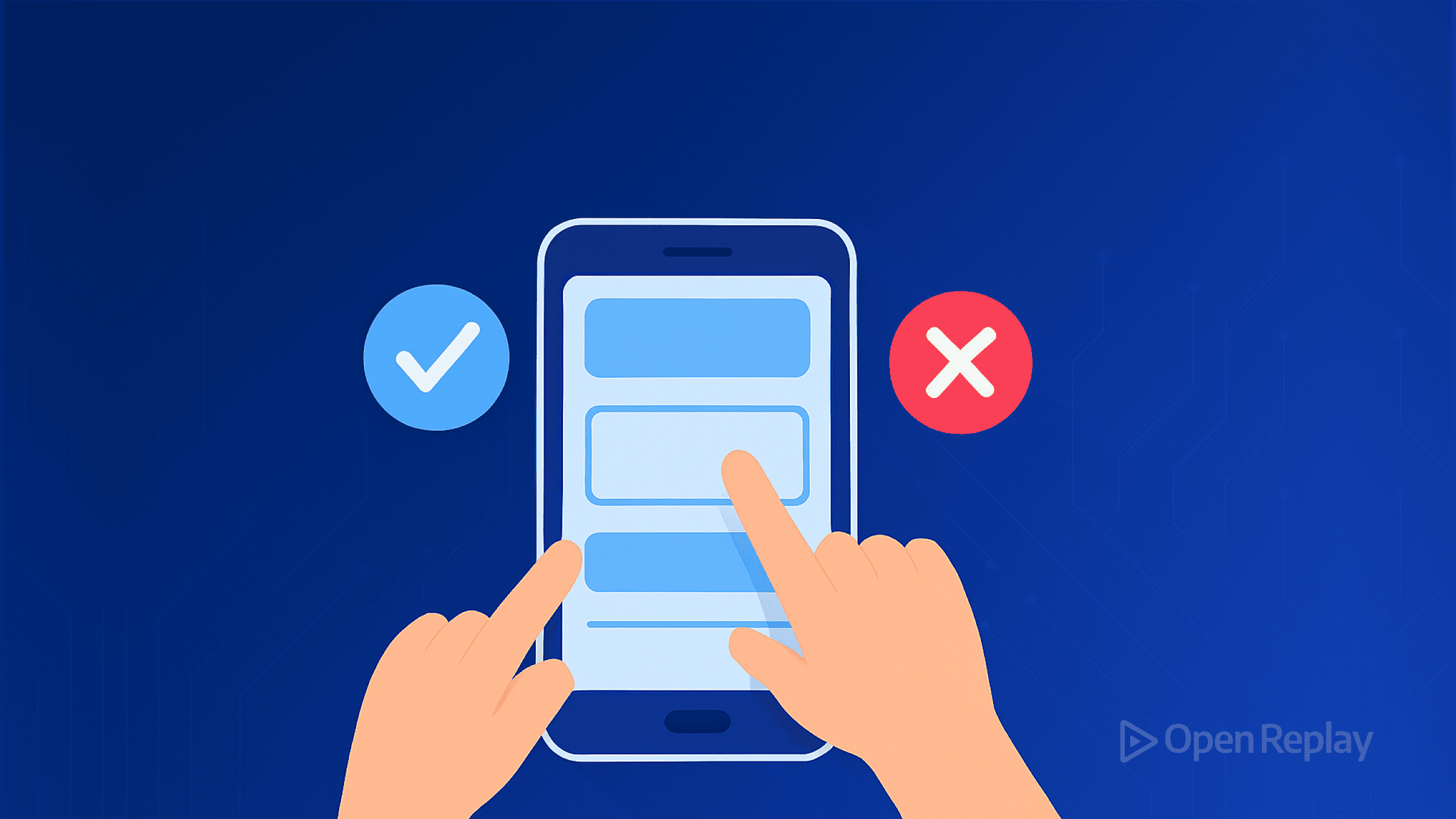
每个移动端开发者都见过这样的场景:用户反复点击屏幕,随着什么都没有发生——或者更糟糕的是,错误的元素被激活,用户变得越来越沮丧。这不是用户的问题;这是点击目标的问题。当交互元素太小、距离太近或缺乏适当的反馈时,它们会将简单的交互变成大多数用户都会失败的精确度练习。
本文涵盖了为移动端界面设计有效点击目标的技术基础。您将学习特定平台的指导原则,了解为什么物理尺寸比像素更重要,发现防止误点击的间距最佳实践,并实现确认用户操作的视觉反馈。我们还将探索高级技术,如愤怒点击分析,以识别现有界面中的问题区域。
关键要点
- 按照约1cm × 1cm的物理尺寸设计,而不是像素数量
- 在所有交互元素之间保持至少8px的间距
- 将主要操作放置在舒适的拇指触达区域内
- 在触摸后100毫秒内提供视觉反馈
- 使用愤怒点击分析来识别现有界面中的问题区域
- 使用真实设备和真实使用场景进行测试,而不仅仅是模拟器
平台指导原则:不仅仅是数字
理解Apple和Google标准
Apple的人机界面指南规定最小点击目标尺寸为44×44点,而Google的Material Design推荐48×48密度无关像素(dp)。这些不是任意的数字——它们在不同设备上代表大约9-12毫米的物理尺寸。
关键洞察:这些是最小尺寸。您的主要操作应该有更大的目标,特别是对于在行走、驾驶或其他精确度降低的情境中使用的应用。
为什么物理尺寸胜过像素数量
2010年iPhone上的44像素按钮与现代高密度显示屏上的44像素测量结果不同。保持不变的是人类手指的物理尺寸。MIT触摸实验室的研究显示,平均指尖宽度为1.6-2厘米,拇指平均为2.5厘米。
这就是为什么约1cm × 1cm物理尺寸的建议在各个平台和设备上都持续存在。当您按照物理尺寸而不是像素数量进行设计时,您的界面在整个设备生态系统中都能一致地工作。
间距和人体工程学:防止误点击
关键的8像素缓冲区
即使完美尺寸的按钮在挤在一起时也会失败。iOS和Android指南都建议在交互元素之间至少保持8px/8dp的间距。这个缓冲区防止了UX研究人员所说的”胖手指错误”——尽管问题不是胖手指,而是糟糕的间距。
将这种间距视为与目标尺寸本身一样重要。一个间距良好的44×44点按钮比没有周围空间的48×48点按钮表现更好。
为拇指区域设计
大多数移动用户单手操作,使拇指触达成为关键的设计约束。舒适的拇指区域因设备尺寸而异,但通常遵循以下模式:
- 容易触达:屏幕底部三分之一,居中
- 中等触达:中间三分之一,稍微延伸到两侧
- 困难触达:顶部角落,需要重新定位手部
将您的主要操作——提交按钮、导航元素、关键CTA——放置在容易触达的区域内。次要操作可以占据中等触达区域,而破坏性或很少使用的操作属于困难触达区域。
传达可点击性的视觉设计
基本视觉暗示
用户需要立即识别可点击的元素。有效的视觉暗示包括:
- 立体感:暗示深度和”可按压性”的阴影
- 对比度:区分交互元素与静态元素的独特颜色
- 形状:暗示按钮的圆角或药丸形状
- 内边距:元素内的可见空间暗示更大的触摸区域
避免仅依赖颜色——考虑色盲用户,确保您的点击目标通过形状、位置和上下文保持可识别性。
实现即时反馈
触摸交互缺乏桌面用户依赖的悬停状态。相反,移动端界面必须在接触后约100毫秒内提供即时的视觉或触觉反馈。这种近乎即时的响应确认点击已注册并防止重复点击。
常见的反馈模式:
- 涟漪效果:Material Design从触摸点扩展的圆圈
- 颜色变化:临时高亮或变暗
- 缩放动画:模拟物理按钮按压的细微尺寸减小
- 触觉反馈:关键操作的设备振动
高级优化技术
愤怒点击分析
像FullStory和Hotjar这样的工具现在跟踪”愤怒点击”——在几秒钟内对同一元素的重复点击。这些模式揭示了您的标准分析遗漏的点击目标问题:
- 按钮太小无法可靠点击
- 元素缺乏适当反馈
- 用户认为没有注册的慢加载操作
设置愤怒点击跟踪,根据实际用户挫败感而不是假设来识别和优先处理点击目标改进。
预测点击模型
新兴工具使用机器学习在部署前预测点击成功率。虽然具体模型的可用性可能有所不同,但这些预测工具分析您的界面设计,并根据尺寸、间距和位置突出显示可能导致点击错误的元素。
虽然不能替代用户测试,但这些预测模型有助于在设计阶段捕获明显的点击目标问题。
可访问性考虑
WCAG指导原则的演进
WCAG 2.1 Level AAA要求44×44 CSS像素的最小点击目标,与平台指南保持一致。较新的WCAG 2.2 Level AA将此放宽至24×24 CSS像素,但保持44×44的建议以获得最佳可用性。
记住:满足最低可访问性标准并不能保证良好的UX。尽可能瞄准更高的标准。
特定情境的尺寸
不同的用户情境需要不同的点击目标考虑:
- 医疗应用:为运动障碍用户提供更大的目标
- 儿童应用:为发展中的运动技能提供超大元素
- 汽车界面:为驾驶时的安全提供最大尺寸
- 面向老年人的应用:为减少的灵活性增加目标和间距
实施最佳实践
扩大点击区域的CSS技术
有时视觉设计约束与点击目标需求冲突。使用CSS将可点击区域扩展到可见元素之外:
.small-icon {
  position: relative;
  /* 在不改变视觉尺寸的情况下扩展点击区域 */
  padding: 12px;
  margin: -12px;
}
这种技术在改善可用性的同时保持您的视觉设计——特别适用于基于图标的导航。
测试您的点击目标
手动测试仍然至关重要。测试您的界面:
- 用拇指单手操作
- 行走时
- 用非惯用手
- 在多种设备尺寸上
像Accessibility Scanner(Android)或Xcode的Accessibility Inspector这样的自动化工具有助于识别点击目标违规,但人工测试能捕获自动化工具遗漏的特定情境问题。
结论
有效的点击目标构成了可用移动端界面的基础。通过遵循44-48点最小尺寸的平台指南、保持适当间距、设计清晰的视觉暗示并实现即时反馈,您可以创建感觉自然且轻松使用的界面。
记住这些指南代表最低标准。您的主要操作应该有更大的目标,您的间距可以更宽松,您的反馈可以更明显。对点击目标设计的每一项改进都直接减少用户挫败感并增加参与度。
最好的点击目标是用户从不考虑的——他们只是点击,它就工作了。
常见问题
在调整点击目标尺寸时,点、dp和像素之间有什么区别?
点(iOS)和dp(Android)是密度无关单位,在不同屏幕密度下保持一致的物理尺寸。44点按钮在所有iPhone上测量大致相同的物理尺寸,而44像素在高密度屏幕上会显得更小。始终为点击目标使用密度无关单位以确保一致性。
在数据表等密集界面中如何处理点击目标?
对于数据密集的界面,考虑替代交互模式。使用滑动手势来显示操作,实现带有更大复选框的选择模式,或提供通过行点击访问的详细视图。如果需要单个单元格选择,确保最小行高为44-48点并在行之间添加视觉分隔符。
仅图标按钮是否应在其点击目标尺寸中包含内边距?
是的,始终将可点击区域扩展到图标视觉边界之外。24×24点图标应在所有边上至少有10-12点的不可见内边距以满足最小点击目标要求。使用CSS技术添加此内边距而不影响视觉布局。
如何在我没有的设备上测试点击目标有效性?
虽然物理设备测试是理想的,但存在几种替代方案。浏览器DevTools提供带有可调节触摸点尺寸的触摸模拟模式。像BrowserStack这样的服务通过云提供真实设备测试。对于基本验证,以实际尺寸打印您的界面,并用手指大小的触笔或标记进行测试。
点击目标何时应超过最小推荐尺寸?
为主要操作、运动中使用的应用、儿童或老年人界面以及任何具有重大后果的操作增加点击目标尺寸。紧急应用、支付按钮和导航控件特别受益于更大的目标。考虑为这些关键元素使用60×60点或更大。