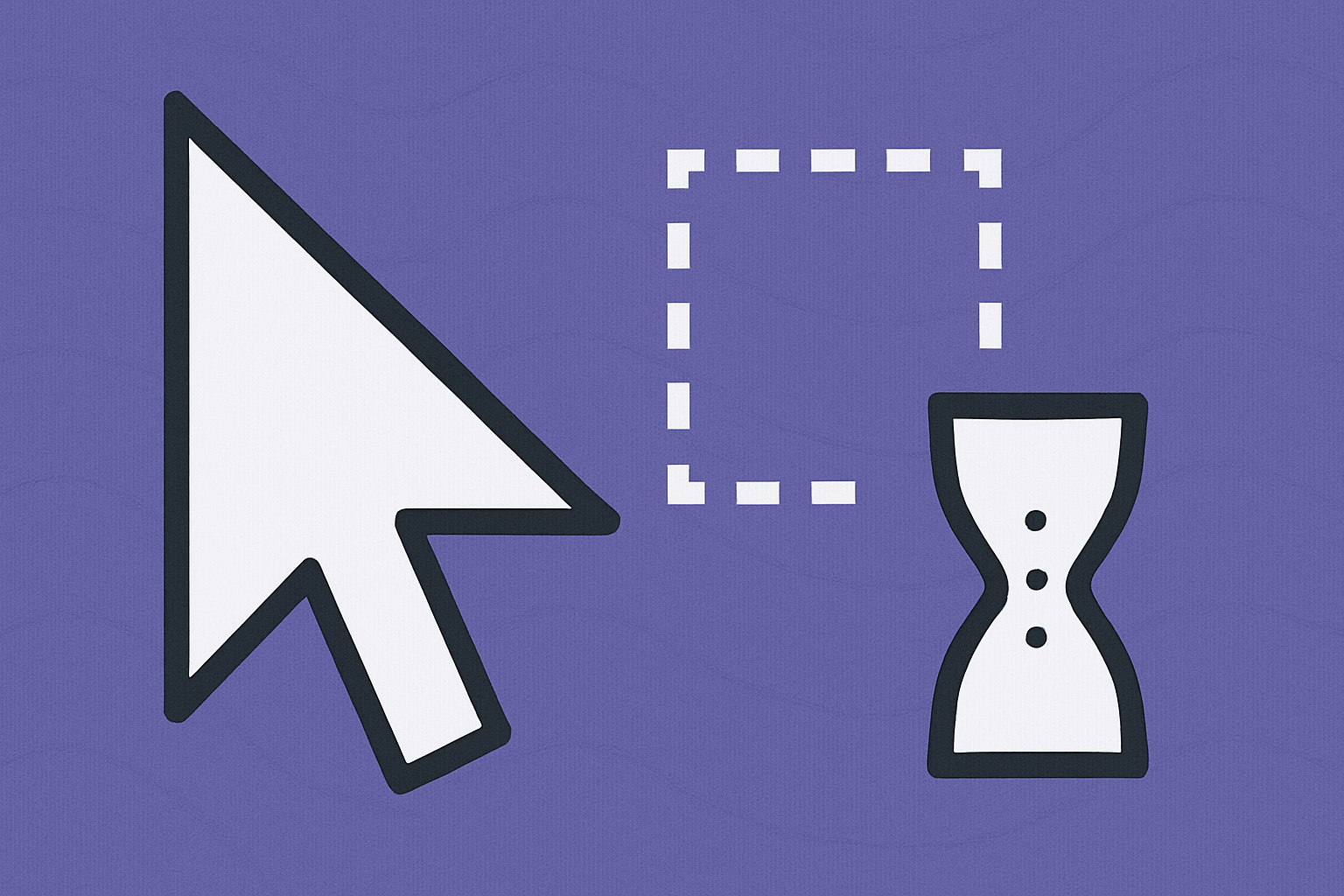
自定义光标让您可以通过与品牌或创意目标相匹配的视觉提示来定制用户体验。无论是手绘图标、游戏风格的指针,还是对默认箭头的有趣改变,使用CSS创建自定义光标比听起来更简单。本指南将一步步向您展示如何实现。
关键要点
- 学习如何应用内置光标和自定义图片光标
- 了解浏览器支持、文件格式和尺寸设置
- 避免常见问题,提供备选方案和保证可用性
CSS cursor 属性的基本语法
CSS提供了多种内置光标类型。以下是使用方法:
.default {
  cursor: default;
}
.pointer {
  cursor: pointer;
}
.text {
  cursor: text;
}
.help {
  cursor: help;
}
.progress {
  cursor: progress;
}
这些内置选项涵盖了标准交互。但要超越这些,您可以使用自己的图片。
从图片创建自定义光标
要使用图片作为光标,您可以将URL传递给cursor属性。
示例:
.custom-cursor {
  cursor: url('cursor.png') 4 4, auto;
}url('cursor.png')是您的自定义图片4 4是热点(即点击注册的位置)auto是图片加载失败时的备选光标
支持的格式
.cur和.ico(在Windows和Edge上效果最佳).png(广泛支持,但在某些浏览器中可能忽略热点).svg(作为光标的支持较少)
推荐尺寸
- 坚持使用32x32像素或更小以保持一致的行为
- 大于128x128的图片可能会被忽略或不一致地缩小
仅在悬停时显示光标
要仅在悬停特定元素时显示自定义光标:
.button:hover {
  cursor: url('hover-cursor.png'), pointer;
}
这样可以在其他地方保持默认光标,并自定义交互反馈。
光标对齐和兼容性提示
- 热点值至关重要 — 它们定义了光标的活动点。
- 备选方案确保优雅降级。
- 测试跨Chrome、Firefox、Safari和Edge是必不可少的。
.cursor-test {
  cursor: url('cursor.png') 16 0, auto;
}
使用浏览器开发工具或图像编辑器等工具来确定适当的热点坐标。
额外提示:避免模糊光标
如果PNG光标不是像素完美的,某些浏览器会对其进行缩放。为防止模糊渲染:
- 使用精确的1:1分辨率(例如32x32)
- 避免在光标图像中使用透明填充
自定义动画光标(可选)
动画光标本身不受原生支持,但有两种常见的解决方法:
1. 使用GIF
.cursor-gif {
  cursor: url('animated-cursor.gif'), auto;
}- 在某些浏览器中有效,但不一致。
- GIF可能闪烁或被忽略。
2. 使用JavaScript跟踪鼠标
const cursor = document.querySelector('.cursor');
document.addEventListener('mousemove', e => {
  cursor.style.left = e.pageX + 'px';
  cursor.style.top = e.pageY + 'px';
});然后设置.cursor div的样式:
.cursor {
  position: fixed;
  pointer-events: none;
  width: 32px;
  height: 32px;
  background-image: url('custom.png');
  background-size: cover;
  z-index: 9999;
}
动画光标的使用场景
- 游戏和有趣的界面
- 自定义创意网站或作品集
可访问性和用户体验考虑
自定义光标应该增强而不是阻碍可用性。请记住:
- 除非能增加清晰度,否则避免替换输入框和链接上的光标
- 确保视觉设计不会干扰预期的指针行为
- 使用清晰的热点以防止点击不匹配
最佳实践
- 测试键盘和屏幕阅读器用户的体验
- 保持光标视觉上的独特性和轻量级
- 避免全局应用光标(例如,应用到
body),除非在上下文中有意义
常见问题和调试
光标不显示?
- 确认图片路径正确
- 使用支持的格式和尺寸
- 添加备选方案:
cursor: url(...), auto;
热点错位?
- 调整
cursor值中的X和Y坐标 - 在图像编辑器中预览以确定精确的点击点
在Firefox或Safari中不工作?
- 尝试使用
.cur或.ico而不是.png - 避免对关键交互使用SVG和动画格式
- Safari完全忽略某些图像光标格式
应用到错误的元素
如果您的光标不可见,请确保CSS应用于可见和可交互的元素。例如:
body {
  cursor: url('cursor.png'), default;
}
结论
自定义光标可以为您的UI添加精致感和趣味性,但它们也伴随着浏览器的怪癖。坚持使用受良好支持的格式,跨浏览器测试,并始终包含备选方案以确保可用性。在能够改善清晰度或强化品牌的地方有选择地使用自定义光标,避免在可能使用户困惑的地方过度使用。
常见问题
哪些图像格式可用于CSS光标?
CUR和PNG最可靠。ICO在Windows上有效。SVG和GIF可能不会得到一致支持。
为什么我的自定义光标没有显示?
检查图像路径、大小(最好是32x32),并提供带有'auto'的备选方案。
我可以只在悬停时应用自定义光标吗?
是的。使用hover伪类在用户悬停特定元素时才应用自定义光标。
CSS支持动画光标吗?
不太可靠。GIF在某些浏览器中可能有效。要获得一致的动画效果,请使用JavaScript移动自定义元素。
如何防止光标模糊?
使用精确尺寸为32x32像素的图像,不带透明填充。避免在CSS中缩放。
Listen to your bugs 🧘, with OpenReplay
See how users use your app and resolve issues fast. Loved by thousands of developers