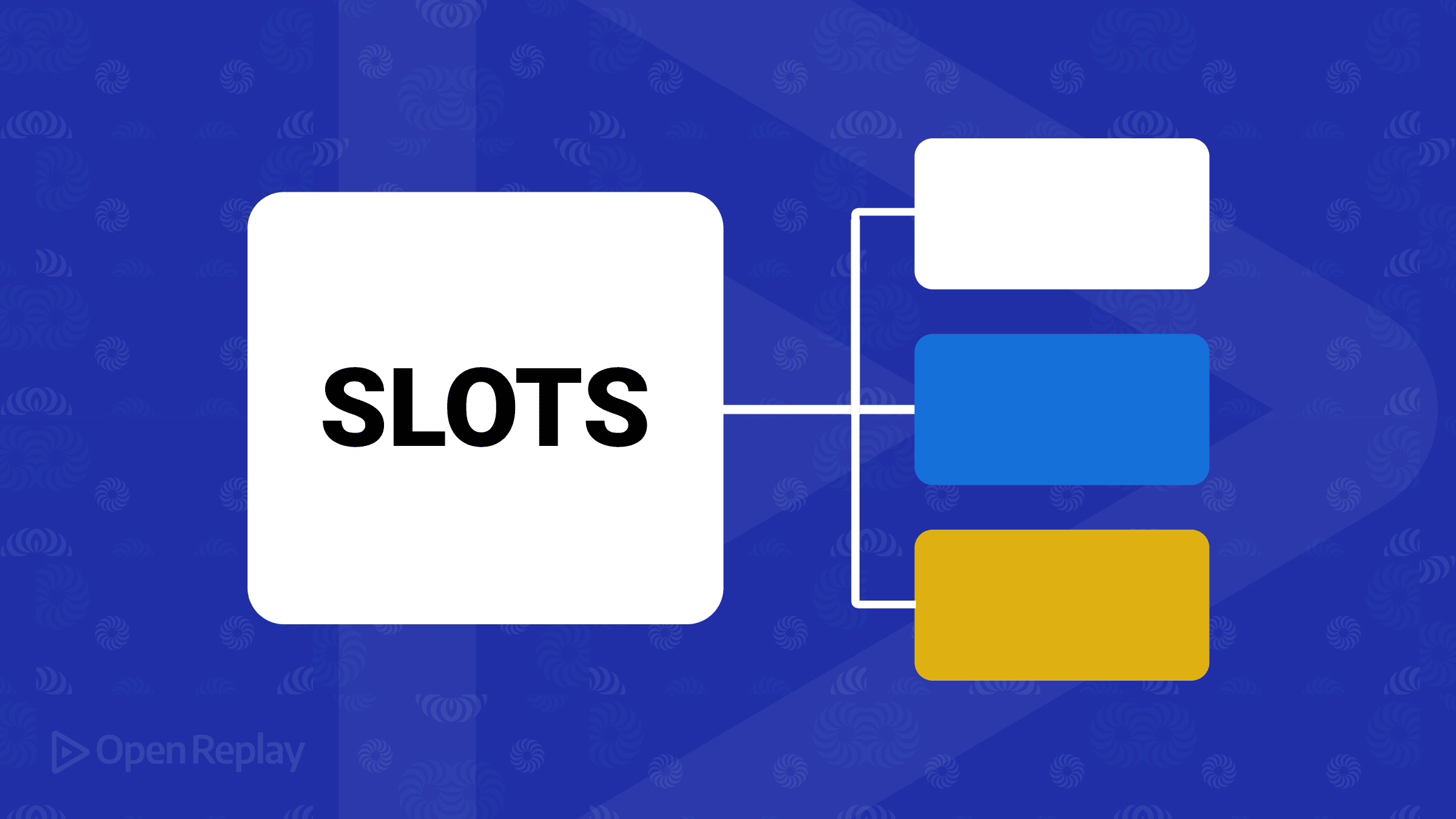
Web组件功能强大,但向其传递复杂内容很快就会变得混乱。想象一下尝试构建一个需要头部图像、标题、正文文本和操作按钮的卡片组件——将所有这些内容塞进属性中会创建一个不可读的混乱。这就是插槽发挥作用的地方,它改变了我们构建灵活、可重用UI组件的方式。
本文将向您展示如何使用插槽创建能够接受丰富内容的Web组件,同时保持清洁、声明式的标记。您将学习插槽如何与shadow DOM协作,如何实现默认插槽和命名插槽,以及如何有效地为插槽内容设置样式。
核心要点
- 插槽使Web组件能够接受复杂的HTML内容,而不是将所有内容塞进属性中
- 命名插槽提供对内容放置的精确控制,而默认插槽处理未指定的内容
::slotted()伪元素允许从shadow DOM内部为插槽内容设置样式- 插槽通过投影DOM节点而非复制它们来保持出色的性能
问题:Web组件中的复杂内容
传统的HTML属性适用于简单值:
<user-avatar src="profile.jpg" size="large"></user-avatar>但当您需要传递结构化内容时会发生什么?考虑一个卡片组件:
<!-- 这很快就会变得混乱 -->
<product-card
  title="Premium Headphones"
  description="<p>High-quality audio with <strong>noise cancellation</strong></p>"
  price="$299"
  button-text="Add to Cart"
  image-src="headphones.jpg">
</product-card>
这种方法有几个问题:
- 属性内的HTML需要转义
- 复杂布局变得无法管理
- 组件的使用方式与标准HTML模式不匹配
插槽工作原理:基础知识
插槽让您可以直接在组件标签之间传递内容,就像原生HTML元素一样。以下是它们如何转换前面的示例:
<product-card>
  <h2 slot="title">Premium Headphones</h2>
  <div slot="description">
    <p>High-quality audio with <strong>noise cancellation</strong></p>
  </div>
  <button slot="action">Add to Cart</button>
</product-card>在您的Web组件内部,您使用<slot>元素定义此内容的显示位置:
class ProductCard extends HTMLElement {
  constructor() {
    super();
    const shadow = this.attachShadow({ mode: 'open' });

    shadow.innerHTML = `
      <style>
        .card {
          border: 1px solid #ddd;
          border-radius: 8px;
          padding: 16px;
        }
      </style>
      <div class="card">
        <slot name="title">Untitled Product</slot>
        <slot name="description">No description available</slot>
        <slot name="action"></slot>
      </div>
    `;
  }
}

customElements.define('product-card', ProductCard);每个<slot>标签内的内容用作后备内容——当没有提供匹配的插槽内容时显示。
默认插槽与命名插槽
Web组件支持两种类型的插槽:
默认插槽
任何没有slot属性的内容都进入默认(未命名)插槽:
// 组件定义
shadow.innerHTML = `
  <article>
    <h2>Article Title</h2>
    <slot></slot> <!-- 默认插槽 -->
  </article>
`;
<!-- 使用方式 -->
<my-article>
<p>This paragraph goes into the default slot</p>
<p>So does this one</p>
</my-article>命名插槽
命名插槽为您提供对内容放置的精确控制:
// 组件定义
shadow.innerHTML = `
  <div class="profile">
    <slot name="avatar"></slot>
    <div class="info">
      <slot name="name">Anonymous</slot>
      <slot name="bio">No bio provided</slot>
    </div>
  </div>
`;
<!-- 使用方式 -->
<user-profile>
<img slot="avatar" src="jane.jpg" alt="Jane">
<h3 slot="name">Jane Developer</h3>
<p slot="bio">Building amazing web components</p>
</user-profile>实际示例:构建灵活的卡片组件
让我们构建一个生产就绪的卡片组件来演示插槽的实际应用:
class FlexCard extends HTMLElement {
  constructor() {
    super();
    const shadow = this.attachShadow({ mode: 'open' });

    shadow.innerHTML = `
      <style>
        :host {
          display: block;
          border: 1px solid #e0e0e0;
          border-radius: 8px;
          overflow: hidden;
          background: white;
        }

        .header {
          padding: 16px;
          border-bottom: 1px solid #e0e0e0;
        }

        .content {
          padding: 16px;
        }

        .footer {
          padding: 16px;
          background: #f5f5f5;
        }

        /* 当没有插槽内容时隐藏空白区域 */
        .header:empty {
          display: none;
        }

        .footer:empty {
          display: none;
        }
      </style>

      <div class="header">
        <slot name="header"></slot>
      </div>
      <div class="content">
        <slot></slot>
      </div>
      <div class="footer">
        <slot name="footer"></slot>
      </div>
    `;
  }
}

customElements.define('flex-card', FlexCard);
现在您可以使用任何内容结构:
<flex-card>
  <h2 slot="header">Product Details</h2>

  <p>Main content goes in the default slot</p>
  <ul>
    <li>Feature 1</li>
    <li>Feature 2</li>
  </ul>

  <div slot="footer">
    <button>Buy Now</button>
    <button>Save for Later</button>
  </div>
</flex-card>
为插槽内容设置样式
为插槽内容设置样式需要特殊的伪元素:
使用 ::slotted()
::slotted()伪元素针对放置到插槽中的元素:
/* 在组件的shadow DOM内部 */
::slotted(h2) {
  color: #333;
  margin: 0;
}

::slotted(button) {
  background: #007bff;
  color: white;
  border: none;
  padding: 8px 16px;
  border-radius: 4px;
}

/* 针对特定插槽 */
::slotted([slot="header"]) {
  font-size: 1.2em;
}重要限制:::slotted()只针对直接的插槽元素,不包括其子元素。
使用 :host
:host伪类为组件本身设置样式:
:host {
  display: block;
  margin: 16px 0;
}

/* 基于属性的样式 */
:host([variant="primary"]) {
  border-color: #007bff;
}

/* 基于上下文的样式 */
:host-context(.dark-theme) {
  background: #333;
  color: white;
}
性能考虑
插槽具有高性能,因为它们不复制DOM节点——而是投影它们。插槽内容保留在light DOM中,但渲染时就像是shadow DOM的一部分。这意味着:
- 插槽内容上的事件监听器继续工作
- 文档中的样式仍然可以应用(除非被shadow DOM阻止)
- 浏览器不会在内存中复制节点
浏览器支持和Polyfills
Web组件插槽在现代浏览器中有出色的浏览器支持。对于较旧的浏览器,考虑使用Web Components polyfills。
结论
插槽将Web组件从简单的自定义元素转变为强大、灵活的可重用UI构建块。通过将结构与内容分离,它们使您能够创建既高度可定制又易于使用的组件。无论您是在构建设计系统还是更好地组织代码,掌握插槽对于现代Web组件开发都是必不可少的。
准备创建更灵活的Web组件了吗?从重构现有组件之一开始使用插槽。专注于当前通过属性传递HTML或使用复杂属性结构的区域。您未来的自己(和您的团队)会感谢您编写了更清洁、更易维护的代码。
常见问题
Web组件中插槽和属性有什么区别?
属性(attributes)最适合简单值,如字符串、数字或布尔值。插槽擅长接受复杂的HTML内容、多个元素或任何标记结构。使用属性进行配置,使用插槽传递内容。
我可以用JavaScript动态更改插槽内容吗?
可以,您可以随时修改插槽内容,因为它保留在light DOM中。只需选择具有slot属性的元素并像更新任何其他DOM元素一样更新它们。更改会立即反映在渲染的组件中。
插槽如何影响SEO和可访问性?
插槽内容保留在light DOM中,使其完全可被搜索引擎和屏幕阅读器访问。这是相对于shadow DOM内容的主要优势,后者对爬虫索引来说可能更困难。
如果我将多个元素分配给同一个命名插槽会发生什么?
具有相同插槽名称的所有元素都会按文档顺序出现在该插槽中。这对于创建灵活的布局很有用,用户可以向单个插槽区域添加多个项目。
我可以在没有shadow DOM的情况下使用插槽吗?
不可以,插槽需要shadow DOM才能运行。它们专门设计用于将light DOM内容投影到shadow DOM模板中。没有shadow DOM,您需要使用不同的内容分发模式。