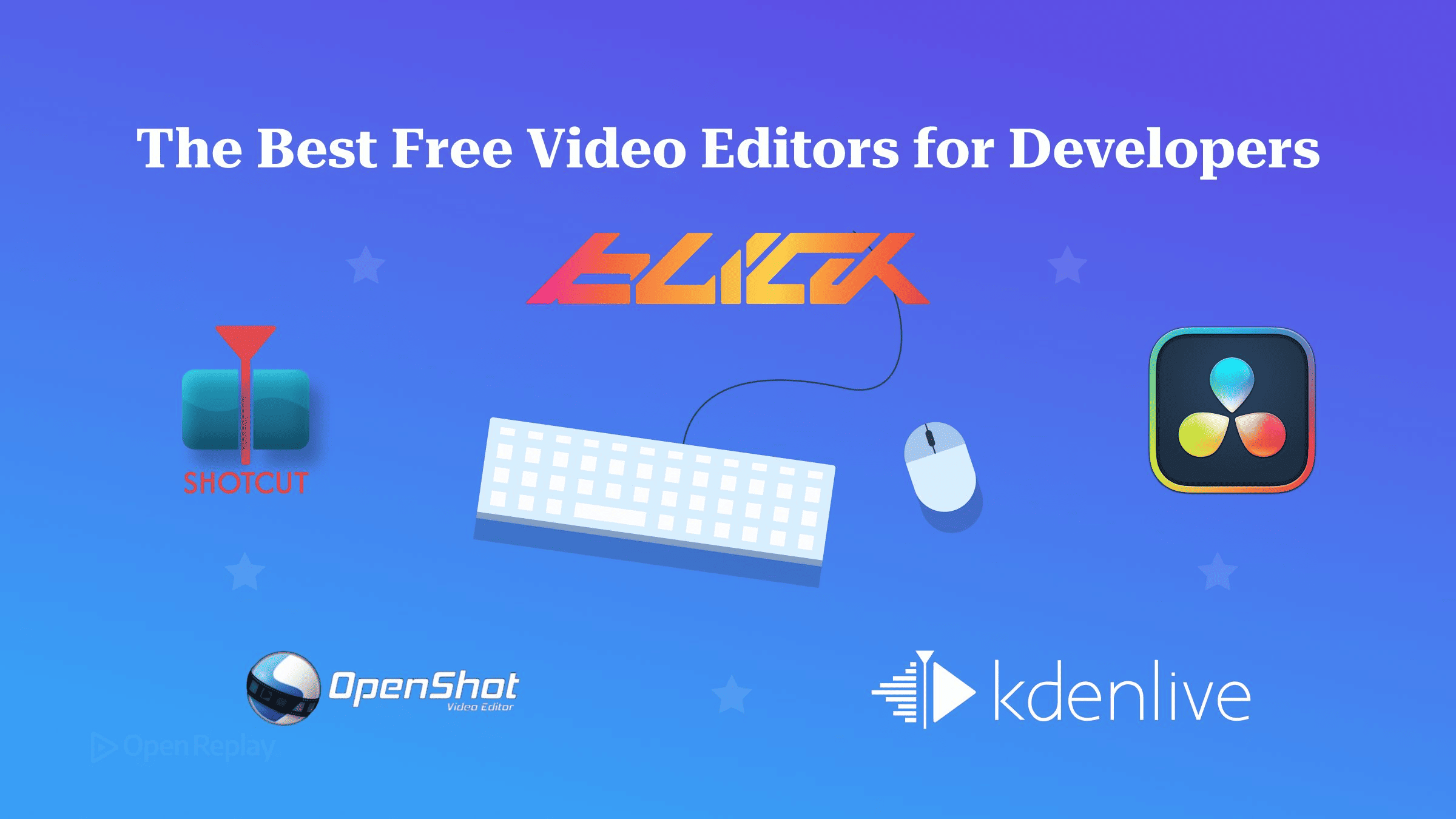
Die besten kostenlosen Videoeditoren für Entwickler
Vergleichen Sie kostenlose Videoeditoren für Entwickler-Screencasts: OpenShot, Kdenlive, Shotcut und Resolve. Prüfen Sie Aufnahme, Lesbarkeit, Ton und Plattformen.

OpenShot 4.0 ist für die meisten Entwickler, die Screencasts schneiden, der beste kostenlose Videoeditor: Er ist kostenlos und Open Source für Windows, macOS und Linux und kann jetzt Bildschirm, Webcam, Mikrofon und Systemaudio direkt in das Projekt aufnehmen, das Sie bearbeiten.
Sie haben eine 20-minütige Demo aufgenommen, mit drei Fehlstarts, einer Slack-Benachrichtigung und einer Terminal-Schrift, die live noch gut aussah. Jetzt soll daraus ein achtminütiges Video werden, in dem der Code weiterhin lesbar ist.
Die meisten Listen der „besten kostenlosen Videoeditoren“ richten sich an Vlogger und Filmemacher. Diese hier vergleicht fünf Editoren anhand der Kriterien, die bei Bildschirmaufnahmen zählen: lesbarer Text, Zoomen und Zuschneiden, Entfernen von Leerlauf, Bereinigung der Sprachaufnahme und wie gut das jeweilige Programm auf einem Laptop läuft. Zur Aufnahmeseite lesen Sie den Begleitartikel über Screen-Recording-Tools für Entwickler.
Das Wichtigste in Kürze
- OpenShot 4.0 (veröffentlicht am 30. August 2026) ist kostenlos und Open Source. Die neue Recording View speichert Bildschirm, Webcam, Mikrofon und Systemaudio als separate Clips in der Timeline.
- Blick ist weder kostenlos noch Open Source. Es handelt sich um einen proprietären Editor in der offenen Beta, der als einmalig zu erwerbende unbefristete Lizenz verkauft wird und nur für Windows und macOS verfügbar ist.
- Kdenlive und Shotcut sind kostenlose Open-Source-Editoren mit einfacher Bildschirmaufnahme. Kdenlives Screen Grab benötigt X11, und Shotcuts Screen Recording stützt sich auf die jeweiligen Bordmittel des Systems. Beide lassen sich daher gut mit einem dedizierten Recorder kombinieren.
- DaVinci Resolve kann kostenlos heruntergeladen werden, ist aber proprietär, hat eine kostenpflichtige Studio-Edition und setzt eine leistungsfähige GPU voraus.
- DaVinci Resolve ist der einzige der fünf Editoren mit integrierter Stilleentfernung (Ripple Delete Silence). Bei den anderen schneiden Sie Leerlauf manuell anhand der Wellenform und per Ripple Delete heraus.
Worauf kommt es bei einem Videoeditor für Bildschirmaufnahmen an?
Ein guter Screencast-Editor hält Text scharf, ermöglicht das Hineinzoomen in Teile der Benutzeroberfläche, macht das Herausschneiden von Pausen schnell, bereinigt eine über das Laptop-Mikrofon aufgenommene Stimme und bleibt auf gewöhnlicher Hardware reaktionsschnell. Color Grading und Film-Looks spielen hier kaum eine Rolle.
- Lesbarkeit von Text beim Export. Bildschirmaufnahmen bleiben lesbar, wenn der Export der Aufnahmeauflösung entspricht und eine ausreichende Bitrate hat. Wird eine hochauflösende Aufnahme herunterskaliert oder bekommt der Encoder zu wenig Bitrate, verschwimmen kleiner Code und UI-Text.
- Zoomen, Zuschneiden und Schwenken. Eine 1440p-Aufnahme, die auf einem Smartphone angesehen wird, braucht Heranzoomen auf das Terminal oder das DevTools-Panel.
- Stille herausschneiden. Nur Resolve kann Pausen automatisch erkennen und entfernen. Überall sonst suchen Sie nach flachen Abschnitten in der Wellenform, teilen den Clip an beiden Enden und löschen per Ripple Delete, damit die übrige Timeline die Lücke schließt.
- Bereinigung der Sprachaufnahme. Rauschunterdrückung, EQ und Kompression für den Sprecherkommentar. Die Unterstützung variiert: Kdenlive, Shotcut und Resolve haben integrierte Audiofilter, OpenShot setzt auf ein optionales ComfyUI-Setup, und Blick bietet bisher nichts dergleichen.
- Performance auf dem Laptop. Proxy-Bearbeitung und eine reaktionsschnelle Timeline sind wichtiger als die Rendergeschwindigkeit.
OpenShot 4.0: Recorder und Editor in einer kostenlosen App
OpenShot 4.0, veröffentlicht am 30. August 2026, ist ein kostenloser Open-Source-Videoeditor, der Bildschirm, Webcam, Mikrofon und Systemaudio direkt in ein Projekt aufnehmen kann. Er läuft unter Windows, macOS und Linux. Laut Release-Post ist Android keine unterstützte Plattform für 4.0. Am 27. September 2026 folgte OpenShot 4.0.1. Dessen Razor-Werkzeug kann einen Clip jetzt in einem Schritt schneiden und die Lücke schließen, hält das Audio von Bildschirmaufnahmen zuverlässiger synchron und bringt ein offizielles Snap-Paket für Linux mit.
Bildschirmaufnahmen. Die Recording View schreibt jede aktivierte Quelle in eine separate Datei, und jede davon landet als eigener Clip in der Timeline. Ein verpatzter Satz, eine laute Tastatur oder eine ungünstig platzierte Webcam lassen sich dadurch korrigieren, ohne die Bildschirmaufnahme anzurühren. Wenn Sie Bildschirm und Webcam gleichzeitig aufnehmen, kann OpenShot die Webcam automatisch als abgerundetes Bild-im-Bild platzieren. Das Overlay ist einfach ein regulärer Clip mit Standardeinstellungen, sodass Sie es später neu positionieren oder zuschneiden können. Für Sprecherkommentare zu vorhandenem Material klicken Sie mit der rechten Maustaste auf einen Clip und wählen Audio > Record. Wenn Sie mehrere Takes möchten, schickt die Option No Track jede Aufnahme in die Project Files statt in die Timeline.
Unter Linux nimmt OpenShot 4.0 den Bildschirm nativ sowohl unter X11 als auch unter Wayland auf, wobei unter Wayland PipeWire zum Einsatz kommt. Welche Aufnahmeoptionen Ihnen zur Verfügung stehen (gesamter Bildschirm, ein Fenster, ein Bereich, Systemaudio), hängt vom Betriebssystem und den erteilten Berechtigungen ab. Neue Presets für Kamerabewegungen berücksichtigen bei Zooms und Schwenks das Format des Clips. Das vermeidet schwarze Balken und eignet sich gut zum Heranzoomen auf Teile der Benutzeroberfläche.
Geheimnisse verbergen. Die Object Mask von OpenShot 4.0 führt herunterladbare ONNX-Modelle (YOLO, EfficientSAM, Cutie) auf Ihrem eigenen Rechner aus. Die Maske kann die Effekte Blur und Pixelate steuern, sodass Sie einen API-Key oder eine E-Mail-Adresse, die versehentlich in eine Aufnahme geraten ist, unkenntlich machen können, ohne das Material irgendwohin hochzuladen.
Export und Performance. Das Release aktualisiert die Export-Presets für Plattformen wie TikTok, Instagram, Facebook, Snapchat und LinkedIn. Konkrete Codecs nennt der Post nicht. OpenShots eigene Benchmarks im Vergleich zu 3.5.1 geben an, dass Blur 61,8 % und das Timeline-Rendering 3,4 % schneller sind. Das sind Angaben des Projekts, die verwendete Hardware wird nicht genannt. Auch die Bearbeitung von Untertiteln erhält eine verbesserte Vorschau. Wenn Sie Untertitel automatisch generieren, behandelt der Leitfaden zu KI-Untertiteln diesen Schritt. OpenShot hat keinen integrierten Effekt zur Audio-Rauschunterdrückung. Das Changelog zu 4.0 ergänzt ComfyUI-Vorlagen, die Rauschen reduzieren und Stimmen verbessern können, dafür ist jedoch ein separater ComfyUI-Server nötig. Der neue Effekt Denoise Image wirkt auf Video, nicht auf Audio. Die Release Notes zu 4.0.0 listen weitere Fehlerbehebungen auf.
Fazit: die Standardwahl für Entwickler, die in einer kostenlosen App aufnehmen und schneiden möchten, und einer der wenigen Editoren mit nativer Wayland-Aufnahme.
Blick: Ein schneller nativer Editor, kostenpflichtig und in der Beta
Blick ist ein nativer Videoeditor der Dihedron Software GmbH, von Grund auf in Odin geschrieben. Er befindet sich in der offenen Beta und ist weder kostenlos noch Open Source: Verkauft wird er als einmalig zu erwerbende unbefristete Lizenz gemäß der Lizenzvereinbarung des Herstellers, zu einem Early-Beta-Preis, der laut Hersteller vor Version 1.0 steigen wird. Downloads gibt es für Windows und macOS, und die Download-Seite führt Beta 0.3.2 als aktuellen Build. Der Windows-Build benötigt 64-Bit-Windows 10 oder 11, der Mac-Build macOS 15 oder neuer auf Apple Silicon. Der Download selbst ist eine kostenlose Testversion, die gespeicherte Projekte erst nach Eingabe eines Lizenzschlüssels wieder öffnen kann. So können Sie das Programm vor dem Kauf ausprobieren. Linux-Unterstützung ist in der öffentlichen Roadmap unter dem Meilenstein 1.0 aufgeführt.
Was für Screencasts passt. Blick stellt Geschwindigkeit vor Funktionsumfang:
- Dateien werden sofort abgespielt, sobald Sie sie hineinziehen, ohne vorherige Indizierung.
- Der Export wird im Hintergrund gerendert, und Sie können währenddessen weiterschneiden, das Rendern pausieren oder einen Fehler korrigieren.
- Eine Befehlspalette und Werkzeuge, die per gedrückt gehaltener Taste aktiv sind, decken die gängigen Aktionen ab. Bereichsauswahl, Messer und Ripple-Bearbeitung machen das Entfernen von Leerlauf schnell.
- Ein ffmpeg-basierter Inspektor zeigt Codec, Auflösung und Timing jedes Streams.
- Proxys helfen bei rechenintensivem Material, und ein experimenteller Import und Export von Final Cut Pro 7 XML ermöglicht es, Timelines in andere Editoren zu übertragen.
- Der Monitor-Zoom reicht bis 16x. Damit wird die Vorschau vergrößert, nicht die Ausgabe.
Export und Audio. Blicks Dokumentation nennt den Export nach H.264 oder AV1 mit 8 oder 10 Bit, ProRes unter macOS sowie Voice-over-Aufnahmen als Mono-WAV-Dateien, die mit Beta 0.3.0 hinzukamen. Bei den Audioeffekten ist derzeit bei der Clip-Lautstärke Schluss. Die Roadmap führt „more audio effects (Basic filters, EQ, & dynamics)“ und weitere Exportformate als nächste Schritte auf. Die Bereinigung der Sprachaufnahme muss also in einem anderen Tool erfolgen.
Fazit: einen Blick wert für Entwickler unter Windows und macOS, denen eine schnelle Timeline wichtig ist und die bereit sind, für Beta-Software zu bezahlen. Für Linux-Nutzer und alle, die einen kostenlosen Editor brauchen, ist er keine Option.
Kdenlive: Das ausgereifte Open-Source-Arbeitspferd
Kdenlive ist ein kostenloser Open-Source-Editor der KDE-Community für Linux, Windows, macOS und BSD. Dieser Vergleich bezieht sich auf Kdenlive 26.08.1 (11. September 2026), das auf kdenlive.org aufgeführte Release. Es bietet ein einfaches Screen-Grab-Werkzeug (View > Screen Grab), das über ffmpeg aufnimmt und den Clip im Project Bin ablegt. Laut Handbuch benötigt es ein ffmpeg mit X11-Capture-Unterstützung. Unter Wayland hilft es daher nicht weiter, und für alles, was über eine schnelle Aufnahme hinausgeht, ist ein dedizierter Recorder die bessere Wahl.
Die Proxy-Clips von Kdenlive halten lange 1440p- oder 4K-Aufnahmen auf einem Laptop reaktionsschnell. Eine integrierte Voice-over-Aufnahme ermöglicht es, direkt in die Timeline einzusprechen. Zu den Audioeffekten gehören Rauschunterdrückung für Sprache (Noise Suppressor for Voice in den AppImage-, Windows- und macOS-Builds sowie ein RNN-basierter Denoiser auf allen Plattformen), dazu EQ und Kompression. Die Multitrack-Timeline verwaltet Bildschirm, Webcam und Sprecherkommentar als separate Ebenen.
Fazit: die Wahl für Linux-Entwickler, die einen umfangreichen, klassischen Editor möchten und bereits einen Recorder haben, mit dem sie zufrieden sind.
Shotcut: Schlank und portabel
Shotcut ist ein kostenloser Open-Source-Editor für Windows, macOS und Linux mit portablen Builds für Windows und Linux. Dieser Vergleich bezieht sich auf Shotcut 26.9.27 (27. September 2026). Shotcut bietet unter File > New eine Option Screen Recording, deren Funktionsweise vom System abhängt. Unter Linux mit X11 nimmt Shotcut per ffmpeg auf, lässt Sie einen Bereich oder ein Fenster auswählen und öffnet das Ergebnis im Source-Player. Unter Wayland startet es den Recorder von GNOME Shell oder KDEs Spectacle, auf anderen Wayland-Desktops OBS Studio. Unter macOS führt es Apples screencapture-Tool als Shotcut-Job aus. Unter Windows öffnet es lediglich das Snipping Tool, und Sie importieren die Datei selbst. Laut Shotcut-Dokumentation ist die Funktion im Linux-Flatpak-Build nicht enthalten. Für Sprecherkommentare stehen Audiofilter wie Noise Gate, Compressor und Equalizer zur Verfügung, einen dedizierten Filter zur Rauschunterdrückung für Sprache gibt es allerdings nicht. Die Funktion Auto Duck in Shotcut 26.9 senkt die Lautstärke unter dem Sprecherkommentar ab. Stille entfernt sie nicht. Der portable Build von Shotcut ist praktisch auf abgeschotteten Arbeitsrechnern, auf denen Sie keine Software installieren dürfen.
Fazit: gut geeignet für Entwickler, die einen kleinen Editor ohne Installation für unkomplizierte Trim-und-Export-Aufgaben suchen.
DaVinci Resolve: Leistungsstark, proprietär, GPU-hungrig
DaVinci Resolve kann kostenlos heruntergeladen werden, ist aber proprietär, hat eine kostenpflichtige Studio-Edition und läuft unter Windows, macOS und Linux. Laut Blackmagic enthält Studio mehr als 100 GPU- und CPU-beschleunigte Resolve FX, von denen Dutzende in der kostenlosen Version fehlen. Dieser Vergleich bezieht sich auf DaVinci Resolve 21.1. Es ist der einzige Editor in diesem Vergleich, der Pausen automatisch entfernt: Wählen Sie auf der Edit- oder Cut-Page einen Clip aus, wählen Sie Clip > Audio Operations > Ripple Delete Silence, legen Sie einen Schwellenwert fest, prüfen Sie die roten Markierungen in der Vorschau und klicken Sie auf Remove. Für Sprecherkommentare bietet die Fairlight-Page EQ und Dynamikbearbeitung sowie Effekte wie De-Esser und Brummentferner. Resolve beansprucht die GPU stark. Blackmagics Readme zu Resolve 21 verlangt unter Windows eine GPU mit mindestens 4 GB VRAM (unter Linux eine dedizierte Grafikkarte) und auf dem Mac Apple Silicon. Ältere Laptops mit schwacher integrierter Grafik kommen an ihre Grenzen, am wohlsten fühlt sich Resolve auf einer Workstation. Bei kurzen Screencasts bleibt der Großteil seines Funktionsumfangs ungenutzt.
Fazit: nur empfehlenswert, wenn Sie die passende GPU bereits haben und davon ausgehen, dass Ihre Videos über einfache Schnitte hinauswachsen.
Vergleich und Empfehlung
Für die meisten Entwickler ist OpenShot 4.0 der beste kostenlose Videoeditor für Bildschirmaufnahmen: Er nimmt auf und schneidet in einer einzigen Open-Source-App auf allen Desktop-Plattformen, einschließlich Linux unter Wayland.
| Editor | Kostenmodell | Open Source | Plattformen | Integrierte Aufnahme | Wayland-Aufnahme | Sprachbereinigung | Hinweise zum Export | Am besten für |
|---|---|---|---|---|---|---|---|---|
| OpenShot 4.0 | Kostenlos | Ja | Win, macOS, Linux | Ja | Ja (PipeWire) | Über ComfyUI (separater Server) | Aktualisierte Presets; Codecs nicht angegeben | Die meisten Entwickler |
| Blick | Einmalige Lizenz (Beta) | Nein | Win, macOS | Voice-over (WAV) | Kein Linux-Build | Noch keine (Roadmap) | H.264/AV1; ProRes unter macOS | Kostenpflichtiges, auf Geschwindigkeit ausgelegtes Schneiden |
| Kdenlive | Kostenlos | Ja | Win, macOS, Linux, BSD | Screen Grab (X11) und Voice-over | Nein (benötigt X11) | Ja (Rauschunterdrückung für Sprache, EQ, Kompression) | Proxy-Clips | Linux-Power-User |
| Shotcut | Kostenlos | Ja | Win, macOS, Linux | Ja unter Linux und macOS; unter Windows wird das Snipping Tool geöffnet | Ja, über GNOME Shell oder KDE Spectacle | Noise Gate, Compressor, EQ | Portable Builds für Windows und Linux | Schlanke Bearbeitungen |
| DaVinci Resolve | Kostenlos + kostenpflichtiges Studio | Nein | Win, macOS (Apple Silicon), Linux | Voice-over-Palette | Kein Screen-Recorder | Ja (Fairlight-EQ, Dynamik, De-Esser) | Studio bietet Dutzende zusätzliche Resolve FX | GPU-Workstations |
Ein Hinweis zu Export und Codecs. Egal, welchen Editor Sie verwenden: Prüfen Sie, ob der Export die Auflösung der Aufnahme beibehalten hat. Führen Sie ffprobe sowohl auf der Rohaufnahme als auch auf der exportierten Datei aus:
# Show codec, resolution, frame rate and pixel format of each video stream
ffprobe -v error -select_streams v \
  -show_entries stream=codec_name,width,height,r_frame_rate,pix_fmt \
  -of default=noprint_wrappers=1 recording.mp4
Sind Breite und Höhe im Export kleiner, hat der Editor Ihre Aufnahme herunterskaliert, und das ist meist der Grund für verschwommenen Text. Wenn Sie Videos im Browser statt in einer Desktop-App encodieren möchten, lesen Sie Echtzeit-Videoverarbeitung mit WebCodecs. CapCut und ActivePresenter tauchen in anderen Übersichten auf, liegen aber außerhalb des Rahmens dieses Vergleichs.
Fazit
Beginnen Sie mit OpenShot 4.0. Nehmen Sie Ihre nächste Demo in der Recording View auf, schneiden Sie die Pausen per Ripple Delete heraus und führen Sie ffprobe auf dem Export aus, um sicherzustellen, dass die Auflösung der Aufnahme entspricht. Wechseln Sie zu Kdenlive oder Shotcut, wenn Sie bereits einen Recorder haben, mit dem Sie zufrieden sind, zu Resolve, wenn Sie die nötige GPU haben und Luft nach oben möchten, und ziehen Sie Blick nur in Betracht, wenn Sie unter Windows oder macOS arbeiten und bereit sind, für einen schnellen Editor zu bezahlen, der sich noch in der Beta befindet.
FAQs
Kann ich Blick vor dem Kauf einer Lizenz ausprobieren?
Ja. Der kostenlose Download von blickeditor.com ist eine vollständige Testversion: Sie können schneiden, exportieren und speichern, ein gespeichertes Projekt aber erst nach Eingabe eines Lizenzschlüssels wieder öffnen. Für die Aktivierung eines Schlüssels sind weder ein Konto noch eine Internetverbindung erforderlich, und die Lizenz umfasst alle Updates, die in den zwei Jahren nach dem Kauf erscheinen. Der Mac-Build benötigt macOS 15 oder neuer auf Apple Silicon, der Windows-Build 64-Bit-Windows 10 oder 11 auf einem x86-64-Prozessor.
Fügt die kostenlose Version von DaVinci Resolve ein Wasserzeichen hinzu?
Nein, nicht bei normalen Exporten. Projekte, die ausschließlich mit Werkzeugen der kostenlosen Edition erstellt wurden, werden ohne Wasserzeichen gerendert. Die Ausnahme sind Studio-exklusive Effekte (Resolve FX oder Fairlight FX): Die kostenlose Edition lässt Sie diese in der Vorschau verwenden, sie zeigen jedoch ein DaVinci-Resolve-Studio-Wasserzeichen, bis Sie den Effekt entfernen oder das Projekt in Studio öffnen. Außerdem begrenzt die kostenlose Edition die Ausgabe auf 8 Bit, Ultra HD 3840 x 2160 und 60 fps.
Darf ich OpenShot, Kdenlive oder Shotcut für kommerzielle Videos verwenden?
Ja. Alle drei stehen unter der GPL-3.0-Lizenz, die das Kopieren, Ändern und Weitergeben der Software selbst regelt. Für die Videos, die Sie damit erstellen, gelten keine Einschränkungen, und keines der drei Programme fügt beim Export ein Wasserzeichen hinzu. Für importierte Musik, Schriftarten und Stock-Clips gelten jedoch eigene Lizenzen. Prüfen Sie diese daher separat, bevor Sie monetarisierte Inhalte oder Kundenprojekte veröffentlichen.
Machen Proxy-Clips die exportierte Bildschirmaufnahme unscharf?
Nicht, wenn der Export Ihre Originalmedien verwendet. Ein Proxy ist eine niedriger aufgelöste Kopie Ihres Materials, die das Scrubbing auf einem Laptop flüssig hält. Die meisten Editoren rendern aus den ursprünglichen Dateien in voller Auflösung, sodass Code und UI-Text scharf bleiben. Blick bildet hier die Ausnahme: Es rendert aus der jeweils aktiven Datei. Stellen Sie Ihre Medien daher vor dem finalen Rendern wieder auf die Quelldateien um. Das Render-Panel zeigt an, wie viele Elemente noch Proxys verwenden. Ansonsten ist unscharfer Text nach dem Export auf die Auflösungs- oder Bitrate-Einstellungen des Exports zurückzuführen.