Lokale Ordner aus einer Web-App öffnen
Öffnen Sie lokale Ordner in einer Web-App mit der File System Access API. Dateien auflisten, lesen, bearbeiten und speichern sowie Zugriff und Browser-Unterstützung verwalten.

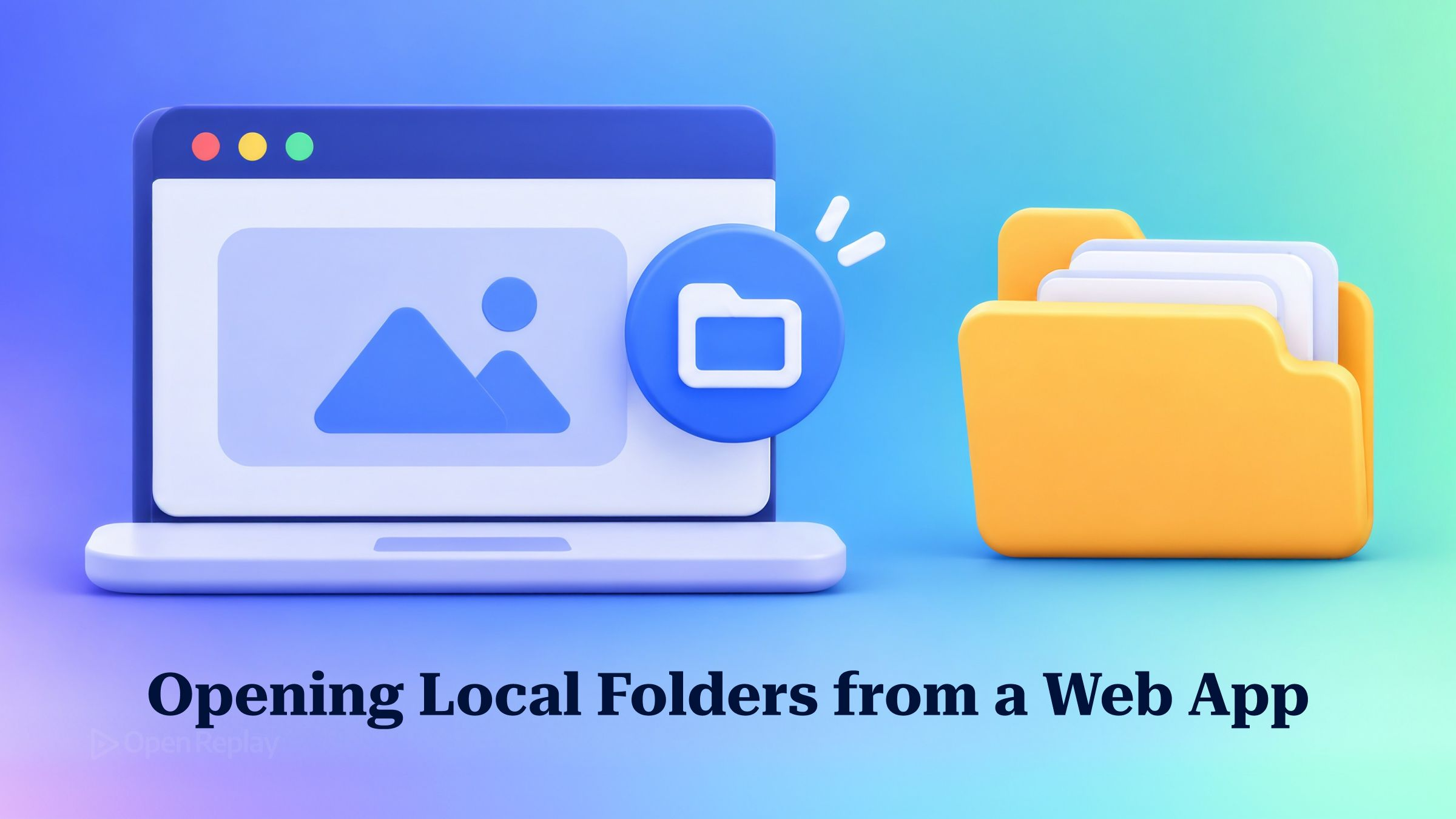
Mit der File System Access API kann eine Web-App einen Ordner öffnen, den der Nutzer über window.showDirectoryPicker() ausgewählt hat. Sie kann dessen Inhalt über ein FileSystemDirectoryHandle auflisten, Dateien mit getFile() lesen und sie mit createWritable() zurückschreiben. Solange Sie close() nicht aufrufen, wird nichts auf die Festplatte geschrieben.
Wenn Sie einen Notizeditor, einen Log-Viewer oder ein Tool zur Bildverwaltung entwickeln, sind Upload-Formulare ungeeignet. Nutzer bewahren diese Dateien bereits in Ordnern auf und erwarten, dass Ihr Tool genau diese Ordner direkt bearbeitet, statt ihnen Kopien zum Herunterladen zu liefern. In diesem Artikel entsteht eine kleine Markdown-Notiz-App, die genau das leistet. Sie öffnet einen Ordner, listet die .md-Dateien auf, bearbeitet eine davon, speichert sie zurück und öffnet beim nächsten Besuch denselben Ordner erneut. Die App arbeitet mit echten Ordnern, die für den Nutzer sichtbar sind. Wenn Sie stattdessen Speicher benötigen, den der Browser vor dem Nutzer verbirgt, lesen Sie SQLite im Browser mit OPFS ausführen.
Das Wichtigste in Kürze
showDirectoryPicker()erfordert einen sicheren Kontext (Secure Context) und eine Nutzergeste wie einen Button-Klick. Ohne diese Geste wird einSecurityErrorausgelöst.- Ein
AbortErrorvonshowDirectoryPicker()bedeutet, dass kein Ordner verfügbar ist. Kehren Sie in den Ruhezustand zurück und zeigen Sie keine Fehlermeldung an. - Schreibvorgänge über einen
FileSystemWritableFileStreamlanden erst auf der Festplatte, wenn das Promise vonclose()erfüllt ist. - Sie können ein
FileSystemDirectoryHandlein IndexedDB speichern. Prüfen Sie es bei einem späteren Besuch mitqueryPermission()und fordern Sie die Berechtigung per Klick mitrequestPermission()erneut an. <input type="file" webkitdirectory>funktioniert in allen gängigen Browsern, erlaubt aber nur Lesezugriff. Zum Speichern müssen Sie auf diesem Weg einen Blob als Download anbieten.
Was ermöglicht die File System Access API?
Mit der File System Access API kann eine Web-App einen vom Nutzer gewählten Ordner öffnen und jede darin enthaltene Datei lesen. Sobald der Nutzer Schreibrechte erteilt, kann sie Änderungen in genau diesen Dateien speichern. In der Notiz-App wählt der Nutzer ~/Documents/notes. Die App listet ideas.md und todo.md auf, der Nutzer bearbeitet eine davon in einer Textarea, und „Speichern“ überschreibt die Originaldatei. Es landet keine Kopie im Download-Ordner. Der Picker stammt aus der WICG-Spezifikation File System Access. Handles sowie das Lesen und Schreiben sind im WHATWG File System Standard definiert.
Einen Ordner per Button-Klick öffnen
Um einen lokalen Ordner zu öffnen, rufen Sie window.showDirectoryPicker() in einem Klick-Handler auf. Prüfen Sie vorher, ob die API vorhanden ist. MDN dokumentiert drei Optionen:
idsorgt dafür, dass sich der Picker den zuletzt verwendeten Speicherort merkt.modeist standardmäßig'read', alternativ'readwrite'.startIngibt einen bekannten Systemordner an, etwa'documents'.
Die Methode gibt ein Promise zurück, das mit einem FileSystemDirectoryHandle erfüllt wird.
const supportsFSA = 'showDirectoryPicker' in window && window.self === window.top;

let notesDir;    // FileSystemDirectoryHandle
let currentFile; // FileSystemFileHandle

openBtn.addEventListener('click', async () => {
  try {
    notesDir = await window.showDirectoryPicker({
      id: 'notes', mode: 'readwrite', startIn: 'documents',
    });
  } catch (err) {
    if (err.name === 'AbortError') return; // no folder; stay idle
    throw err;
  }
  await saveHandle(notesDir);
  await listNotes(notesDir);
});
showDirectoryPicker() funktioniert nur in einem sicheren Kontext und muss aus einer Nutzergeste heraus aufgerufen werden. Rufen Sie die Methode beim Laden der Seite auf, wird ein SecurityError ausgelöst. In einem Cross-Origin-iframe führt die Same-Origin-Policy zum selben Fehler. Die Prüfung window.self === window.top schließt jedes iframe aus und ist damit strenger, als die Policy es verlangt. Sie entspricht dem Erkennungsansatz aus dem web.dev-Pattern „Open a directory“.
AbortError steht nicht nur für einen abgebrochenen Dialog. Der Browser löst ihn auch aus, wenn er einen Ordner ablehnt, den er als sensibel einstuft. Dasselbe gilt, wenn die Berechtigung für den angeforderten Modus nicht erteilt wird. Deshalb kehrt der obige Handler stillschweigend zurück, statt eine Meldung wie „Sie haben den Vorgang abgebrochen“ anzuzeigen.
Einträge auflisten und Unterordner öffnen
Ein FileSystemDirectoryHandle ist ein Async Iterable. Mit for await (const entry of dir.values()) erhalten Sie jedes Kindelement, und jedes davon ist bereits ein Handle. Prüfen Sie über entry.kind, ob es sich um 'file' oder 'directory' handelt. Die Reihenfolge der Iteration ist nicht garantiert. Sortieren Sie die Ergebnisse daher vor der Anzeige.
async function listNotes(dir) {
  const notes = [];
  for await (const entry of dir.values()) {
    if (entry.kind === 'file' && entry.name.endsWith('.md')) notes.push(entry);
  }
  notes.sort((a, b) => a.name.localeCompare(b.name));
  list.replaceChildren(...notes.map((h) => {
    const li = document.createElement('li');
    li.textContent = h.name;
    li.onclick = () => openNote(h);
    return li;
  }));
}
Für eine rekursive Durchsuchung übergeben Sie jeden Verzeichniseintrag direkt wieder an die Walker-Funktion. Um zu einem Unterordner zu springen, dessen Namen Sie bereits kennen, verwenden Sie getDirectoryHandle(name):
async function* walk(dir, path = '') {
  for await (const entry of dir.values()) {
    if (entry.kind === 'directory') yield* walk(entry, `${path}${entry.name}/`);
    else yield { handle: entry, path: path + entry.name };
  }
}

const drafts = await notesDir.getDirectoryHandle('drafts');
Eine Datei mit getFile() lesen
Der Aufruf von getFile() auf einem FileSystemFileHandle liefert ein File, also einen Blob. Text lesen Sie mit .text(), Binärdaten mit .arrayBuffer(). Wenn Sie den Dateinamen kennen, sparen Sie sich mit dir.getFileHandle('todo.md') den Iterationsschritt.
async function openNote(handle) {
  const file = await handle.getFile();
  editor.value = await file.text();
  currentFile = handle;
}
Das File ist ein Snapshot. Ändert ein anderes Programm die Datei danach, rufen Sie getFile() erneut auf, um den neuen Inhalt zu erhalten.
Eine Datei schreiben: Berechtigung, createWritable, close
Um mit der File System Access API eine lokale Datei zu schreiben, benötigen Sie die Berechtigung readwrite. Rufen Sie createWritable() auf, um einen Stream zu erhalten. Übergeben Sie ihm Strings, Blobs oder Buffer und schließen Sie ihn anschließend. Wenn Sie im Picker mode: 'readwrite' anfordern, holen Sie die Zustimmung des Nutzers gleich zu Beginn ein. Beim ersten Speichern ist dann keine weitere Nachfrage nötig.
saveBtn.addEventListener('click', async () => {
  if (!currentFile) return; // no note open yet
  saveBtn.disabled = true;
  try {
    const writable = await currentFile.createWritable();
    await writable.write(editor.value);
    await writable.close(); // contents reach disk here
  } finally {
    saveBtn.disabled = false;
  }
});
Änderungen, die Sie in einen FileSystemWritableFileStream schreiben, gelangen erst in die Datei auf der Festplatte, wenn Sie close() aufrufen. Warten Sie daher immer mit await auf diesen Aufruf. Der Handler hält den Speichern-Button deaktiviert, bis das Promise erfüllt ist.
Um eine neue Notiz anzulegen, rufen Sie notesDir.getFileHandle('new-note.md', { create: true }) auf und schreiben auf dieselbe Weise hinein.
Den Ordner über mehrere Besuche hinweg merken
Sie können ein FileSystemDirectoryHandle in IndexedDB speichern und bei einem späteren Besuch wieder auslesen. Das Handle allein garantiert jedoch keinen Zugriff. Prüfen Sie daher die Berechtigung und fordern Sie sie bei Bedarf erneut an, bevor Sie lesen oder schreiben. Die MDN-Übersicht zur File System API weist darauf hin, dass sich Handles in IndexedDB serialisieren lassen.
const db = () => new Promise((res, rej) => {
  const r = indexedDB.open('notes-app', 1);
  r.onupgradeneeded = () => r.result.createObjectStore('handles');
  r.onsuccess = () => res(r.result);
  r.onerror = () => rej(r.error);
});

async function saveHandle(h) {
  const tx = (await db()).transaction('handles', 'readwrite');
  tx.objectStore('handles').put(h, 'notesDir');
  return new Promise((res, rej) => { tx.oncomplete = res; tx.onerror = () => rej(tx.error); });
}

async function loadHandle() {
  const req = (await db()).transaction('handles').objectStore('handles').get('notesDir');
  return new Promise((res, rej) => { req.onsuccess = () => res(req.result); req.onerror = () => rej(req.error); });
}
Prüfen Sie den Zugriff mit queryPermission(). Liefert die Methode nicht 'granted', fordern Sie die Berechtigung mit requestPermission() an. Das Ergebnis lautet 'granted', 'denied' oder 'prompt'. requestPermission() muss aus einer Nutzergeste heraus aufgerufen werden. Lösen Sie die Methode daher per Button-Klick aus, niemals beim Laden der Seite.
async function ensureReadWrite(handle) {
  const opts = { mode: 'readwrite' };
  if ((await handle.queryPermission(opts)) === 'granted') return true;
  return (await handle.requestPermission(opts)) === 'granted';
}

const saved = await loadHandle();
if (saved) {
  reopenBtn.hidden = false;
  reopenBtn.onclick = async () => {
    if (await ensureReadWrite(saved)) { notesDir = saved; listNotes(saved); }
    else { reopenBtn.hidden = true; openBtn.hidden = false; }
  };
}
Wird die Berechtigung verweigert, blendet der Code wieder den regulären Button „Ordner öffnen“ ein. Der nächste Klick des Nutzers öffnet dann den Picker. Seit dem Update zu persistenten Berechtigungen in Chrome 122 können Nutzer „Bei jedem Besuch zulassen“ wählen. Installierte Apps behalten die Berechtigung automatisch. In allen anderen Fällen gilt der Zugriff unter Umständen nur für die aktuelle Sitzung. Rufen Sie deshalb immer queryPermission() auf, bevor Sie ein gespeichertes Handle verwenden.
Browserunterstützung und der webkitdirectory-Fallback
showDirectoryPicker() funktioniert in Chromium-basierten Browsern: in Chrome und Edge auf dem Desktop sowie in Chrome für Android ab Version 132. Firefox und Safari unterstützen die Methode nicht, und MDN kennzeichnet sie als „Experimental“ mit „Limited availability“. In diesen Browsern kann <input type="file" webkitdirectory> dennoch einen ganzen Ordner einlesen. Laut MDN wird dieses Attribut von allen gängigen Browsern unterstützt (Chrome 7, Edge 13, Firefox 50, Safari 11.1). Sie erhalten allerdings nur eine schreibgeschützte Liste von File-Objekten mit jeweils einem webkitRelativePath. In den Ordner zurückschreiben können Sie nicht.
function pickFolderFallback() {
  return new Promise((resolve) => {
    const input = Object.assign(document.createElement('input'), { type: 'file', webkitdirectory: true });
    input.addEventListener('change', () => resolve([...input.files].filter((f) => f.name.endsWith('.md'))));
    input.addEventListener('cancel', () => resolve(null));
    input.click();
  });
}

function downloadNote(name, text) {
  const url = URL.createObjectURL(new Blob([text], { type: 'text/markdown' }));
  Object.assign(document.createElement('a'), { href: url, download: name }).click();
  setTimeout(() => URL.revokeObjectURL(url), 0);
}
Registrieren Sie einen Listener für das cancel-Event des Inputs. Andernfalls wird das Promise nie abgeschlossen. cancel wird außerdem anstelle von change ausgelöst, wenn der Nutzer denselben Ordner erneut auswählt. Auf diesem Weg bedeutet Speichern einen Download, wie in Eine herunterladbare Datei im Browser erstellen beschrieben. Damit Nutzer Dateien zusätzlich per Drag-and-drop ablegen können, übernehmen Sie die Muster aus Eine eigene Datei-Upload-Komponente mit Drag-and-drop.
showDirectoryPicker() | <input webkitdirectory> | OPFS | |
|---|---|---|---|
| Für Nutzer sichtbarer Ordner | Ja | Ja | Nein, vom Browser verborgen |
| Lesen | Ja | Ja (Snapshot) | Ja |
| Zurückschreiben | Ja, mit Berechtigung | Nein | Ja, ohne Nachfrage |
| Übersteht Neuladen | Handle in IndexedDB + Berechtigungsprüfung | Nein | Ja |
| Unterstützung | Chromium-basiert (Chrome, Edge, Chrome für Android) | Alle gängigen Browser | Siehe MDN |
Fazit
Für die Unterstützung echter lokaler Ordner brauchen Sie im Kern vier Aufrufe und eine Regel. Lassen Sie den Ordner per Klick auswählen, iterieren Sie über das Handle und lesen Sie mit getFile(). Schreiben Sie über einen Stream, der erst bei close() speichert. Legen Sie anschließend das Handle in IndexedDB ab und platzieren Sie die Berechtigungsprüfung hinter einem Button, damit der Nutzer seinen Ordner beim nächsten Besuch erneut öffnen kann. Ergänzen Sie den webkitdirectory-Fallback mit Speichern per Download und testen Sie beide Wege über HTTPS. Dann funktioniert Ihre Notiz-App in allen gängigen Browsern und schreibt überall dort in den Ordner zurück, wo die API unterstützt wird.
FAQs
Überschreibt createWritable() die gesamte Datei oder hängt es Daten an?
Standardmäßig wird überschrieben. createWritable() beginnt mit einer leeren temporären Datei, sodass die geschriebenen Daten die gesamte Datei ersetzen, sobald das Promise von close() erfüllt ist. Um den aktuellen Inhalt zu behalten, übergeben Sie { keepExistingData: true }. Dadurch wird die bestehende Datei zunächst in die temporäre Datei kopiert. Zum Anhängen rufen Sie vor dem Schreiben seek() mit der aktuellen Dateigröße auf. Die Originaldatei ändert sich erst, wenn der Stream geschlossen wird.
Wie lösche ich eine Datei oder einen Unterordner in einem Ordner, der mit showDirectoryPicker() geöffnet wurde?
Rufen Sie removeEntry(name) auf dem übergeordneten FileSystemDirectoryHandle auf, zum Beispiel notesDir.removeEntry('old-note.md'). Das Handle benötigt die Berechtigung readwrite, andernfalls löst der Aufruf einen NotAllowedError aus. Wenn Sie einen Ordner entfernen, der noch Einträge enthält, wird ein InvalidModificationError ausgelöst, sofern Sie nicht { recursive: true } übergeben. Existiert kein Eintrag mit diesem Namen, wird ein NotFoundError ausgelöst. Lassen Sie den Nutzer jeden Löschvorgang bestätigen.
Können Nutzer einen Ordner per Drag-and-drop auf die Seite ziehen, statt den Picker zu verwenden?
Ja, in Chromium-basierten Browsern. Rufen Sie im Handler für das drop-Event getAsFileSystemHandle() auf jedem DataTransferItem auf. Ein abgelegter Ordner liefert ein FileSystemDirectoryHandle, also denselben Typ, den auch showDirectoryPicker() zurückgibt. Daher funktioniert derselbe Code zum Auflisten, Lesen und Speichern in IndexedDB auch hier. Rufen Sie die Methode für jedes Element vor dem ersten await auf, da das Handle nur im selben Tick wie das drop-Event verfügbar ist. Firefox und Safari unterstützen diese Methode nicht.