Los mejores editores de vídeo gratuitos para desarrolladores
Compara editores de video gratis para screencasts de desarrollo: OpenShot, Kdenlive, Shotcut y Resolve. Revisa captura, texto, audio y compatibilidad.

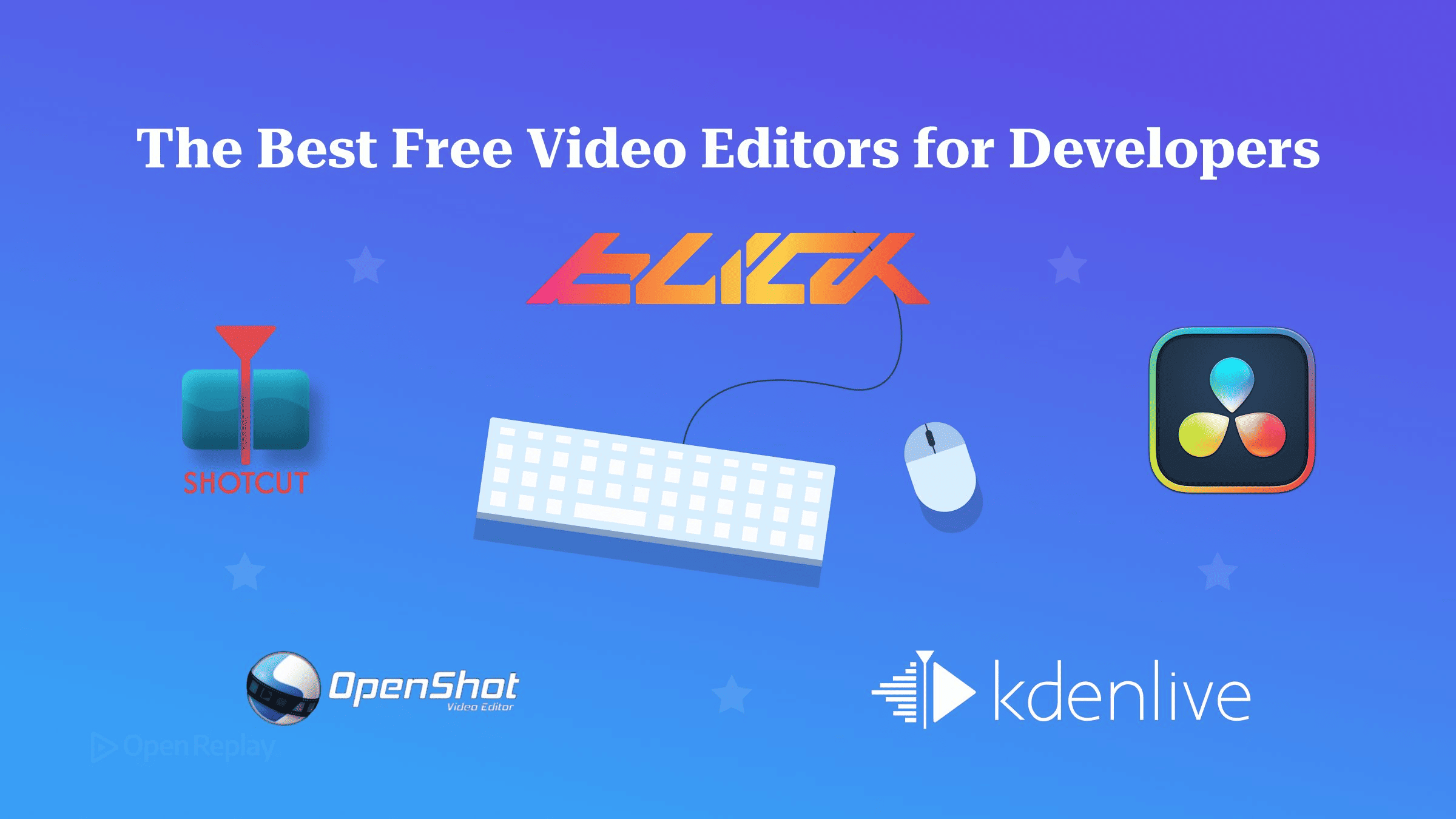
OpenShot 4.0 es el mejor editor de vídeo gratuito para la mayoría de los desarrolladores que editan screencasts: es gratuito y de código abierto en Windows, macOS y Linux, y ahora puede grabar la pantalla, la webcam, el micrófono y el audio del sistema directamente en el proyecto que estás editando.
Has grabado una demo de 20 minutos con tres arranques fallidos, una notificación de Slack y una fuente de terminal que en directo parecía legible. Ahora tiene que convertirse en un vídeo de ocho minutos en el que el código se siga leyendo bien.
La mayoría de las listas de «mejores editores de vídeo gratuitos» están pensadas para vloggers y cineastas. Esta compara cinco editores según lo que importa en las grabaciones de pantalla: texto legible, zoom y recorte, eliminación de tiempos muertos, limpieza de la voz y rendimiento en un portátil. Para la parte de la captura, consulta el artículo complementario sobre herramientas de grabación de pantalla para desarrolladores.
Puntos clave
- OpenShot 4.0 (publicado el 30 de agosto de 2026) es gratuito y de código abierto, y su nueva Recording View guarda la pantalla, la webcam, el micrófono y el audio del sistema como clips independientes en la línea de tiempo.
- Blick no es gratuito ni de código abierto. Es un editor propietario en beta abierta que se vende como licencia perpetua de pago único, solo para Windows y macOS.
- Kdenlive y Shotcut son editores gratuitos y de código abierto con captura de pantalla básica. Screen Grab de Kdenlive necesita X11, y Screen Recording de Shotcut se apoya en las herramientas propias de cada sistema, así que ambos funcionan mejor junto a un grabador dedicado.
- DaVinci Resolve se descarga gratis, pero es propietario, tiene una edición Studio de pago y requiere una GPU potente.
- DaVinci Resolve es el único de los cinco con un eliminador de silencios integrado (Ripple Delete Silence). En los demás, los tiempos muertos se cortan a mano con la forma de onda y la eliminación en cadena (ripple delete).
¿Qué importa en un editor de vídeo para grabaciones de pantalla?
Un buen editor de screencasts mantiene el texto nítido, permite hacer zoom sobre una parte de la interfaz, agiliza el corte de pausas, limpia una voz grabada con el micrófono del portátil y responde con fluidez en hardware corriente. La corrección de color y los looks cinematográficos apenas importan aquí.
- Legibilidad del texto al exportar. Las grabaciones de pantalla siguen siendo legibles cuando la exportación coincide con la resolución de captura y tiene suficiente bitrate. Reducir la escala de una captura de alta resolución, o darle al codificador un bitrate insuficiente, es lo que convierte el código y el texto pequeño de la interfaz en un borrón.
- Zoom, recorte y paneo. Una captura a 1440p vista en un móvil necesita acercamientos al terminal o al panel de DevTools.
- Cortar silencios. Solo Resolve puede detectar y eliminar pausas por ti. En el resto, busca los tramos planos de la forma de onda, divide el clip en cada extremo y aplica una eliminación en cadena para que el resto de la línea de tiempo cierre el hueco.
- Limpieza de la voz. Reducción de ruido, ecualización y compresión de la narración. El soporte varía: Kdenlive, Shotcut y Resolve tienen filtros de audio integrados, OpenShot depende de una configuración opcional de ComfyUI y Blick todavía no tiene ninguno.
- Rendimiento en portátiles. La edición con proxies y una línea de tiempo fluida importan más que la velocidad de renderizado.
OpenShot 4.0: grabador y editor en una sola aplicación gratuita
OpenShot 4.0, publicado el 30 de agosto de 2026, es un editor de vídeo gratuito y de código abierto que puede grabar la pantalla, la webcam, el micrófono y el audio del sistema directamente en un proyecto. Funciona en Windows, macOS y Linux. El anuncio de la versión indica que Android no es una plataforma compatible con la 4.0. OpenShot 4.0.1 llegó el 27 de septiembre de 2026. Su herramienta Razor ahora puede cortar un clip y cerrar el hueco en un solo paso, mantiene sincronizado el audio de las grabaciones de pantalla con más fiabilidad y añade un paquete Snap oficial para Linux.
Grabaciones de pantalla. Recording View escribe cada fuente que actives en un archivo independiente, y cada una llega a la línea de tiempo como un clip propio. Esto significa que una frase fallida, un teclado ruidoso o una webcam mal colocada se pueden corregir sin tocar la grabación de pantalla. Cuando grabas pantalla y webcam a la vez, OpenShot puede colocar automáticamente la webcam en un picture-in-picture con esquinas redondeadas. La superposición es un clip normal con ajustes estándar, así que puedes reposicionarla o recortarla más adelante. Para narrar sobre metraje existente, haz clic derecho en un clip y elige Audio > Record. Si quieres varias tomas, la opción No Track envía cada grabación a Project Files en lugar de a la línea de tiempo.
En Linux, OpenShot 4.0 graba la pantalla de forma nativa tanto en X11 como en Wayland, usando PipeWire en Wayland. Las opciones de captura disponibles (pantalla completa, una ventana, una región, audio del sistema) varían según el sistema operativo y los permisos que concedas. Los nuevos presets de movimiento de cámara gestionan zooms y paneos teniendo en cuenta la forma del clip, lo que evita las bandas negras y resulta ideal para acercamientos a una parte de la interfaz.
Ocultar secretos. Object Mask de OpenShot 4.0 ejecuta modelos ONNX descargables (YOLO, EfficientSAM, Cutie) en tu propio ordenador. La máscara puede controlar los efectos Blur y Pixelate, de modo que puedes ocultar una clave de API o una dirección de correo que se haya colado en una grabación sin subir el metraje a ningún sitio.
Exportación y rendimiento. La versión renueva los presets de exportación para plataformas como TikTok, Instagram, Facebook, Snapchat y LinkedIn. El anuncio no enumera códecs concretos. Las pruebas de rendimiento del propio OpenShot frente a la 3.5.1 indican que Blur es un 61,8 % más rápido y el renderizado de la línea de tiempo un 3,4 % más rápido. Son cifras del proyecto y no se especifica el hardware. La edición de subtítulos también cuenta con una vista previa mejorada. Si generas los subtítulos automáticamente, la guía de subtítulos con IA cubre ese paso. OpenShot no tiene un efecto integrado de reducción de ruido de audio. El registro de cambios de la 4.0 añade plantillas de ComfyUI que pueden reducir el ruido y mejorar la voz, pero requieren un servidor de ComfyUI aparte. El nuevo efecto Denoise Image actúa sobre el vídeo, no sobre el audio. Las notas de la versión 4.0.0 recogen más correcciones.
Veredicto: la opción por defecto para desarrolladores que quieren grabar y editar en una sola aplicación gratuita, y una de las pocas con captura nativa en Wayland.
Blick: un editor nativo y rápido, de pago y en beta
Blick es un editor de vídeo nativo de Dihedron Software GmbH, escrito desde cero en Odin. Está en beta abierta y no es gratuito ni de código abierto: se vende como licencia perpetua de pago único bajo el acuerdo de licencia del desarrollador, a un precio de beta temprana que, según el desarrollador, subirá antes de la 1.0. Las descargas cubren Windows y macOS, y la página de descargas indica la Beta 0.3.2 como versión actual. La versión para Windows requiere Windows 10 u 11 de 64 bits, y la de Mac requiere macOS 15 o posterior en Apple Silicon. La descarga en sí es una versión de prueba gratuita que no puede volver a abrir proyectos guardados hasta que añadas una clave de licencia, así que puedes probarla antes de comprarla. La compatibilidad con Linux figura en el hito 1.0 de su hoja de ruta pública.
Qué encaja con el trabajo de screencasts. Blick prioriza la velocidad por encima de la amplitud de funciones:
- Los archivos se reproducen en cuanto los arrastras, sin paso de indexación.
- La exportación se renderiza en segundo plano y puedes seguir editando, pausar el renderizado o corregir un error mientras se ejecuta.
- Una paleta de comandos y herramientas activadas manteniendo pulsada una tecla cubren las acciones habituales. La selección de rango, la cuchilla y la edición en cadena agilizan la eliminación de tiempos muertos.
- Un inspector basado en ffmpeg muestra el códec, la resolución y la temporización de cada stream.
- Los proxies ayudan con el metraje pesado, y la importación y exportación experimental de XML de Final Cut Pro 7 permite llevar las líneas de tiempo a otros editores.
- El zoom del monitor llega hasta 16x. Esto amplía la vista previa, no la salida.
Exportación y audio. La documentación de Blick indica exportación a H.264 o AV1 en 8 o 10 bits, ProRes en macOS y grabación de voz en off en archivos WAV mono, que llegó en la Beta 0.3.0. Por ahora, los efectos de audio se limitan al volumen del clip. La hoja de ruta incluye «more audio effects (Basic filters, EQ, & dynamics)» y más formatos de exportación como próximos pasos, así que la limpieza de la voz tiene que hacerse en otra herramienta.
Veredicto: merece la pena para desarrolladores en Windows y macOS que valoran la velocidad de la línea de tiempo y no tienen problema en pagar por software en beta. No es una opción para usuarios de Linux ni para quien necesite un editor gratuito.
Kdenlive: el veterano todoterreno de código abierto
Kdenlive es un editor gratuito y de código abierto de la comunidad KDE para Linux, Windows, macOS y BSD. Esta comparativa cubre Kdenlive 26.08.1 (11 de septiembre de 2026), la versión que figura en kdenlive.org. Incluye una herramienta básica de Screen Grab (View > Screen Grab) que graba mediante ffmpeg y deja el clip en el Project Bin. El manual indica que necesita ffmpeg compilado con captura X11, así que no sirve en Wayland, y para cualquier cosa más allá de una captura rápida es mejor un grabador dedicado.
Los clips proxy de Kdenlive mantienen fluidas en un portátil las capturas largas a 1440p o 4K. Incluye grabación de voz en off integrada, así que puedes narrar directamente sobre la línea de tiempo. Sus efectos de audio incluyen reducción de ruido para voz (Noise Suppressor for Voice en las versiones AppImage, Windows y macOS, y un reductor de ruido basado en RNN en todas las plataformas), además de ecualización y compresión. Su línea de tiempo multipista gestiona la pantalla, la webcam y la narración como capas independientes.
Veredicto: la elección para desarrolladores de Linux que quieren un editor completo y convencional y ya tienen un grabador de su gusto.
Shotcut: ligero y portable
Shotcut es un editor gratuito y de código abierto para Windows, macOS y Linux, con versiones portables para Windows y Linux. Esta comparativa cubre Shotcut 26.9.27 (27 de septiembre de 2026). Shotcut tiene una opción de Screen Recording en File > New, y su funcionamiento depende del sistema. En Linux con X11 graba con ffmpeg, permite elegir una región o una ventana y abre el resultado en el reproductor Source. En Wayland inicia el grabador de GNOME Shell o Spectacle de KDE, y en otros escritorios Wayland lanza OBS Studio. En macOS ejecuta la herramienta screencapture de Apple como una tarea de Shotcut. En Windows solo abre la Herramienta Recortes, y tienes que importar el archivo tú mismo. La documentación de Shotcut señala que esta función no está disponible en la versión Flatpak para Linux. Para la narración, sus filtros de audio incluyen Noise Gate, Compressor y ecualizadores, aunque no hay un filtro específico de reducción de ruido para voz. La función Auto Duck de Shotcut 26.9 baja el volumen bajo la narración, pero no elimina silencios. La versión portable de Shotcut resulta útil en equipos de trabajo restringidos donde no se puede instalar software.
Veredicto: una buena opción para desarrolladores que quieren un editor pequeño y sin instalación para tareas sencillas de recorte y exportación.
DaVinci Resolve: potente, propietario y exigente con la GPU
DaVinci Resolve se descarga gratis, pero es propietario, tiene una edición Studio de pago y funciona en Windows, macOS y Linux. Blackmagic afirma que Studio incluye más de 100 Resolve FX acelerados por GPU y CPU, decenas de los cuales no están en la versión gratuita. Esta comparativa cubre DaVinci Resolve 21.1. Es el único editor de esta lista que elimina las pausas por ti: selecciona un clip en la página Edit o Cut y elige Clip > Audio Operations > Ripple Delete Silence, define un umbral, revisa las franjas rojas en la vista previa y haz clic en Remove. Para la narración, la página Fairlight ofrece ecualización y dinámica, además de efectos como un de-esser y un eliminador de zumbido. Resolve depende mucho de la GPU. El readme de Resolve 21 de Blackmagic exige una GPU con al menos 4 GB de VRAM en Windows (una tarjeta dedicada en Linux) y Apple Silicon en Mac. Los portátiles antiguos con gráficos integrados modestos lo pasarán mal; donde mejor rinde es en una estación de trabajo. En screencasts cortos, la mayor parte de su potencia queda sin usar.
Veredicto: elígelo solo si ya tienes la GPU y prevés que tus vídeos acabarán necesitando algo más que cortes simples.
Comparativa y recomendación
Para la mayoría de los desarrolladores, OpenShot 4.0 es el mejor editor de vídeo gratuito para grabaciones de pantalla: graba y edita en una sola aplicación de código abierto en todas las plataformas de escritorio, incluido Linux con Wayland.
| Editor | Modelo de precio | Código abierto | Plataformas | Captura integrada | Captura en Wayland | Limpieza de voz | Notas de exportación | Ideal para |
|---|---|---|---|---|---|---|---|---|
| OpenShot 4.0 | Gratuito | Sí | Win, macOS, Linux | Sí | Sí (PipeWire) | Mediante ComfyUI (servidor aparte) | Presets renovados; códecs no especificados | La mayoría de los desarrolladores |
| Blick | Licencia de pago único (beta) | No | Win, macOS | Voz en off (WAV) | Sin versión para Linux | Aún no (en la hoja de ruta) | H.264/AV1; ProRes en macOS | Edición de pago centrada en la velocidad |
| Kdenlive | Gratuito | Sí | Win, macOS, Linux, BSD | Screen Grab (X11) y voz en off | No (necesita X11) | Sí (supresión de ruido para voz, ecualización, compresión) | Clips proxy | Usuarios avanzados de Linux |
| Shotcut | Gratuito | Sí | Win, macOS, Linux | Sí en Linux y macOS; en Windows abre la Herramienta Recortes | Sí, mediante GNOME Shell o Spectacle de KDE | Noise Gate, Compressor, ecualización | Versiones portables para Windows y Linux | Ediciones ligeras |
| DaVinci Resolve | Gratuito + Studio de pago | No | Win, macOS (Apple Silicon), Linux | Paleta de voz en off | Sin grabador de pantalla | Sí (ecualización, dinámica y de-esser en Fairlight) | Studio añade decenas de Resolve FX adicionales | Estaciones de trabajo con GPU |
Una nota sobre exportación y códecs. Uses lo que uses, comprueba que la exportación ha conservado la resolución de la captura. Ejecuta ffprobe tanto sobre la grabación original como sobre el archivo exportado:
# Show codec, resolution, frame rate and pixel format of each video stream
ffprobe -v error -select_streams v \
  -show_entries stream=codec_name,width,height,r_frame_rate,pix_fmt \
  -of default=noprint_wrappers=1 recording.mp4
Si el ancho y el alto son menores en la exportación, el editor ha reducido la escala de tu grabación, y esa suele ser la razón de que el texto se vea borroso. Para codificar vídeo en el navegador en lugar de en una aplicación de escritorio, consulta procesamiento de vídeo en tiempo real con WebCodecs. CapCut y ActivePresenter aparecen en otras recopilaciones, pero quedan fuera del alcance de esta comparativa.
Conclusión
Empieza con OpenShot 4.0. Graba tu próxima demo en su Recording View, corta las pausas con la eliminación en cadena y ejecuta ffprobe sobre la exportación para asegurarte de que la resolución coincide con la de la captura. Pasa a Kdenlive o Shotcut si ya tienes un grabador de tu gusto, a Resolve si tienes la GPU y quieres margen para crecer, y plantéate Blick solo si trabajas en Windows o macOS y no te importa pagar por un editor rápido que todavía está en beta.
Preguntas frecuentes
¿Puedo probar Blick antes de comprar una licencia?
Sí. La descarga gratuita desde blickeditor.com es una versión de prueba completa: puedes editar, exportar y guardar, pero no puedes volver a abrir un proyecto guardado hasta que añadas una clave de licencia. Activar una clave no requiere cuenta ni conexión a internet, y la licencia cubre todas las actualizaciones publicadas durante los dos años posteriores a la compra. La versión para Mac requiere macOS 15 o posterior en Apple Silicon, y la versión para Windows requiere Windows 10 u 11 de 64 bits en un procesador x86-64.
¿La versión gratuita de DaVinci Resolve añade una marca de agua?
No en las exportaciones normales. Un proyecto creado solo con herramientas de la edición gratuita se renderiza sin marca de agua. La excepción son los efectos exclusivos de Studio (Resolve FX o Fairlight FX): la edición gratuita permite previsualizarlos, pero muestran una marca de agua de DaVinci Resolve Studio hasta que quites el efecto o abras el proyecto en Studio. La edición gratuita también limita la salida a 8 bits, Ultra HD 3840 x 2160 y 60 fps.
¿Puedo usar OpenShot, Kdenlive o Shotcut para vídeos comerciales?
Sí. Los tres se publican bajo la licencia GPL-3.0, que regula la copia, modificación y redistribución del propio software. No impone ninguna restricción sobre los vídeos que crees, y ninguno de los tres añade marca de agua al exportar. La música, las fuentes y los clips de stock que importes siguen teniendo sus propias licencias, así que revísalas por separado antes de publicar contenido monetizado o trabajos para clientes.
¿Los clips proxy hacen que la grabación de pantalla exportada se vea borrosa?
No, si la exportación usa tus archivos originales. Un proxy es una copia de menor resolución de tu metraje que mantiene fluido el desplazamiento por la línea de tiempo en un portátil. La mayoría de los editores renderizan a partir de los archivos originales a resolución completa, así que el código y el texto de la interfaz se mantienen nítidos. Blick es la excepción: renderiza a partir del archivo que esté activo, así que vuelve a cambiar tus medios a los originales antes del renderizado final. Su panel Render muestra cuántos elementos siguen usando proxies. En cualquier otro caso, el texto borroso tras la exportación se debe a los ajustes de resolución o bitrate de la exportación.