開発者が知っておくべき5つのバージョンマネージャー

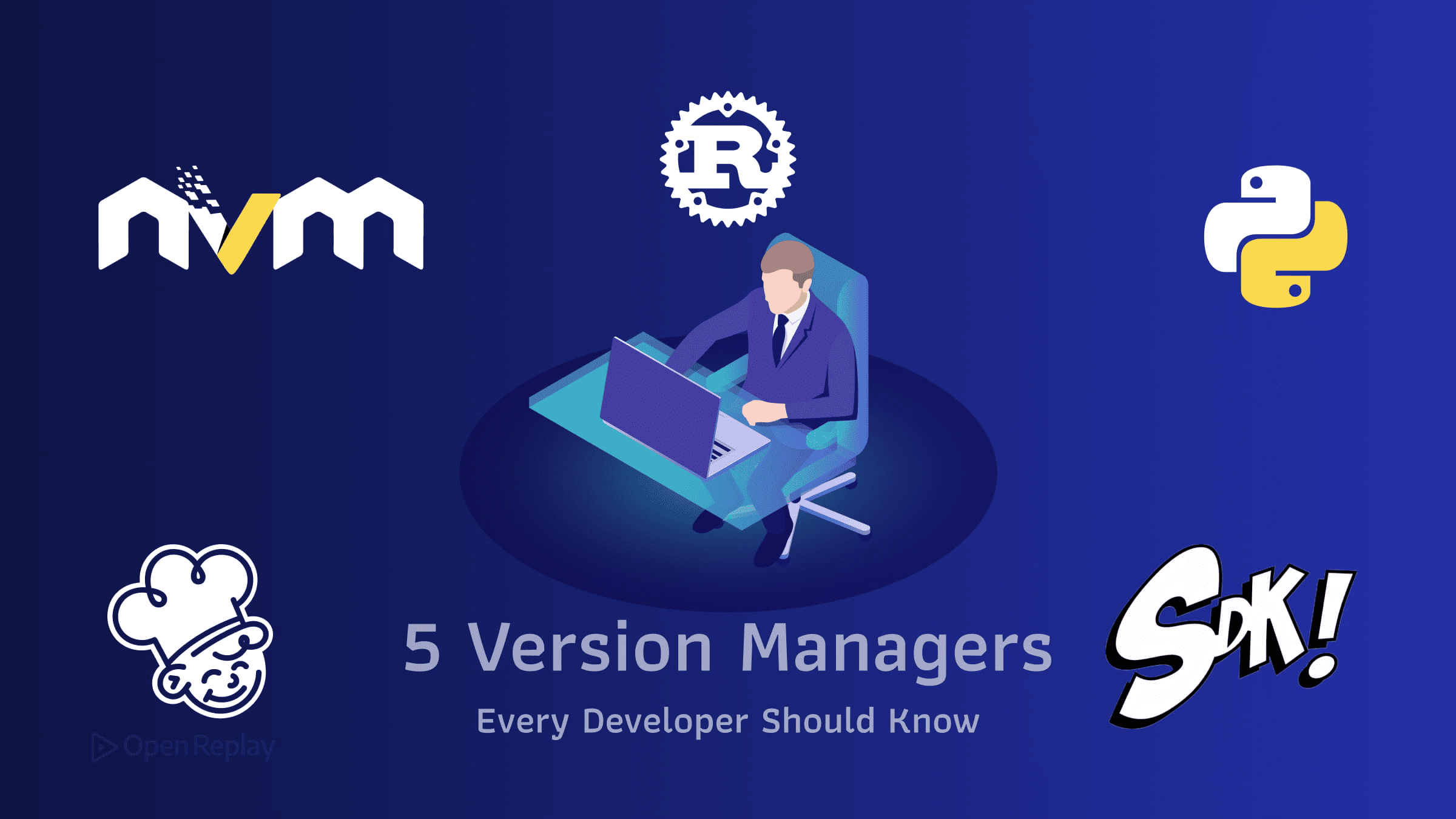
バージョンマネージャーとは、同一マシン上に複数バージョンの言語ランタイムをインストールし、プロジェクトごとの設定ファイルに基づいて自動的に切り替えるコマンドラインツールです。2026年時点で押さえておく価値のある5つのツール — nvm、pyenv、rustup、mise、SDKMAN! — は、フルスタック開発者が日常的に扱うランタイムをカバーしています。具体的には、Node.js、Python、Rust、ポリグロットツールチェーン、そしてJVMです。本記事では、それぞれのツールが最も力を発揮するユースケースを整理し、インストールコマンドを示すとともに、本番環境で必ずぶつかる落とし穴を解説します。
フロントエンドのコードをリリースした経験があれば、コントリビューターのラップトップとCI環境のNode.jsバージョンの不一致に起因するエラーをデバッグした経験があるはずです。バージョンマネージャーは、そのようなバグを根本的に排除するために存在します。重要なのは、各エコシステムでどのツールを使うべきかを把握し、ポリグロットマネージャーが言語固有のマネージャーより優れる場面を見極めることです。
重要なポイント
- バージョンマネージャーは、複数のランタイムバージョンをホームディレクトリにインストールし、
.nvmrc、.tool-versions、mise.tomlなどのプロジェクトごとの設定ファイルを使って自動的に切り替えます。 - 言語固有のマネージャー(nvm、pyenv、rustup)は新しいリリースへの対応が最も速い一方、ポリグロットマネージャー(mise、asdf)はその即応性をある程度犠牲にする代わりに、チームが使用するすべてのランタイムにわたって統一されたワークフローを提供します。
- miseはasdfのワークフローをRustで書き直したツールで、以前は
rtxという名称でリリースされていました。asdfとの互換性のために.tool-versionsを読み込み、さらに豊富なプロジェクト単位の設定のためにmise.tomlをサポートしています。 - nvmはシムではなくシェル関数を通じてNodeを有効化するため、非インタラクティブシェルでは機能しません。これはCIスクリプトが壊れる一般的な原因となっています。
- pyenvが管理するのはPythonインタープリターのバージョンのみです。プロジェクトごとに独立したパッケージセットが必要な場合は、pyenv-virtualenvと組み合わせるか、Pythonの組み込み機能である
python -m venvを使用してください。
バージョンマネージャーを使う理由
システム全体への言語インストールは、予測可能な形で問題を引き起こします。パッケージマネージャーのアップグレードによってPythonのマイナーバージョンが変わり、旧バージョンに依存していたすべてのプロジェクトが壊れます。HomebrewがバンドルするNodeがメジャーバージョンを跨いでアップデートされ、node_modulesの解決が失敗し始めます。チームメンバーがNode 22を使い、自分がNode 26を使っている状況では、どちらのマシンでpackage-lock.jsonを再生成しても、異なる依存関係ツリーが生成されます。
バージョンマネージャーはこの問題を解決します。ランタイムをホームディレクトリにインストールしてバージョンごとに分離し、プロジェクトルートの設定ファイルを読み込んで、cdで移動した際に適切なバージョンを自動的に有効化します。その設定ファイルをバージョン管理にコミットすることで、バージョン管理が個人の好みにとどまらず、チーム全体の再現性の保証へと昇華します。
OpenReplayのようなセッションリプレイツールを含む本番アプリケーションを計装しているフロントエンドチームは、ローカル開発環境・CI・本番ビルド環境間のランタイムの不一致に起因するJavaScriptエラーを日常的に発見しています。設定ファイルこそがその解決策です。
比較:5つのマネージャーを一覧で確認
| ツール | エコシステム | OSサポート | インストール方法 | 特徴 |
|---|---|---|---|---|
| nvm | Node.js | macOS、Linux(nvm-windowsは別プロジェクト) | インストールスクリプト(bash) | Node.jsのデファクトスタンダード。.nvmrcを読み込む |
| pyenv | Python | macOS、Linux(Windowsはpyenv-win) | インストールスクリプトまたはHomebrew | Pythonをソースからビルド。.python-versionによる詳細なプロジェクト単位のバージョン固定 |
| rustup | Rust | macOS、Linux、Windows | 公式インストールスクリプト | Rustプロジェクトが管理。stable/beta/nightlyチャンネルを管理 |
| mise | ポリグロット | macOS、Linux、Windows | 単一バイナリ | .tool-versions(asdf互換)と環境変数・タスク設定のためのmise.tomlを読み込む |
| SDKMAN! | JVM(Java、Kotlin、Gradle、Maven、Scalaなど) | macOS、Linux、Windows(WSL) | インストールスクリプト(bash/zsh) | 複数ベンダーのJDKディストリビューションを管理 |
1. nvm — Node.jsのデファクトスタンダード
nvmは最も広く使われているNode.jsバージョンマネージャーです。Nodeのバージョンを~/.nvmにインストールし、シェル関数を通じて有効化し、プロジェクトルートの.nvmrcを読み込んでプロジェクトが必要とするバージョンを固定します。
# nvmのインストール(現在のスクリプトURLはリポジトリで確認してください)
curl -o- https://raw.githubusercontent.com/nvm-sh/nvm/master/install.sh | bash

# Node.js 24のインストールと使用
nvm install 24
nvm use 24

# プロジェクトをNode 24に固定
echo "24" > .nvmrc
nvm use # .nvmrcを自動的に読み込む主にNodeで作業しており、エコシステムで最もドキュメントが充実しサポートが手厚いオプションを求める場合は、nvmを選択してください。現在のLTSとアクティブリリースラインについては、Node.jsのリリーススケジュールを参照してください。
注意点: nvmはシムではなくシェル関数を通じてバージョンを有効化します。つまり、多くのCIスクリプトやエディターのターミナルを含む非インタラクティブシェルでは、nvm.shを明示的にsourceしない限り、正しいNodeが読み込まれません。nvmのREADMEにはこの点が直接記載されています。この問題が頻繁に発生する場合は、次に紹介する2つのツールが解決策となります。
注目のツール:fnmとVolta
fnmはRust製のNodeバージョンマネージャーで、シェル関数ではなくシムをインストールします。nvmより起動が速く、.nvmrcと.node-versionファイルをサポートし、Windows・macOS・Linuxでネイティブに動作します。ほとんどのnvmワークフローでドロップイン代替として使用できます。
Voltaは異なるアプローチを取ります。Node・npm・Yarn・pnpmなどJSツールチェーン全体をプロジェクト単位で固定し、固定されたバージョンをpackage.jsonのvoltaキーに書き込みます。プロジェクトディレクトリ内でツールを実行すると、Voltaが自動的に固定バージョンへルーティングします。「今週はどのパッケージマネージャーを使っているのか」という問題がチームの悩みであれば、Voltaはまさにそのために設計されています。
エコシステムに関する補足:プロジェクトで指定されたパッケージマネージャーへNodeが委譲できるようにする実験的なシムであるCorepackは、Node.jsにデフォルトでバンドルして出荷する計画が取り下げられました。最新の状況はCorepackリポジトリで確認してください。Voltaはこの問題を完全に回避します。
2. pyenv — Pythonインタープリターの管理

Discover how at OpenReplay.com.
pyenvはPythonインタープリターのバージョンをインストールして切り替えます。デフォルトでPythonをソースからビルドするため、ディストリビューションがパッケージングしたバリアントではなく、指定したバージョンそのものを入手できます。また、CPython・PyPy・その他の実装を並列でインストールすることも可能です。
# macOSの場合はHomebrewを使用
brew install pyenv

# または公式インストーラー
curl https://pyenv.run | bash

# Python 3.13のインストールとグローバル設定
pyenv install 3.13.3
pyenv global 3.13.3

# プロジェクトをPython 3.13.3に固定
cd my-project
pyenv local 3.13.3   # .python-versionに書き込む
異なるマイナーバージョンに固定された複数のPythonプロジェクトを扱う場合や、OSのパッケージマネージャーが提供していないPythonビルドが必要な場合は、pyenvを使用してください。
注意点: pyenvが管理するのはPythonインタープリターのバージョンのみです — 仮想環境の作成や管理は行いません。プロジェクトごとに独立したパッケージセットが必要な場合は、pyenvとpyenv-virtualenvを組み合わせるか、pyenvで適切なインタープリターを有効化した上でPythonの組み込み機能python -m venv .venvでvenvを作成してください。この2つを混同することがpyenvで最もよくある間違いです。
Windowsでは、pyenv本体はネイティブに動作しません。代わりにpyenv-winを使用するか、WSL内でpyenvを実行してください。
3. rustup — Rustの公式ツールチェーンマネージャー
rustupはRustプロジェクト自身が管理する公式のRustツールチェーンインストーラーです。stable・beta・nightlyの各チャンネルを管理し、クロスコンパイル用ターゲットをインストールし、rustfmt・clippy・rust-analyzerなどのコンポーネントのインストールを単一のCLIで処理します。
# rustupのインストール(rustup.rsのワンライナー)
curl --proto '=https' --tlsv1.2 -sSf https://sh.rustup.rs | sh

# デフォルトのツールチェーン設定
rustup default stable

# クロスコンパイル用ターゲットの追加
rustup target add wasm32-unknown-unknown

# stableと並行してnightlyをインストール
rustup toolchain install nightlyRustを書く際は必ずrustupを使用してください。これはオプションではなく、rust-lang.orgが推奨する公式のインストール方法です。
プロジェクト単位のバージョン固定には、プロジェクトルートにrust-toolchain.tomlファイルをコミットしてください。
[toolchain]
channel = "1.83.0"
components = ["rustfmt", "clippy"]
targets = ["wasm32-unknown-unknown"]プロジェクト内でCargoを実行すると、rustupはこのファイルを読み込んで指定されたツールチェーンを使用し、インストールされていない場合はオンデマンドでダウンロードします。完全なスキーマはrustupのドキュメントに記載されています。
注意点: stableチャンネルと固定されたrust-toolchain.tomlは、それぞれ異なる問題を解決します。stableは最新のstableリリースに追従します。個人プロジェクトでは問題ありませんが、新しいリリースでlintやコード生成の動作が変わった際にCIで予期しない問題が発生することがあります。再現性のあるビルドが重要なプロジェクトでは、ツールチェーンを固定してください。
4. mise — モダンなポリグロットマネージャー
mise(「ミーズ」と発音)は、単一のCLIでNode・Python・Ruby・Go・Javaおよびその他数十のランタイムを管理するRust製のポリグロットバージョンマネージャーです。以前はrtxという名称でリリースされており、miseへの改名はプロジェクトの履歴に記載されています。miseはasdfとの完全な互換性のために.tool-versionsファイルを読み込み、さらに環境変数・タスク・ツールソースを含む豊富なプロジェクト単位の設定のためにmise.tomlをサポートしています。
# miseのインストール(macOS、Linux、WSL)
curl https://mise.run | sh

# ランタイムのインストール
mise use --global node@24
mise use --global python@3.13
mise use --global rust@stable

# プロジェクトへの固定(mise.tomlに書き込む)
cd my-project
mise use node@24 python@3.13最小限のmise.tomlは次のようになります。
[tools]
node = "24"
python = "3.13"

[env]
NODE_ENV = "development"

[tasks.build]
run = "npm run build"
同一プロジェクトで複数の言語を扱う場合(例:NodeのフロントエンドとPythonのバックエンド)に、一つのツール・一つの設定ファイル・一つのワークフローで管理したい場合はmiseを使用してください。miseはCI環境との一致を求めるチームにも適しています。GitHub ActionsのワークフローでシンプルにMise installを1ステップ実行するだけで、.tool-versionsまたはmise.toml`を読み込んでプロジェクトに必要なすべてのものをインストールします。
注意点: miseの自動切り替えはシェルフックに依存しています。シェルの起動ファイルにeval "$(mise activate bash)"(またはzsh/fishの同等のコマンド)を追加する必要があります — 各シェルの有効化に関するドキュメントを参照してください。これを設定しないと、miseはバージョンをインストールしますが、プロジェクトにcdした際に自動的に切り替わりません。
注目のツール:asdf
asdfはmiseが参考にしたポリグロットマネージャーです。.tool-versionsの規約とプラグインモデルを先駆けて採用し、誰でも新しいランタイムのサポートを追加するasdfプラグインを書くことができます。公式プラグインリストは、遭遇するほとんどの言語をカバーしています。
asdfは時代遅れではありません。特に数年前に採用して安定したプラグイン設定を持つチームでは今も広く使われています。miseはより高速(シェルスクリプトベースのasdfに対して単一のRustバイナリ)でmise.tomlも追加されていますが、すでにasdfを使っていて問題なく動作しているなら、移行コストが見合うことはほとんどありません。ただし、新規プロジェクトではasdfよりmiseが選ばれるケースが増えています。
5. SDKMAN! — JVMエコシステムのマネージャー
SDKMAN!はJVMエコシステムのSDKを管理します。対象はJDKディストリビューション(Temurin・Corretto・GraalVM・Zulu・Liberica、その他多数)、Kotlin・Scala・Groovy・Gradle・Maven・sbt、および関連ツールです。汎用のマルチ言語マネージャーではなく、.tool-versionsやmise.tomlとの統合もありません。
# SDKMAN!のインストール
curl -s "https://get.sdkman.io" | bash
source "$HOME/.sdkman/bin/sdkman-init.sh"

# 利用可能なJavaディストリビューションの一覧表示
sdk list java

# Temurin 21のインストールと使用
sdk install java 21.0.5-tem
sdk use java 21.0.5-tem

# ビルドツールのインストール
sdk install gradle
sdk install maven
JVMを使った開発を行う場合はSDKMAN!を使用してください。最大の特徴はマルチベンダーJDKサポートです。Temurin・GraalVM・Correttoの切り替えがコマンド一つで完了するため、特定ベンダーのJVM動作に起因する本番障害をデバッグする際に非常に役立ちます。
プロジェクト単位のバージョン固定には、SDKMAN!はプロジェクトルートの.sdkmanrcファイルを読み込みます。sdk env initを実行してファイルを生成し、sdk envで指定されたバージョンを有効化します。cd時の自動切り替えは、~/.sdkman/etc/configのsdkman_auto_envフラグでオプトインできます。
注意点: sdk useはセッションスコープです — 現在のシェルのみでアクティブなバージョンを変更します。永続的なデフォルト設定にはsdk default <candidate> <version>を使用してください。また、SDKMAN!はbash互換シェルが必要です。Windowsで使用する場合はWSL内で実行してください。コマンドの全容はSDKMAN!の使用方法ドキュメントを参照してください。
言語固有かポリグロットか:選択の基準
判断は通常、2つの問いに集約されます。
日常的に使用する言語はいくつあるか? 日中はNodeを書き、時々Pythonに触れる程度であれば、nvm(またはfnm)とpyenvを並行して使用してください。それぞれのツールはそのランタイムに精通した人々によって管理され、新しいリリースが出次第対応されます。言語固有のマネージャーは、言語エコシステムと連携しているため、新しいリリースへの対応が速い傾向があります。
すべてのランタイムで統一されたワークフローが必要か? チームのスタックが真にポリグロットである場合 — フロントエンド・PythonのMLサービス・Goのゲートウェイ・Javaのバッチジョブ — 5つの異なるCLIと5つの異なる設定規約を使い分けることはオンボーディングの障壁になります。新しいコントリビューターがmise installを一度実行するだけでツールチェーン全体を取得できることは、nvm・pyenv・rustup・SDKMAN!を順番にインストールするよう求めるよりも明らかに簡単です。
実際には、多くの開発者が両方を使用しています。クロスランタイムプロジェクトにはポリグロットマネージャー(miseまたはasdf)を使い、Rustについては公式の方法であり、Rustのツールチェーン設定が詳細すぎて委任できないため、rustupを使用するというパターンです。組み合わせることに問題はありません。
1ステップでCIとの環境一致を実現
バージョンマネージャーによる再現性の保証は、CIが手元のラップトップと異なるランタイムで動作していれば意味をなしません。解決策はシンプルです。バージョンマネージャーの設定ファイルをコミットし、CIにそれを読み込ませることです。
GitHub Actions上でmiseを使用する場合、mise-actionが.tool-versionsまたはmise.tomlを読み込んで必要なものをすべてインストールします。
- uses: jdx/mise-action@v2
- run: npm ci && npm testnvmスタイルのワークフローでは、GitHubのactions/setup-nodeがnode-version-file入力を通じて.nvmrcを直接読み込みます。setup-python(.python-version)やsetup-javaにも同様の機能があります。パターンは同じです。リポジトリ内の設定ファイルが唯一の正しい情報源であり、CIはハードコードされたバージョンではなくそこからインストールします。
ツールを選び、設定をコミットし、前に進む
本記事で紹介した5つのマネージャーは、2026年時点でほとんどの開発者が扱うランタイムをカバーしています。最もよく使うランタイム向けの言語固有ツールを選び、チームのスタックが必要とする場合はポリグロットマネージャーを追加し、最初のバージョンをインストールした時点で設定ファイルをコミットしてください。その後のすべて — 再現性のあるビルド・スムーズなオンボーディング・CIとの環境一致・「自分の環境では動く」というチケットの消滅 — は、その一つの習慣から生まれます。
よくある質問
はい、ただしPATHの競合を避けるため、Nodeを管理するのは一方のみにする必要があります。両ツールはシェルの初期化を通じてPATHを変更するため、後から実行された方が優先されます。nvmからmiseに移行する場合は、シェルの起動ファイルからnvmの有効化行を削除するか、nvmのNodeエントリをコメントアウトしてください。一般的な妥協案として、アドホックなNodeの実験にはnvmを残し、.tool-versionsによるプロジェクト固定のバージョン管理はmiseに任せるという方法があります。
はい、測定可能なレベルで遅くなります。nvmのシェル関数はシェルの起動ごとに読み込まれ、ターミナルの起動が遅くなる頻繁な原因となります。場合によっては数百ミリ秒の遅延が発生します。pyenvとasdfも、シェルフックとシムに依存しているため同様のオーバーヘッドがあります。miseやfnmのようなRust製マネージャーは単一バイナリとして提供されるため、起動が速くなります。起動時間が重要な場合は、ラッパー関数でnvmを遅延ロードするか、fnmまたはmiseに切り替えてください。
基本的に連携しません。これは意図的な設計です。Dockerfileはベースイメージ(FROM node:24-alpine)を通じてランタイムを固定するため、コンテナ内のバージョンマネージャーは冗長になります。バージョンマネージャーの価値は、複数のプロジェクトでホストOSを共有する開発者のラップトップとCIランナー上にあります。.nvmrcまたはmise.tomlを唯一の正しい情報源として維持し、DockerfileとCI設定の両方で同じバージョンを参照してください。
設定ファイルはそれを読み込むツールがなければ機能しないため、そのメンバーはPATH上にある任意のランタイムにフォールバックします。これでは再現性の保証が崩れます。この問題を軽減するには、プロジェクトのREADMEに必要なバージョンマネージャーを明記し、その存在を確認するセットアップスクリプトを追加するか、curlコマンド一つでブートストラップできるmiseのようなツールを使用してください。CIは常にマネージャーが存在することを前提とせず、明示的にインストールするようにしてください。
Understand every bug
Uncover frustrations, understand bugs and fix slowdowns like never before with OpenReplay — the open-source session replay tool for developers. Self-host it in minutes, and have complete control over your customer data. Check our GitHub repo and join the thousands of developers in our community.