HTML usermedia要素でカメラにアクセスする
HTMLのusermedia要素でカメラとマイクにアクセスする方法を解説。制約、イベント、Chromeの対応状況、拒否後の復旧、getUserMediaへのフォールバックを紹介します。

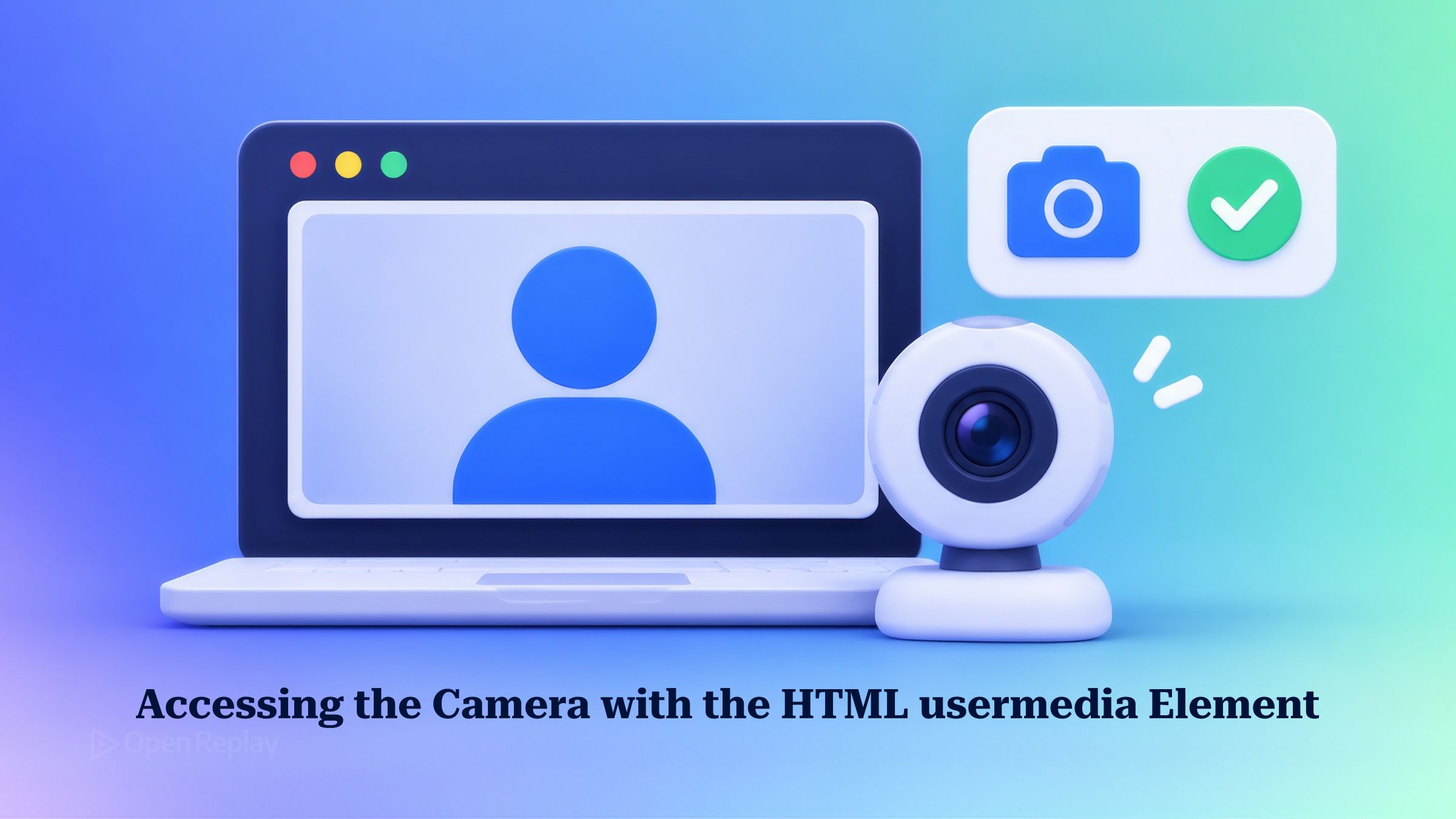
<usermedia>要素は、ブラウザが描画するボタンです。ユーザーがクリックするとカメラとマイクへのアクセスを要求し、取得したMediaStreamを読み取り専用のstreamプロパティ経由でページに渡します。
ユーザーが一度カメラをブロックすると、元に戻す方法がわからなくなることがあります。そうなると、たった一度の誤クリックがサポートチケットにつながります。この要素が解決しようとしているのは、こうした「拒否からの復帰」の問題です。本ガイドでは、マークアップ、制約、イベント、getUserMedia()による完全なフォールバック、そして現時点で導入する価値があるかどうかを解説します。
重要なポイント
<usermedia>はChrome 151から利用でき、Promiseを返す代わりにstream、error、cancelイベントを発火します。- 非対応ブラウザでは要素の子要素がレンダリングされるため、内部に置いた
<button>をgetUserMedia()フォールバックのトリガーとして使えます。 - 非対応ブラウザでもタグ自体はDOMにパースされます。そのため、対応状況の検出には
'HTMLUserMediaElement' in windowを使います。 - サードパーティのテストでは、有効になったのは最初の
setConstraints()呼び出しだけで、{ ideal: 1280 }のような範囲オブジェクトは破棄されました。 - Chrome以外のブラウザベンダーは
<usermedia>に対する見解を公表していないため、正しく動作するフォールバックが必須です。
usermedia要素は何をするのか
<usermedia>は、カメラとマイクの権限フロー全体をブラウザに委ねます。対象はボタン、プロンプト、拒否後の復帰経路のすべてです。ユーザーが以前にアクセスをブロックしていた場合でも、この要素をクリックするとページ内で復帰フローが始まります。ユーザーがブラウザの設定画面を探し回る必要はありません。
この要素は<geolocation>要素と同じ宣言的なパターンに従っています。Chromeの発表によると、Chrome 144で<geolocation>が提供されたのに続き、<usermedia>はCapability Elementsスイートの次の要素として位置付けられています。Chromeのオリジントライアルでは、Zoomが「カメラまたはマイクのキャプチャエラーが46.9%減少した」と報告しています。この数値はZoomによるもので、Googleが紹介したものです。
フォールバックボタンを含む基本的なマークアップ
<usermedia>要素はフォールバックコンテンツを内包します。Chromeは独自のコントロールをレンダリングします。それ以外のブラウザはこのタグをHTMLUnknownElementとして扱い、子要素をレンダリングします。そのため、内部の<button>がgetUserMedia()フォールバックのトリガーになります。
<usermedia id="cam-ctrl">
  <button id="cam-fallback">Turn on camera</button>
</usermedia>

<video id="preview" autoplay muted playsinline></video>
<p id="status" role="status"></p><video>にmutedを指定しているのは、ストリームに音声が含まれるためです。ミュートせずに再生するとハウリングが発生します。
setConstraints()による制約の設定
<usermedia>要素のsetConstraints()は{ video, audio }形式の辞書を受け取り、ユーザーがクリックする前に呼び出す必要があります。Media Capture Extensionsのドラフト仕様では、保存された制約はリクエストの前に制約フィルターを通過します。必要な設定をすべてシンプルな値で指定し、呼び出しは1回だけにしてください。
const constraints = {
  video: { width: 1280, height: 720 },
  audio: { echoCancellation: true },
};
サードパーティのテストで判明した注意点
Addpipeの実機デモでは、次の挙動が報告されています。いずれもChromeの発表には記載されていません。
- 有効になるのは最初の
setConstraints()呼び出しだけでした。 { ideal }などの範囲オブジェクトは、警告なしに破棄されました。- スクリプトから実行した
click()は失敗し、実際のユーザークリックでのみ動作しました。 - HTTPSまたはlocalhostが必須でした。ドラフト仕様でも、非セキュアコンテキストではフォールバックコンテンツが表示されることが確認できます。
type属性を追加すると、従来の<permission>モードに戻りました。
Chromeの公式記事には、もう1つ制限が記載されています。<usermedia>は音声と映像を常にセットで要求します。
stream、error、cancelイベントの処理
この要素は成功時にstreamイベントを発火し、結果を読み取り専用のMediaStreamとしてelement.streamで公開します。失敗時にはerrorが発火し、詳細はDOMExceptionとしてelement.errorに格納されます。プロンプトが閉じられた場合は、別のcancelイベントが発火します。
const ctrl = document.getElementById('cam-ctrl');
const preview = document.getElementById('preview');
const statusEl = document.getElementById('status');

function handleStream(stream) {
  preview.srcObject = stream;
  statusEl.textContent = '';
}

function showError(err) {
  switch (err?.name) {
    case 'NotAllowedError':
      statusEl.textContent = 'Camera access was blocked. Allow it to continue.';
      break;
    case 'NotFoundError':
      statusEl.textContent = 'No camera or microphone found.';
      break;
    default:
      statusEl.textContent = `Could not start camera (${err?.name ?? 'unknown error'}).`;
  }
}handleStream()が受け取るのは常にMediaStreamで、イベントオブジェクトではありません。そのため、両方のコードパスで共有できます。
機能検出とgetUserMediaフォールバック
対応状況は'HTMLUserMediaElement' in windowで検出します。どのブラウザもタグをDOMにパースするため、タグの有無を調べても判定できません。非対応の場合は、内部のボタンをnavigator.mediaDevices.getUserMedia()に接続します。このメソッドは、ユーザーがアクセスを拒否するとNotAllowedErrorで、条件に合うデバイスがないとNotFoundErrorでrejectされます。
const fallbackBtn = document.getElementById('cam-fallback');

if ('HTMLUserMediaElement' in window) {
  ctrl.setConstraints(constraints);
  ctrl.addEventListener('stream', () => handleStream(ctrl.stream));
  ctrl.addEventListener('error', () => showError(ctrl.error));
  ctrl.addEventListener('cancel', () => {
    statusEl.textContent = 'Camera request dismissed.';
  });
} else {
  fallbackBtn.addEventListener('click', () => {
    navigator.mediaDevices
      .getUserMedia(constraints)
      .then(handleStream)
      .catch(showError);
  });
}両方の分岐で同じshowError()を使うため、どちらの経路でも拒否時には同じメッセージが表示されます。使い終わったら、stream.getTracks().forEach((t) => t.stop())でカメラを解放してください。
usermediaとgetUserMediaの違い
<usermedia>はgetUserMedia()を置き換えるものではありません。トリガーと復帰フローをブラウザのUIに移すだけで、その裏で得られるストリームは同じです。getUserMedia()では、プロンプトを表示するタイミングをスクリプトが決めます。<usermedia>では、ブラウザが描画したコントロールを実際にクリックしたときにだけプロンプトが表示されます。
| 項目 | getUserMedia() | <usermedia> |
|---|---|---|
| プロンプトのトリガー | 任意のスクリプト呼び出し | 信頼されたユーザークリック(Chromeの記事より) |
| 拒否後の復帰 | サイトがユーザーを設定画面へ誘導 | ページ内の復帰フロー(Chromeの記事より) |
| 制約 | ideal/exactを含む完全な構文 | フィルタリングあり。単純な値のみ(Addpipeの検証による) |
| 要求するメディア | 音声、映像、または両方 | 音声と映像をセットで要求(Chromeの記事より) |
| スタイル | 独自のボタン | コントラスト比3:1、opacity 1、サイズ制限、2D変形のみ(Chromeの記事より) |
| サポート | すべてのモダンブラウザ | Chrome 151以降 |
操作できなくなったユーザーは、どちらの経路のログにも現れません。MDNによると、プロンプトが無視された場合、getUserMedia()のPromiseはいつまでも解決しないことがあります。カメラアクセスを拒否して先に進めなくなったユーザーをセッションリプレイで見ると、カメラ有効化ボタンを何度もクリックしているのに、プレビューが一向に表示されない様子が確認できます。この要素が対象としているのは、まさにこのシナリオです。
permissionからの移行とブラウザサポート
<usermedia>はChrome 151以降で提供されています。ChromiumのIntent to ShipではAndroid WebViewが対象外とされており、他のブラウザベンダーは見解を公表していません。オリジントライアル向けのコードは2か所を変更する必要があります。<permission type="camera microphone">を<usermedia>に置き換え、機能チェックを更新してください。
<!-- Before -->
<permission type="camera microphone"></permission>
<script>
  if ('HTMLPermissionElement' in window) { /* ... */ }
</script>

<!-- After -->
<usermedia></usermedia>
<script>
  if ('HTMLUserMediaElement' in window) { /* ... */ }
</script>permissionを対象とするCSSセレクターも更新が必要です。なお、Chrome 153では単一機能の<camera>要素と<microphone>要素が追加されました。どちらも同じセキュリティモデルと復帰経路を使います。
<usermedia>を導入する前に、次の点を確認してください。
- 動作するのはChromeだけなので、前述のフォールバックは引き続き必要です。
<usermedia>で音声入力機能を作ると、カメラも要求されます。その用途には<microphone>を検討してください。- 最も効果が大きいのは、権限を拒否して先に進めなくなるユーザーがサポート上の主な課題になっている場合です。
- ブラウザ間で一貫した挙動が必要なReactアプリでは、react-webcamなどのライブラリを利用できます。
まとめ
<usermedia>はプログレッシブエンハンスメントです。Chromeではブラウザ管理の復帰経路を追加し、それ以外の環境では既存のgetUserMedia()のコードにフォールバックします。既存のカメラボタンをこの要素で囲み、両方の経路を1つのhandleStream()と1つのshowError()にまとめてください。本番展開の前には、HTTPS環境で実際のクリックを使ってテストしましょう。
よくある質問
カメラへのアクセスが許可された後に、usermedia要素のスタイルを変えるにはどうすればよいですか?
:granted擬似クラスを使います。Chromeのドキュメントによると、usermedia:grantedは権限が有効になり、ストリームを取得した時点でマッチします。この要素は:hoverや:activeといった標準的なインタラクション状態にも対応しています。これらの状態で適用するスタイルも、要素のルールに従う必要があります。具体的には、コントラスト比3:1、opacity 1、サイズ制限、そして2Dのtranslateまたは縦横比を保ったscaleの変形のみが許可されます。
usermedia要素をクリックしても何も起きず、errorイベントも発火しないのはなぜですか?
要素が無効な状態になっている可能性があります。Addpipeのテストでは、Permissions Policyでブロックされている場合、他の要素に覆われている場合、Chromeのルールに沿わないスタイルが適用されている場合に、usermedia要素はクリックを無視しました。このときstream、error、cancelのいずれのイベントも発火しません。まずコントラスト、opacity、サイズ、重なっている要素を確認してください。次に、ページがHTTPSまたはlocalhostで動作していること、クリックが実際のユーザー操作によるものであることを確認してください。
usermedia要素はiframe内でも動作しますか?
動作しますが、フレームに権限が必要です。この要素はgetUserMedia()と同じPermissions Policyに従います。そのため、クロスオリジンのiframeでは、allow='camera; microphone'のようにcameraとmicrophoneの機能を委譲する必要があります。また、Addpipeのテストでは、フレームがCSPのframe-ancestorsディレクティブで許可されている必要があることもわかりました。許可されていない場合、トップレベルページとクロスオリジンのフレームでは、要素は無効になります。
以前に許可されたカメラストリームを、usermediaでページ読み込み時にクリックなしで再開できますか?
できません。Addpipeのテストによると、Chrome 151では、新たなユーザークリックなしに、以前に許可されたストリームを要素で再開する方法は提供されていません。W3Cのexplainerではこのアイデアが議論されています。すでに権限を許可した再訪ユーザーに対してカメラを自動起動する必要がある場合は、読み込み時にgetUserMedia()を呼び出してください。usermediaは、初回のリクエストと拒否後の復帰に使い分けるとよいでしょう。
Complete picture for complete understanding
Capture every clue your frontend is leaving so you can instantly get to the root cause of any issue with OpenReplay — the open-source session replay tool for developers. Self-host it in minutes, and have complete control over your customer data.
Star on GitHub12k