Acessando a câmera com o elemento HTML usermedia
Veja como o elemento HTML usermedia acessa câmera e microfone, com restrições, eventos, suporte no Chrome, recuperação após recusa e alternativa getUserMedia.

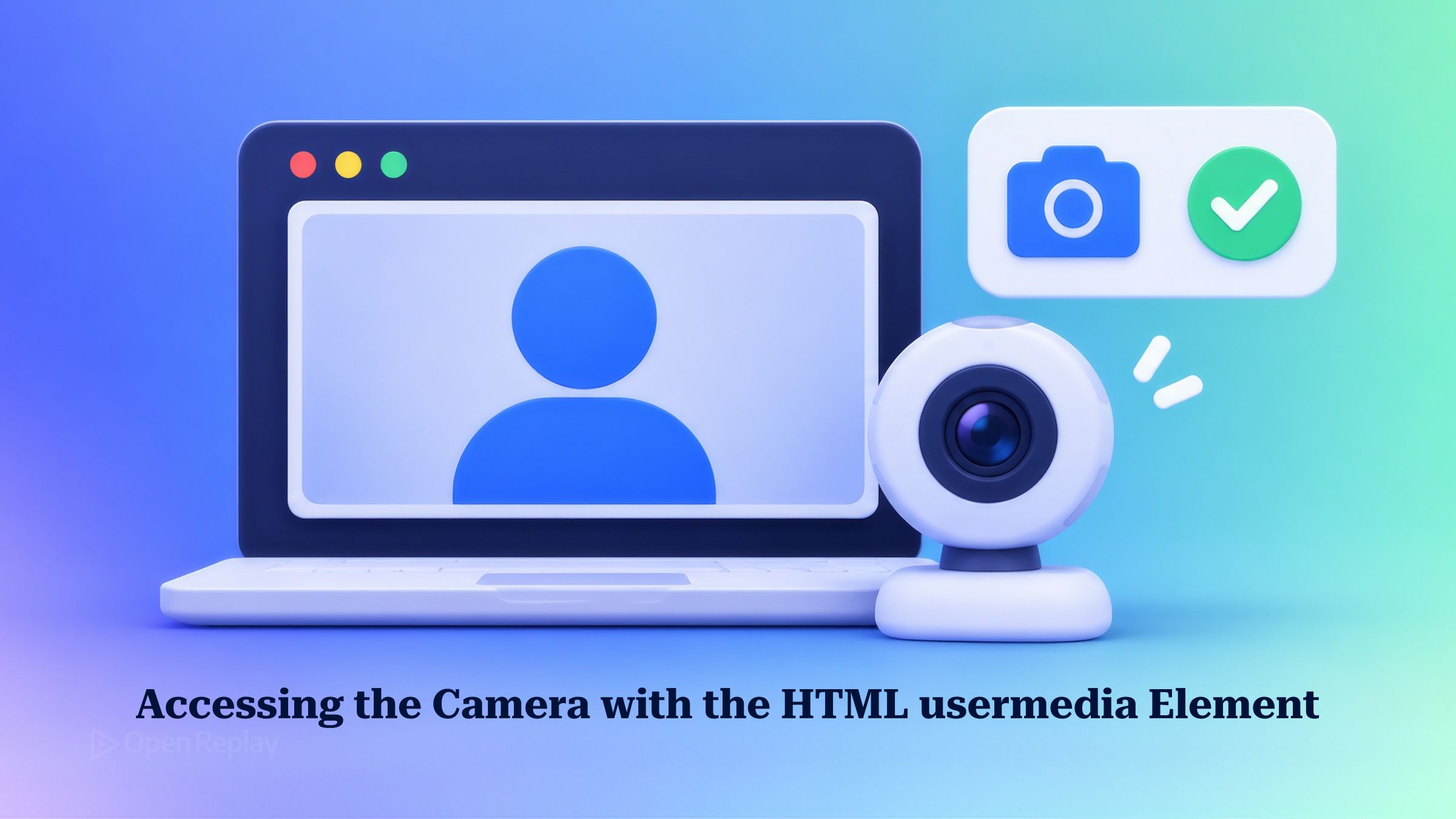
O elemento <usermedia> é um botão renderizado pelo próprio navegador que solicita acesso à câmera e ao microfone quando o usuário clica nele e, em seguida, entrega à sua página o MediaStream resultante por meio da propriedade somente leitura stream.
Quando um usuário bloqueia a câmera uma vez e depois não consegue desfazer isso, um único clique errado acaba virando um chamado de suporte. É esse problema de recuperação após a negação de permissão que o elemento busca resolver. Este guia aborda a marcação, as constraints, os eventos, um fallback completo com getUserMedia() e se já vale a pena adotá-lo.
Principais pontos
- O
<usermedia>está disponível a partir do Chrome 151 e dispara os eventosstream,errorecancelem vez de retornar uma promise. - Navegadores sem suporte renderizam os filhos do elemento, então um
<button>dentro dele pode servir como gatilho do fallback comgetUserMedia(). - Detecte o suporte com
'HTMLUserMediaElement' in window, pois navegadores sem suporte ainda fazem o parsing da tag e a incluem no DOM. - Em testes de terceiros, apenas a primeira chamada a
setConstraints()teve efeito, e objetos de intervalo como{ ideal: 1280 }foram descartados. - Nenhum fabricante de navegador além do Chrome publicou um posicionamento sobre o
<usermedia>, então um fallback funcional é obrigatório.
O que o elemento usermedia faz?
O <usermedia> delega ao navegador todo o fluxo de permissão de câmera e microfone: o botão, o prompt e o caminho de volta após uma negação. Se o usuário bloqueou o acesso anteriormente, clicar no elemento inicia um fluxo de recuperação dentro da própria página, sem que ele precise vasculhar as configurações do navegador.
Ele segue o mesmo padrão declarativo do elemento <geolocation>. O anúncio do Chrome posiciona o <usermedia> como o próximo da suíte de Capability Elements, depois que o <geolocation> foi lançado no Chrome 144. No origin trial do Chrome, o Zoom relatou uma “redução de 46,9% nos erros de captura de câmera ou microfone”. Esse número vem do Zoom, conforme divulgado pelo Google.
Marcação básica com um botão de fallback
O elemento <usermedia> envolve um conteúdo de fallback. O Chrome renderiza seu próprio controle. Outros navegadores tratam a tag como um HTMLUnknownElement e renderizam seus filhos, de modo que o <button> interno se torna o gatilho do fallback com getUserMedia().
<usermedia id="cam-ctrl">
  <button id="cam-fallback">Turn on camera</button>
</usermedia>

<video id="preview" autoplay muted playsinline></video>
<p id="status" role="status"></p>
O <video> tem o atributo muted porque o stream inclui áudio, e reproduzi-lo sem silenciar causaria microfonia.
Definindo constraints com setConstraints()
Em um elemento <usermedia>, o setConstraints() recebe um dicionário { video, audio } e deve ser chamado antes do clique do usuário. O rascunho do Media Capture Extensions passa as constraints armazenadas por um filtro antes de a solicitação ser feita. Chame-o uma única vez, com valores simples e tudo de que você precisa.
const constraints = {
  video: { width: 1280, height: 720 },
  audio: { echoCancellation: true },
};
Armadilhas identificadas em testes de terceiros
A demonstração prática da Addpipe relatou os comportamentos abaixo. O anúncio do Chrome não os documenta.
- Apenas a primeira chamada a
setConstraints()teve efeito. { ideal }e outros objetos de intervalo foram descartados silenciosamente.- Um
click()disparado por script falhou; apenas um clique real do usuário funcionou. - O elemento exigiu HTTPS ou localhost. O rascunho da especificação confirma que, em um contexto não seguro, ele exibe seu conteúdo de fallback.
- Adicionar um atributo
typefez o elemento voltar ao modo legado<permission>.
O próprio post do Chrome acrescenta mais uma limitação: o <usermedia> solicita áudio e vídeo juntos.
Tratando os eventos stream, error e cancel
O elemento sinaliza sucesso com um evento stream e expõe o resultado como um MediaStream somente leitura em element.stream. Falhas disparam error, com os detalhes em element.error como uma DOMException. Um prompt dispensado dispara um evento cancel separado.
const ctrl = document.getElementById('cam-ctrl');
const preview = document.getElementById('preview');
const statusEl = document.getElementById('status');

function handleStream(stream) {
  preview.srcObject = stream;
  statusEl.textContent = '';
}

function showError(err) {
  switch (err?.name) {
    case 'NotAllowedError':
      statusEl.textContent = 'Camera access was blocked. Allow it to continue.';
      break;
    case 'NotFoundError':
      statusEl.textContent = 'No camera or microphone found.';
      break;
    default:
      statusEl.textContent = `Could not start camera (${err?.name ?? 'unknown error'}).`;
  }
}
A handleStream() sempre recebe um MediaStream e nunca um objeto de evento, então os dois caminhos de código podem compartilhá-la.
Detecção de recurso e fallback com getUserMedia
Detecte o suporte com 'HTMLUserMediaElement' in window. Verificar a existência da tag não funciona, pois todo navegador faz o parsing dela e a inclui no DOM. Sem suporte, conecte o botão interno ao navigator.mediaDevices.getUserMedia(). Ele rejeita com NotAllowedError quando o usuário nega o acesso e com NotFoundError quando não existe nenhum dispositivo compatível.
const fallbackBtn = document.getElementById('cam-fallback');

if ('HTMLUserMediaElement' in window) {
  ctrl.setConstraints(constraints);
  ctrl.addEventListener('stream', () => handleStream(ctrl.stream));
  ctrl.addEventListener('error', () => showError(ctrl.error));
  ctrl.addEventListener('cancel', () => {
    statusEl.textContent = 'Camera request dismissed.';
  });
} else {
  fallbackBtn.addEventListener('click', () => {
    navigator.mediaDevices
      .getUserMedia(constraints)
      .then(handleStream)
      .catch(showError);
  });
}
Os dois ramos usam a mesma showError(), então uma negação gera a mesma mensagem em qualquer um dos caminhos. Quando terminar, libere a câmera com stream.getTracks().forEach((t) => t.stop()).
Qual a diferença entre usermedia e getUserMedia?
O <usermedia> não substitui o getUserMedia(). Ele transfere o gatilho e o fluxo de recuperação para a interface do navegador, e o stream por baixo é o mesmo. Com o getUserMedia(), seu script decide quando o prompt aparece. Com o <usermedia>, o prompt só aparece após um clique real em um controle renderizado pelo navegador.
| Aspecto | getUserMedia() | <usermedia> |
|---|---|---|
| Gatilho do prompt | Qualquer chamada via script | Clique confiável do usuário (post do Chrome) |
| Recuperação após negação | O site direciona o usuário às configurações | Fluxo de recuperação na própria página (post do Chrome) |
| Constraints | Sintaxe completa, incluindo ideal/exact | Filtradas; apenas valores simples (observado pela Addpipe) |
| Mídia solicitada | Áudio, vídeo ou ambos | Áudio e vídeo juntos (post do Chrome) |
| Estilização | Seu próprio botão | Contraste 3:1, opacidade 1, limites de tamanho, apenas transforms 2D (post do Chrome) |
| Suporte | Todos os navegadores modernos | Chrome 151+ |
Um usuário travado não aparece nos logs de nenhum dos dois caminhos. A MDN observa que a promise do getUserMedia() pode nunca ser resolvida se o prompt for ignorado. Em um session replay, um usuário travado após negar o acesso à câmera aparece como cliques repetidos no botão de ativar a câmera, sem que a pré-visualização jamais apareça. É exatamente esse o cenário que o elemento busca resolver.
Migração do permission e suporte dos navegadores
O <usermedia> está disponível no Chrome 151 e versões posteriores. O Intent to Ship do Chromium exclui o Android WebView, e nenhum outro fabricante de navegador publicou um posicionamento. Códigos do origin trial precisam de duas alterações: substituir <permission type="camera microphone"> por <usermedia> e atualizar a verificação de recurso.
<!-- Before -->
<permission type="camera microphone"></permission>
<script>
  if ('HTMLPermissionElement' in window) { /* ... */ }
</script>

<!-- After -->
<usermedia></usermedia>
<script>
  if ('HTMLUserMediaElement' in window) { /* ... */ }
</script>
Atualize também quaisquer seletores CSS que apontem para permission. O Chrome 153 adicionou os elementos de capacidade única <camera> e <microphone>, que usam o mesmo modelo de segurança e o mesmo caminho de recuperação.
Antes de adotar o <usermedia>, verifique os seguintes pontos:
- Ele funciona apenas no Chrome, então você ainda precisa do fallback mostrado acima.
- Um recurso de entrada de voz construído com
<usermedia>também solicita a câmera. Para esse caso, considere o<microphone>. - Seu valor é maior quando usuários que negam a permissão e ficam travados são o seu principal problema de suporte.
- Aplicações React que precisam de comportamento consistente entre navegadores podem usar uma biblioteca como a react-webcam.
Conclusão
O <usermedia> é um progressive enhancement. Ele adiciona um caminho de recuperação controlado pelo navegador no Chrome e recorre, em todos os outros navegadores, ao código com getUserMedia() que você já tem. Envolva seu botão de câmera existente com o elemento, direcione os dois caminhos para uma única handleStream() e uma única showError(), e teste via HTTPS com um clique real antes de colocá-lo em produção.
Perguntas frequentes
Como estilizar o elemento usermedia de forma diferente depois que o acesso à câmera é concedido?
Use a pseudoclasse :granted. O Chrome documenta que usermedia:granted passa a corresponder assim que a permissão está ativa e o stream foi obtido, e o elemento também suporta estados de interação padrão, como :hover e :active. Quaisquer estilos aplicados nesses estados ainda precisam seguir as regras do elemento: contraste 3:1, opacidade 1, limites de tamanho e apenas transforms 2D de translate ou scale proporcional.
Por que clicar no elemento usermedia não faz nada, sem nenhum evento de erro?
Provavelmente o elemento está em um estado inválido. Nos testes da Addpipe, um elemento usermedia bloqueado pela Permissions Policy, coberto por outro elemento ou estilizado fora das regras do Chrome ignora cliques e não dispara nenhum evento stream, error ou cancel. Verifique primeiro o contraste, a opacidade, o tamanho e elementos sobrepostos. Em seguida, confirme que a página roda via HTTPS ou localhost e que o clique vem de um usuário real.
O elemento usermedia funciona dentro de um iframe?
Sim, mas o frame precisa de permissão. O elemento segue a mesma Permissions Policy do getUserMedia(), então um iframe cross-origin precisa ter os recursos de câmera e microfone delegados, por exemplo com allow='camera; microphone'. Os testes da Addpipe também mostraram que o frame precisa ser permitido por uma diretiva CSP frame-ancestors; caso contrário, o elemento fica inválido em qualquer frame cross-origin em relação à página de nível superior.
O usermedia consegue reiniciar um stream de câmera já autorizado ao carregar a página, sem um clique?
Não. Nos testes da Addpipe, o Chrome 151 não oferece nenhuma forma de o elemento retomar um stream já autorizado sem um novo clique do usuário, embora o explainer do W3C discuta essa ideia. Se sua aplicação precisa iniciar a câmera automaticamente para usuários recorrentes que já concederam a permissão, chame getUserMedia() no carregamento e mantenha o usermedia para a primeira solicitação e para a recuperação após uma negação.
Complete picture for complete understanding
Capture every clue your frontend is leaving so you can instantly get to the root cause of any issue with OpenReplay — the open-source session replay tool for developers. Self-host it in minutes, and have complete control over your customer data.
Star on GitHub12k