Os melhores editores de vídeo gratuitos para desenvolvedores
Compare editores de vídeo gratuitos para screencasts de programação: OpenShot, Kdenlive, Shotcut e Resolve. Veja captura, legibilidade, áudio e compatibilidade.

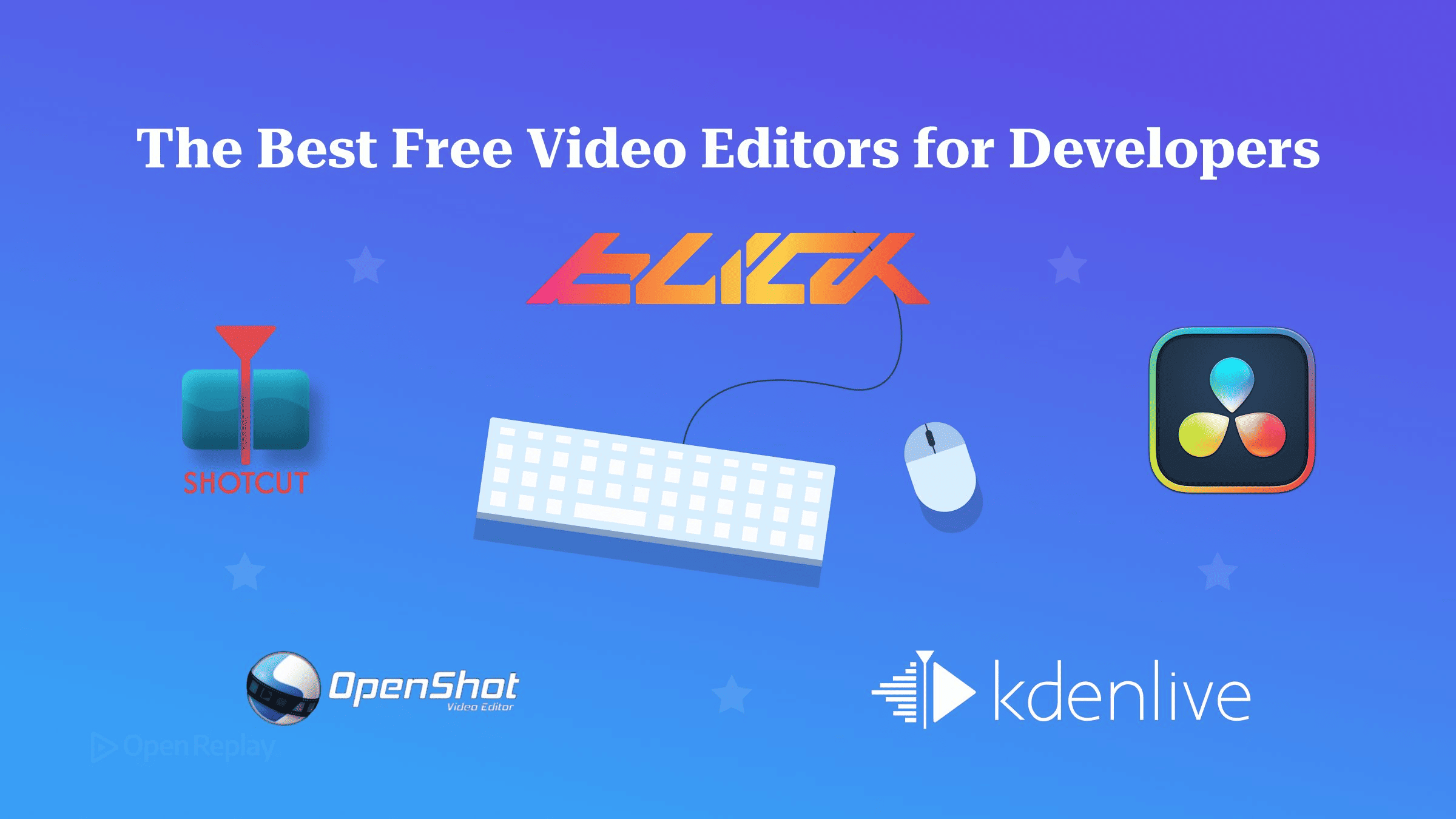
O OpenShot 4.0 é o melhor editor de vídeo gratuito para a maioria dos desenvolvedores que editam screencasts: é gratuito e open source no Windows, macOS e Linux e agora consegue gravar a tela, a webcam, o microfone e o áudio do sistema diretamente no projeto que você está editando.
Você gravou uma demo de 20 minutos com três inícios em falso, uma notificação do Slack e uma fonte de terminal que parecia boa ao vivo. Agora ela precisa virar um vídeo de oito minutos em que o código continue legível.
A maioria das listas de “melhor editor de vídeo gratuito” é escrita para vloggers e cineastas. Esta compara cinco editores no que importa para gravações de tela: texto legível, zoom e corte, remoção de tempo morto, limpeza de voz e desempenho em um notebook. Para a parte da captura, veja o artigo complementar sobre ferramentas de gravação de tela para desenvolvedores.
Principais conclusões
- O OpenShot 4.0 (lançado em 30 de agosto de 2026) é gratuito e open source, e sua nova Recording View salva a tela, a webcam, o microfone e o áudio do sistema como clipes separados na timeline.
- O Blick não é gratuito nem open source. É um editor proprietário em beta aberto, vendido como licença perpétua de pagamento único, apenas para Windows e macOS.
- O Kdenlive e o Shotcut são editores gratuitos e open source com captura de tela básica. O Screen Grab do Kdenlive exige X11, e o Screen Recording do Shotcut depende das ferramentas nativas de cada sistema, então ambos funcionam bem em conjunto com um gravador dedicado.
- O DaVinci Resolve é gratuito para baixar, mas proprietário, tem uma edição Studio paga e exige uma GPU competente.
- O DaVinci Resolve é o único dos cinco com um removedor de silêncio integrado (Ripple Delete Silence). Nos outros, você corta o tempo morto manualmente usando a forma de onda e o ripple delete.
O que importa em um editor de vídeo para gravações de tela?
Um bom editor de screencasts mantém o texto nítido, permite dar zoom em parte da interface, torna rápido cortar pausas, limpa a voz captada pelo microfone do notebook e continua responsivo em hardware comum. Correção de cor e looks cinematográficos pouco importam aqui.
- Legibilidade do texto na exportação. Gravações de tela continuam legíveis quando a exportação corresponde à resolução da captura e tem bitrate suficiente. Reduzir a escala de uma captura em alta resolução, ou dar bitrate de menos ao encoder, é o que transforma código e textos pequenos da interface em um borrão.
- Zoom, corte e pan. Uma captura em 1440p vista em um celular precisa de aproximações no terminal ou no painel do DevTools.
- Cortar silêncios. Só o Resolve consegue detectar e remover pausas por você. Em todos os outros, procure trechos planos na forma de onda, divida o clipe em cada extremidade e use o ripple delete para que o restante da timeline feche o espaço.
- Limpeza de voz. Redução de ruído, EQ e compressão na narração. O suporte varia: Kdenlive, Shotcut e Resolve têm filtros de áudio integrados, o OpenShot depende de uma configuração opcional do ComfyUI, e o Blick ainda não tem nenhum.
- Desempenho em notebook. Edição com proxies e uma timeline responsiva importam mais do que a velocidade de renderização.
OpenShot 4.0: gravador e editor em um único app gratuito
O OpenShot 4.0, lançado em 30 de agosto de 2026, é um editor de vídeo gratuito e open source que consegue gravar a tela, a webcam, o microfone e o áudio do sistema diretamente em um projeto. Ele roda no Windows, macOS e Linux. O post de lançamento informa que o Android não é uma plataforma suportada na versão 4.0. O OpenShot 4.0.1 veio em seguida, em 27 de setembro de 2026. Sua ferramenta Razor agora consegue cortar um clipe e fechar o espaço em um único movimento, ela mantém o áudio das gravações de tela sincronizado de forma mais confiável e adiciona um pacote Snap oficial para Linux.
Gravações de tela. A Recording View grava cada fonte que você habilitar em um arquivo separado, e cada uma vai para a timeline como um clipe próprio. Isso significa que uma frase errada, um teclado barulhento ou uma webcam mal posicionada podem ser corrigidos sem mexer na gravação de tela. Quando você grava tela e webcam juntas, o OpenShot pode posicionar a webcam automaticamente em um picture-in-picture com cantos arredondados. A sobreposição é apenas um clipe comum com configurações padrão, então você pode reposicioná-la ou cortá-la depois. Para narrar sobre um material já existente, clique com o botão direito em um clipe e escolha Audio > Record. Se quiser gravar várias tomadas, a opção No Track envia cada gravação para Project Files em vez da timeline.
No Linux, o OpenShot 4.0 grava a tela nativamente tanto no X11 quanto no Wayland, usando o PipeWire no Wayland. As opções de captura disponíveis (tela inteira, uma janela, uma região, áudio do sistema) variam conforme o sistema operacional e as permissões concedidas. Novos presets de movimento de câmera fazem zooms e pans levando em conta o formato do clipe, o que evita barras pretas e é ideal para aproximações em partes da interface.
Ocultando segredos. O Object Mask do OpenShot 4.0 executa modelos ONNX baixáveis (YOLO, EfficientSAM, Cutie) no seu próprio computador. A máscara pode controlar os efeitos Blur e Pixelate, então você consegue esconder uma chave de API ou um endereço de e-mail que escapou em uma gravação sem enviar o material para lugar nenhum.
Exportação e desempenho. A versão atualiza os presets de exportação para plataformas como TikTok, Instagram, Facebook, Snapchat e LinkedIn. O post não lista codecs específicos. Os benchmarks do próprio OpenShot em comparação com a 3.5.1 indicam o Blur 61,8% mais rápido e a renderização da timeline 3,4% mais rápida. Esses números são do próprio projeto, e o hardware não é informado. A edição de legendas também ganhou uma pré-visualização aprimorada. Se você gera legendas automaticamente, o guia de legendas com IA cobre essa etapa. O OpenShot não tem um efeito integrado de redução de ruído de áudio. O changelog da 4.0 adiciona templates do ComfyUI capazes de reduzir ruído e melhorar a voz, mas eles exigem um servidor ComfyUI separado. O novo efeito Denoise Image funciona em vídeo, não em áudio. As notas de lançamento da 4.0.0 listam outras correções.
Veredito: a escolha padrão para desenvolvedores que querem gravar e editar em um único app gratuito, e um dos poucos com captura nativa no Wayland.
Blick: um editor nativo rápido, pago e em beta
O Blick é um editor de vídeo nativo da Dihedron Software GmbH, escrito do zero em Odin. Ele está em beta aberto e não é gratuito nem open source: é vendido como licença perpétua de pagamento único, nos termos do contrato de licença do desenvolvedor, a um preço de beta inicial que, segundo o desenvolvedor, vai subir antes da versão 1.0. Os downloads abrangem Windows e macOS, e a página de download lista a Beta 0.3.2 como build atual. A versão para Windows exige Windows 10 ou 11 de 64 bits, e a versão para Mac exige macOS 15 ou posterior em Apple Silicon. O download em si é uma versão de teste gratuita que não consegue reabrir projetos salvos até você adicionar uma chave de licença, então dá para experimentar antes de comprar. O suporte a Linux aparece no marco da versão 1.0 em seu roadmap público.
O que se encaixa no trabalho com screencasts. O Blick prioriza velocidade em vez de abrangência:
- Os arquivos começam a tocar assim que você os arrasta para o editor, sem etapa de indexação.
- A exportação é renderizada em segundo plano, e você pode continuar editando, pausar a renderização ou corrigir um erro enquanto ela roda.
- Uma paleta de comandos e ferramentas acionadas ao manter uma tecla pressionada cobrem as ações mais comuns. Seleção de intervalo, faca (knife) e edição ripple tornam rápida a remoção de tempo morto.
- Um inspetor baseado no ffmpeg mostra o codec, a resolução e a temporização de cada stream.
- Proxies ajudam com materiais pesados, e a importação e exportação experimentais de XML do Final Cut Pro 7 permitem levar timelines para outros editores.
- O zoom do monitor vai até 16x. Isso amplia a pré-visualização, não a saída.
Exportação e áudio. A documentação do Blick lista exportação para H.264 ou AV1 em 8 ou 10 bits, ProRes no macOS e gravação de narração (voice-over) em arquivos WAV mono, recurso que chegou na Beta 0.3.0. Por enquanto, os efeitos de áudio se limitam ao volume do clipe. O roadmap lista “more audio effects (Basic filters, EQ, & dynamics)” e mais formatos de exportação como próximos passos, então a limpeza de voz precisa ser feita em outra ferramenta.
Veredito: vale a pena conferir para desenvolvedores no Windows e macOS que valorizam velocidade na timeline e não se importam em pagar por um software em beta. Não é uma opção para usuários de Linux nem para quem precisa de um editor gratuito.
Kdenlive: o veterano open source para trabalho pesado
O Kdenlive é um editor gratuito e open source da comunidade KDE para Linux, Windows, macOS e BSD. Esta comparação abrange o Kdenlive 26.08.1 (11 de setembro de 2026), a versão listada em kdenlive.org. Ele tem uma ferramenta básica de Screen Grab (View > Screen Grab) que grava por meio do ffmpeg e coloca o clipe no Project Bin. O manual informa que ela exige o ffmpeg compilado com captura X11, então não ajuda no Wayland, e, para qualquer coisa além de uma captura rápida, um gravador dedicado funciona melhor.
Os clipes proxy do Kdenlive mantêm capturas longas em 1440p ou 4K responsivas em um notebook. Ele tem gravação de narração integrada, para você narrar diretamente na timeline. Seus efeitos de áudio incluem redução de ruído de voz (Noise Suppressor for Voice nas builds AppImage, Windows e macOS, e um denoiser baseado em RNN em todas as plataformas), além de EQ e compressão. Sua timeline multipista trata tela, webcam e narração como camadas separadas.
Veredito: a escolha para desenvolvedores Linux que querem um editor completo e convencional e já têm um gravador de que gostam.
Shotcut: leve e portátil
O Shotcut é um editor gratuito e open source para Windows, macOS e Linux, com builds portáteis para Windows e Linux. Esta comparação abrange o Shotcut 26.9.27 (27 de setembro de 2026). O Shotcut tem uma opção de Screen Recording em File > New, e o funcionamento depende do seu sistema. No Linux com X11, ele grava com o ffmpeg, permite escolher uma região ou janela e abre o resultado no player Source. No Wayland, ele aciona o gravador do GNOME Shell ou o Spectacle do KDE e, em outros desktops Wayland, abre o OBS Studio. No macOS, ele executa a ferramenta screencapture da Apple como um job do Shotcut. No Windows, ele apenas abre a Ferramenta de Captura (Snipping Tool), e você importa o arquivo manualmente. A documentação do Shotcut observa que o recurso não está disponível na build Flatpak para Linux. Para narração, seus filtros de áudio incluem Noise Gate, Compressor e equalizadores, embora não haja um filtro dedicado de redução de ruído de voz. O recurso Auto Duck do Shotcut 26.9 reduz o volume sob a narração. Ele não remove silêncios. A build portátil do Shotcut é útil em máquinas corporativas bloqueadas, onde não é possível instalar software.
Veredito: uma boa opção para desenvolvedores que querem um editor pequeno, sem instalação, para tarefas simples de cortar e exportar.
DaVinci Resolve: poderoso, proprietário e exigente com a GPU
O DaVinci Resolve é gratuito para baixar, mas proprietário, com uma edição Studio paga, e roda no Windows, macOS e Linux. A Blackmagic afirma que o Studio inclui mais de 100 Resolve FX acelerados por GPU e CPU, dezenas dos quais não estão na versão gratuita. Esta comparação abrange o DaVinci Resolve 21.1. É o único editor desta lista que remove pausas por você: selecione um clipe na página Edit ou Cut e escolha Clip > Audio Operations > Ripple Delete Silence, defina um limiar, confira as faixas vermelhas na pré-visualização e clique em Remove. Para narração, a página Fairlight tem EQ e dinâmica, além de efeitos como de-esser e removedor de zumbido (hum remover). O Resolve depende fortemente da GPU. O readme do Resolve 21 da Blackmagic pede uma GPU com pelo menos 4 GB de VRAM no Windows (uma placa dedicada no Linux) e Apple Silicon no Mac. Notebooks mais antigos com gráficos integrados fracos vão sofrer, e ele se sai melhor em uma workstation. Para screencasts curtos, a maior parte de seus recursos fica sem uso.
Veredito: escolha-o apenas se você já tiver a GPU e espera que seus vídeos superem os cortes simples.
Comparação e recomendação
Para a maioria dos desenvolvedores, o OpenShot 4.0 é o melhor editor de vídeo gratuito para gravações de tela: ele grava e edita em um único app open source em todas as plataformas desktop, incluindo Linux no Wayland.
| Editor | Modelo de custo | Open source | Plataformas | Captura integrada | Captura no Wayland | Limpeza de voz | Observações sobre exportação | Ideal para |
|---|---|---|---|---|---|---|---|---|
| OpenShot 4.0 | Gratuito | Sim | Win, macOS, Linux | Sim | Sim (PipeWire) | Via ComfyUI (servidor separado) | Presets atualizados; codecs não listados | A maioria dos desenvolvedores |
| Blick | Licença de pagamento único (beta) | Não | Win, macOS | Narração (WAV) | Sem build para Linux | Nenhuma ainda (no roadmap) | H.264/AV1; ProRes no macOS | Edição paga com foco em velocidade |
| Kdenlive | Gratuito | Sim | Win, macOS, Linux, BSD | Screen Grab (X11) e narração | Não (exige X11) | Sim (supressão de ruído de voz, EQ, compressão) | Clipes proxy | Usuários avançados de Linux |
| Shotcut | Gratuito | Sim | Win, macOS, Linux | Sim no Linux e macOS; no Windows abre a Ferramenta de Captura | Sim, via GNOME Shell ou KDE Spectacle | Noise Gate, Compressor, EQ | Builds portáteis para Windows e Linux | Edições leves |
| DaVinci Resolve | Gratuito + Studio pago | Não | Win, macOS (Apple Silicon), Linux | Paleta de narração (voice-over) | Sem gravador de tela | Sim (EQ, dinâmica e de-esser do Fairlight) | O Studio adiciona dezenas de Resolve FX | Workstations com GPU |
Uma observação sobre exportação e codecs. Seja qual for o editor, verifique se a exportação manteve a resolução da captura. Execute o ffprobe tanto na gravação original quanto no arquivo exportado:
# Show codec, resolution, frame rate and pixel format of each video stream
ffprobe -v error -select_streams v \
  -show_entries stream=codec_name,width,height,r_frame_rate,pix_fmt \
  -of default=noprint_wrappers=1 recording.mp4
Se a largura e a altura forem menores na exportação, o editor reduziu a escala da sua gravação, e geralmente é por isso que o texto ficou borrado. Para codificar vídeo no navegador em vez de em um app desktop, veja processamento de vídeo em tempo real com WebCodecs. O CapCut e o ActivePresenter aparecem em outras listas, mas estão fora do escopo desta comparação.
Conclusão
Comece pelo OpenShot 4.0. Grave sua próxima demo na Recording View, corte as pausas com o ripple delete e execute o ffprobe na exportação para garantir que a resolução corresponde à da captura. Mude para o Kdenlive ou o Shotcut se você já tiver um gravador de que gosta, para o Resolve se tiver a GPU e quiser espaço para crescer, e considere o Blick apenas se estiver no Windows ou macOS e não se importar em pagar por um editor rápido que ainda está em beta.
Perguntas frequentes
Posso testar o Blick antes de comprar uma licença?
Sim. O download gratuito em blickeditor.com é uma versão de teste completa: você pode editar, exportar e salvar, mas não consegue reabrir um projeto salvo até adicionar uma chave de licença. A ativação da chave não exige conta nem conexão com a internet, e a licença cobre todas as atualizações lançadas nos dois anos seguintes à compra. A versão para Mac exige macOS 15 ou posterior em Apple Silicon, e a versão para Windows exige Windows 10 ou 11 de 64 bits em um processador x86-64.
A versão gratuita do DaVinci Resolve adiciona marca d'água?
Não, não em exportações normais. Projetos feitos apenas com ferramentas da edição gratuita são renderizados sem marca d'água. A exceção são os efeitos exclusivos do Studio (Resolve FX ou Fairlight FX): a edição gratuita permite pré-visualizá-los, mas eles exibem uma marca d'água do DaVinci Resolve Studio até que você remova o efeito ou abra o projeto no Studio. A edição gratuita também limita a saída a 8 bits, Ultra HD 3840 x 2160, 60 fps.
Posso usar o OpenShot, o Kdenlive ou o Shotcut para vídeos comerciais?
Sim. Os três são distribuídos sob a licença GPL-3.0, que rege a cópia, a modificação e a redistribuição do próprio software. Ela não impõe restrições aos vídeos que você cria, e nenhum dos três adiciona marca d'água na exportação. Músicas, fontes e clipes de banco de imagens que você importa continuam tendo suas próprias licenças, então verifique-as separadamente antes de publicar conteúdo monetizado ou trabalhos para clientes.
Os clipes proxy deixam a gravação de tela exportada borrada?
Não, desde que a exportação use sua mídia original. Um proxy é uma cópia em resolução menor do seu material que mantém a navegação na timeline fluida em um notebook. A maioria dos editores renderiza a partir dos arquivos originais em resolução total, então o código e o texto da interface continuam nítidos. O Blick é a exceção: ele renderiza a partir do arquivo que estiver ativo, então troque sua mídia de volta para os originais antes da renderização final. O painel Render mostra quantos itens ainda estão usando proxies. Fora isso, texto borrado após a exportação vem das configurações de resolução ou bitrate da exportação.