Что такое дерево доступности?
Узнайте, как браузеры создают дерево доступности, определяют роли и имена, как изучить его в DevTools и тестировать элементы с Playwright.

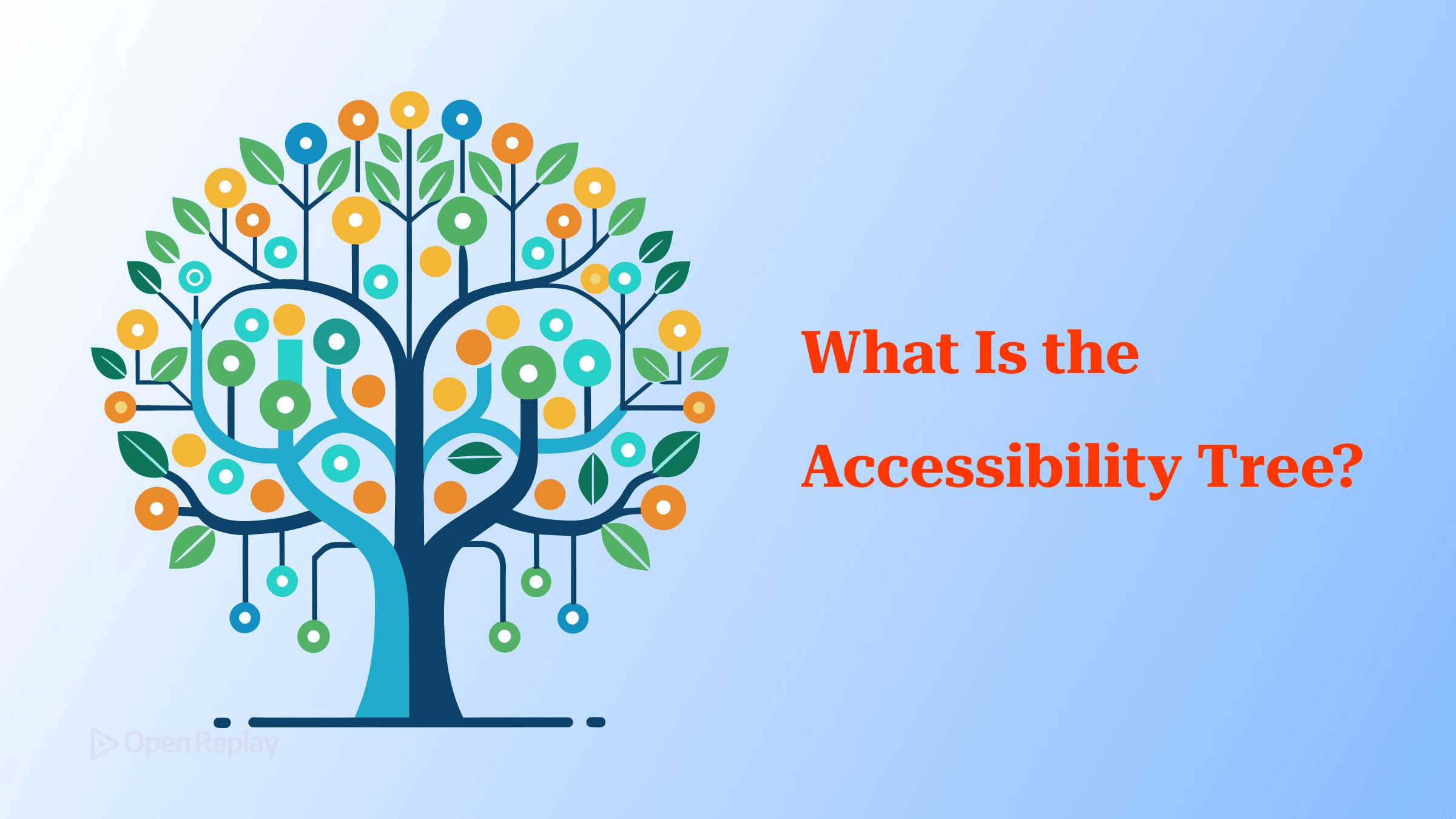
Дерево доступности (accessibility tree) — это второе представление веб-страницы. Браузер строит его на основе DOM для вспомогательных технологий: для каждого значимого элемента сохраняются роль, доступное имя (accessible name), состояние и значение, а большинство обёрток, нужных только для вёрстки, отбрасывается.
С ним сталкиваешься, когда аудит выдаёт «button has no accessible name», когда линтер ругается на кликабельный div или когда getByRole в Playwright не находит элемент, который виден на экране. Во всех трёх случаях речь идёт об одной и той же структуре. В этой статье разберём, как браузер строит это дерево, что содержит каждый его узел, как его изучать и как писать тесты с опорой на него.
Ключевые выводы
- Браузеры строят дерево доступности на основе DOM, встроенной семантики HTML и ARIA-атрибутов. Элементы
divиspan, используемые только для стилизации, обычно не получают собственного узла. - Содержимое, скрытое с помощью
display: none,visibility: hidden, атрибутаhiddenилиaria-hidden="true", исключается из дерева доступности, хотя и остаётся в DOM. - В упрощённом виде доступное имя элемента берётся сначала из
aria-labelledby, затем изaria-label, затем из нативных средств подписи (<label>,alt), затем из текстового содержимого и, наконец, изtitle. - У
<div>с обработчиком клика в дереве нет роли button, поэтому скринридеры не объявляют его как элемент управления, а пользователи клавиатуры не могут до него добраться. - Локатор
getByRoleи ARIA-снапшоты в Playwright работают с ролями и доступными именами, поэтому тесты на их основе падают на тех же ошибках, которые мешают пользователям вспомогательных технологий.
Как браузер строит дерево доступности
Браузеры строят дерево доступности на основе трёх источников: DOM, встроенной семантики HTML-элементов и ARIA-атрибутов. Спецификация HTML-AAM определяет, как каждый HTML-элемент сопоставляется с ролью доступности, а Core-AAM 1.2 — как ARIA-роли, состояния и свойства сопоставляются с API доступности платформы.
Соответствие между DOM и деревом доступности не является взаимно однозначным. <div> или <span>, существующий только ради flexbox или стилей, как правило, «схлопывается». Бывает и наоборот: согласно HTML-AAM, <video> с атрибутом controls раскрывает свои встроенные элементы управления, например воспроизведение и громкость, как дочерние узлы с ролями вроде button и slider. Ни одного из этих элементов управления в DOM страницы нет.
Скрытое содержимое также удаляется. WAI-ARIA 1.2 исключает элементы из дерева, если они не отображаются (display: none, visibility: hidden, HTML-атрибут hidden) или имеют aria-hidden="true". CSS-класс «визуального скрытия» или sr-only — другой случай: он смещает содержимое за пределы экрана, поэтому оно остаётся в дереве.
Что содержит узел дерева доступности?
Каждый узел дерева доступности предоставляет до четырёх характеристик: роль (что это такое), имя (как это называется), состояния (текущее положение дел) и, для некоторых элементов управления, значение. Вот чекбокс с подписью:
<label><input type="checkbox" checked> Email me product updates</label>В формате ARIA-снапшотов Playwright получившийся узел выглядит так (условно):
- checkbox "Email me product updates" [checked]Роль — checkbox, имя берётся из <label>, а [checked] — это состояние. Чекбокс передаёт информацию через своё состояние checked. Значение применимо к таким элементам управления, как текстовые поля и слайдеры; в формате снапшотов оно указывается после двоеточия:
- textbox "Email": ada@example.comО том, как выбираются конкретные роли и когда стоит добавлять ARIA-роли самостоятельно, читайте в статье Understanding Accessibility Roles in HTML.
Как вычисляется доступное имя?
В упрощённом виде браузер берёт доступное имя элемента из первого источника, который его предоставляет:
aria-labelledby, ссылающийся на текст других элементовaria-label- Нативные средства подписи: элемент
<label>или текстaltизображения - Собственное текстовое содержимое элемента — для ролей, допускающих именование по содержимому (кнопки, ссылки)
- Атрибут
title— в крайнем случае
ARIA имеет приоритет над нативными подписями. Если у кнопки видимый текст «Send» и aria-label="Submit form", скринридер объявит «Submit form», а пользователь голосового управления, сказавший «click Send», может не получить совпадения. Полный алгоритм, включая вложенные элементы управления и рекурсию, описан в спецификации Accessible Name and Description Computation 1.2.
Как скринридеры используют дерево доступности?
Скринридеры не читают DOM. Они читают дерево доступности через API доступности операционной системы, который реализует браузер. Таблицы сопоставления Core-AAM охватывают MSAA с IAccessible2 и UI Automation в Windows, AX API (NSAccessibility) в macOS и ATK/AT-SPI в Linux. Скринридер запрашивает у этих объектов роль, имя и состояние и отслеживает события, например смену фокуса. Если какое-то свойство не попало в дерево, пользователь его так и не услышит.
Как изучить дерево доступности
И Chrome DevTools, и Firefox DevTools показывают дерево доступности напрямую: Chrome — во вкладке Accessibility панели Elements, Firefox — в инструменте Accessibility Inspector.
Chrome: откройте панель Elements, выберите узел и перейдите на вкладку Accessibility (она может быть скрыта за кнопкой More Tabs »). Там отображаются вычисленные роль, имя и свойства, а также источник имени. Включите Show accessibility tree, чтобы заменить дерево DOM в панели Elements деревом доступности всей страницы. Обе возможности описаны в справочнике по доступности Chrome DevTools. Кроме того, в Chrome есть внутренняя страница chrome://accessibility для отладки на уровне браузера.
Firefox: Accessibility Inspector открывается из контекстного меню страницы (Inspect Accessibility Properties) или щелчком правой кнопкой мыши по узлу в HTML-панели Inspector с выбором пункта Show Accessibility Properties. Инспектор показывает собственное дерево доступности Gecko, а не данные платформенного слоя доступности, поэтому результат одинаков во всех операционных системах.
Две ошибки, которые выявляет дерево доступности
Дерево доступности делает очевидными две распространённые ошибки в компонентах: кликабельный div без роли button и кнопку-иконку без доступного имени. Каждая из них проявляется как отсутствующая роль или отсутствующее имя. Шаблоны Vue и Angular дают тот же результат, поскольку дерево видит только отрендеренный DOM.
Кликабельный div без роли button
// Before
<div className="btn" onClick={save}>Save</div>

// After
<button type="button" onClick={save}>Save</button>
# Before (illustrative)
- text: Save
# After
- button "Save"У <div> с обработчиком клика в дереве доступности нет роли button. Скринридер не объявляет его как элемент управления, а пользователь клавиатуры не может перейти к нему клавишей Tab или активировать его клавишами Enter или Space. Записи сессий с этой ошибкой наглядно показывают проблему: пользователи мыши без труда нажимают на элемент, а пользователи клавиатуры проскакивают по Tab мимо того, что выглядит как кнопка, но в дереве кнопкой не является.
Кнопка-иконка без имени
// Before
<button onClick={close}><svg aria-hidden="true">{/* icon */}</svg></button>

// After
<button aria-label="Close dialog" onClick={close}>
  <svg aria-hidden="true">{/* icon */}</svg>
</button>
# Before (illustrative)
- button
# After
- button "Close dialog"Кнопка, содержащая только иконку, без текста и без aria-label, отображается как кнопка с пустым именем, поэтому скринридеру нечего объявить, кроме «button».
Тестирование дерева доступности с помощью Playwright
Локатор getByRole в Playwright находит элементы по ARIA-роли, ARIA-атрибутам и доступному имени в соответствии со спецификациями W3C и по умолчанию находит только нескрытые элементы. Поэтому тест, который ищет элемент управления по роли и имени, заодно проверяет, что этот элемент предоставляет такие роль и имя. ARIA-снапшоты идут ещё дальше: locator.ariaSnapshot() и page.ariaSnapshot() возвращают YAML-представление дерева доступности, а expect(locator).toMatchAriaSnapshot() выполняет проверку по нему.
import { test, expect } from '@playwright/test';

test('save control is a real button', async ({ page }) => {
  await page.goto('/settings');
  await page.getByRole('button', { name: 'Save' }).click();
  await expect(page.locator('body')).toMatchAriaSnapshot(`- button "Save"`);
  await expect(page.locator('body')).toMatchAriaSnapshot(`- button "Close dialog"`);
});
Запустите этот тест на разметке из примеров «до» — и вызов getByRole упадёт по той же причине, по которой застревает пользователь скринридера. Шаблону достаточно совпасть с частью дерева, а шаблон из одного узла, как в этих примерах, совпадает на любой глубине. Если в шаблоне на верхнем уровне перечислено несколько узлов, у них должен быть общий родитель и они должны идти в том же порядке, что и в дереве. Когда локатор не срабатывает, выведите в лог await page.ariaSnapshot(), чтобы увидеть, что на самом деле содержится в дереве. Здесь приведены названия для JavaScript; в привязках для других языков есть аналоги. В документации Playwright также отмечается, что локаторы на основе ролей не заменяют аудит доступности и проверку на соответствие стандартам, поэтому воспринимайте их как средство ранней обратной связи.
Данные о ролях и именах важны не только для тестовых фреймворков. Некоторые инструменты автоматизации на базе ИИ считывают семантическую структуру страницы — это одна из причин, по которым агентные браузеры лучше всего работают с семантической разметкой.
Заключение
Дерево доступности — это та версия вашего интерфейса, которую фактически получают вспомогательные технологии, и отсутствующая роль или пустое имя в нём означают, что для этих пользователей элемент управления не работает. Откройте вкладку Accessibility для самого используемого кастомного компонента, проверьте его роль и имя и превратите эту проверку в утверждение с getByRole, чтобы исправление не потерялось со временем.
Часто задаваемые вопросы
Исправляет ли добавление role='button' к div ситуацию в дереве доступности?
Лишь частично. Добавление role='button' создаёт для div узел button в дереве доступности, поэтому скринридеры объявляют его как кнопку, но поведения кнопки при этом не появляется. Div по-прежнему нужен tabindex='0', чтобы попасть в порядок перехода по Tab, и обработчик keydown, выполняющий действие по нажатию Enter и Space. Нативный элемент button обеспечивает фокус и активацию с клавиатуры по умолчанию.
Мешает ли aria-hidden='true' пользователям клавиатуры фокусироваться на элементе?
Нет. aria-hidden='true' удаляет элемент и его потомков из дерева доступности, но никак не влияет на фокус клавиатуры. Ссылка, кнопка или поле ввода внутри контейнера с aria-hidden по-прежнему может получить фокус по Tab, и пользователь клавиатуры попадает на элемент управления, который вспомогательные технологии не могут назвать. Установка aria-hidden='false' на дочернем элементе не возвращает его в дерево. Чтобы скрыть интерактивное содержимое от всех, используйте display: none или атрибут hidden.
Как получить вычисленную роль и доступное имя элемента в автотестах?
Используйте команды автоматизации, а не скрипты на странице. Спецификация W3C WebDriver определяет команды Get Computed Role и Get Computed Label, которые реализованы в ChromeDriver и доступны в WebdriverIO как getComputedRole() и getComputedLabel(). Playwright предлагает утверждения toHaveRole() и toHaveAccessibleName() для отдельного элемента, а также ariaSnapshot() для YAML-представления целого поддерева. Все они сообщают ту роль и то имя, которые получают вспомогательные технологии.
Почему после обновления до Playwright 1.65 изменились совпадения getByRole по имени?
Начиная с Playwright 1.65 текст, который браузер не отрисовывает, больше не учитывается в доступных именах и ARIA-снапшотах. Текст, не назначенный слоту, или текст, находящийся непосредственно внутри закрытого элемента details, больше не учитывается. Это может изменить результаты getByRole() с параметром name, вывод ariaSnapshot() и утверждения toMatchAriaSnapshot(), поэтому ожидаемые имена должны совпадать только с тем текстом, который браузер действительно отрисовывает.
Gain control over your UX
See how users are using your site as if you were sitting next to them, learn and iterate faster with OpenReplay — the open-source session replay tool for developers. Self-host it in minutes, and have complete control over your customer data.
Star on GitHub12k