最适合开发者的免费视频编辑器
比较适合开发者录屏的免费视频编辑器:OpenShot、Kdenlive、Shotcut 和 Resolve,了解录制、文字清晰度、音频处理及平台差异。

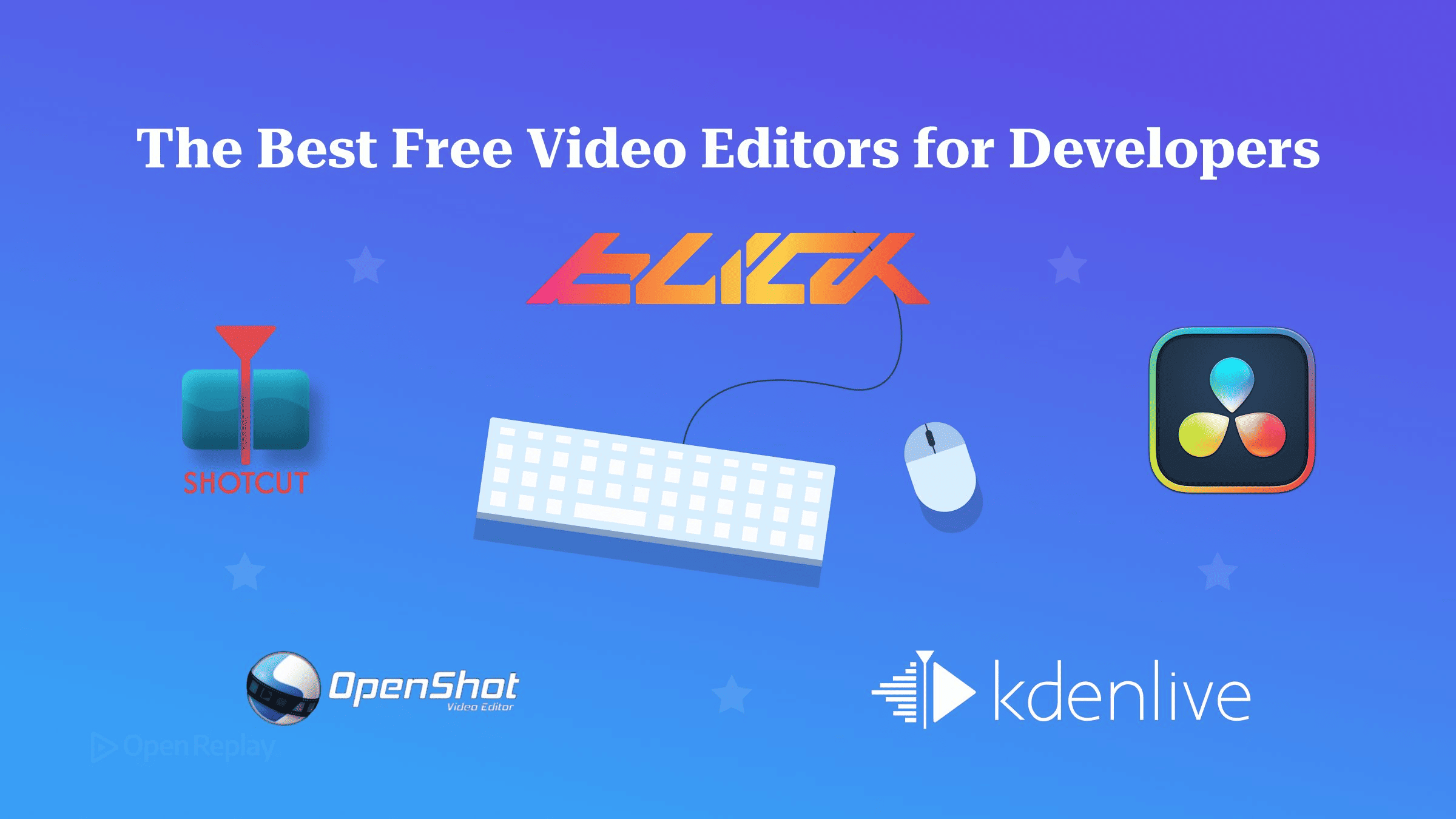
对于大多数需要剪辑录屏(screencast)的开发者来说,OpenShot 4.0 是最好的免费视频编辑器。它免费开源,支持 Windows、macOS 和 Linux,而且现在可以直接把屏幕、摄像头、麦克风和系统音频录制到正在编辑的项目中。
你刚录完一段 20 分钟的演示:开头卡壳了三次,中途弹出一条 Slack 通知,终端字体在现场看着挺清楚,录下来却不一定。现在你得把它剪成一段 8 分钟的视频,并且保证代码依然清晰可读。
市面上大多数“最佳免费视频编辑器”榜单面向的是 Vlog 博主和电影创作者。本文则从录屏剪辑真正关心的角度比较五款编辑器:文字清晰度、缩放与裁剪、去除空白停顿、人声清理,以及在笔记本电脑上的运行表现。关于录制环节,请参阅姊妹篇面向开发者的录屏工具。
要点速览
- OpenShot 4.0(2026 年 8 月 30 日发布)免费开源。新增的 Recording View 会把屏幕、摄像头、麦克风和系统音频分别保存为时间线上的独立片段。
- Blick 既不免费也不开源。它是一款处于公开测试阶段的专有编辑器,以一次性永久授权方式销售,仅支持 Windows 和 macOS。
- Kdenlive 和 Shotcut 是免费开源编辑器,内置基础的录屏功能。Kdenlive 的 Screen Grab 依赖 X11,Shotcut 的 Screen Recording 则借助各系统自带的工具,因此两者都适合搭配专门的录屏软件使用。
- DaVinci Resolve 可免费下载,但属于专有软件,另有付费的 Studio 版本,并且对 GPU 性能有一定要求。
- 五款编辑器中只有 DaVinci Resolve 内置静音删除功能(Ripple Delete Silence)。在其他编辑器中,需要借助波形图和波纹删除(ripple delete)手动剪掉空白停顿。
录屏剪辑需要什么样的视频编辑器?
好的录屏编辑器应当能保持文字清晰,支持放大局部 UI,能快速剪掉停顿,能清理笔记本麦克风录下的人声,并且在普通硬件上依然流畅。至于调色和电影感风格,在这里几乎无关紧要。
- 导出后的文字清晰度。 只要导出分辨率与录制分辨率一致,并且码率充足,录屏内容就能保持清晰可读。把高分辨率录屏缩小导出,或者给编码器分配的码率不足,都会让细小的代码和 UI 文字变得模糊。
- 缩放、裁剪与平移。 一段 1440p 的录屏放到手机上观看时,需要对终端或 DevTools 面板做推近(punch-in)处理。
- 剪除静音。 只有 Resolve 能自动检测并删除停顿。在其他编辑器中,需要在波形图里找到平坦的区段,在两端分割,再用波纹删除让后续时间线自动补齐空隙。
- 人声清理。 对旁白进行降噪、EQ 和压缩处理。各编辑器的支持程度不一:Kdenlive、Shotcut 和 Resolve 内置音频滤镜,OpenShot 依赖可选的 ComfyUI 方案,Blick 目前还没有相关功能。
- 笔记本性能。 代理剪辑(proxy editing)和流畅的时间线比渲染速度更重要。
OpenShot 4.0:录制与剪辑合二为一的免费应用
OpenShot 4.0 于 2026 年 8 月 30 日发布,是一款免费开源的视频编辑器,能够直接把屏幕、摄像头、麦克风和系统音频录入项目。它支持 Windows、macOS 和 Linux。发布公告指出,Android 不在 4.0 的支持平台之列。2026 年 9 月 27 日,OpenShot 4.0.1 随后推出:其 Razor 工具现在可以一步完成切割片段并补齐空隙,录屏音频的同步更加可靠,还新增了官方的 Linux Snap 软件包。
录屏。 Recording View 会把你启用的每个来源写入单独的文件,每个来源都作为独立片段放到时间线上。这意味着说错的一句话、过响的键盘声或者位置不当的摄像头画面,都可以单独修正,而不必动录屏本身。同时录制屏幕和摄像头时,OpenShot 可以自动把摄像头画面以圆角画中画的形式叠加。这个叠加层只是一个使用标准设置的普通片段,之后可以随意调整位置或裁剪。如果要为已有素材配旁白,右键点击片段并选择 Audio > Record 即可。如果需要录多条,可以选择 No Track 选项,让每次录音都进入 Project Files,而不是直接放到时间线上。
在 Linux 上,OpenShot 4.0 在 X11 和 Wayland 下都能原生录屏,在 Wayland 下使用 PipeWire。具体可用的捕获选项(整个屏幕、单个窗口、指定区域、系统音频)取决于操作系统以及你授予的权限。新的镜头运动预设在处理缩放和平移时会考虑片段的画幅比例,从而避免出现黑边,很适合对局部 UI 做推近。
隐藏敏感信息。 OpenShot 4.0 的 Object Mask 会在你的本地计算机上运行可下载的 ONNX 模型(YOLO、EfficientSAM、Cutie)。生成的遮罩可以驱动 Blur 和 Pixelate 效果,因此如果录屏中不小心露出了 API 密钥或邮箱地址,你无需把素材上传到任何地方就能把它遮掉。
导出与性能。 此次发布更新了 TikTok、Instagram、Facebook、Snapchat、LinkedIn 等平台的导出预设,但公告中没有列出具体的编解码器。根据 OpenShot 自己与 3.5.1 的基准对比,Blur 速度提升 61.8%,时间线渲染速度提升 3.4%。这些是项目方给出的数据,且未注明测试硬件。字幕编辑的预览效果也有所改进。如果你使用自动生成字幕,可以参阅 AI 字幕指南了解这一步。OpenShot 没有内置的音频降噪效果。4.0 的更新日志新增了可用于降噪和人声增强的 ComfyUI 模板,但需要单独部署 ComfyUI 服务器。新增的 Denoise Image 效果作用于视频而非音频。更多修复内容请参阅 4.0.0 发布说明。
结论: 对于希望在一个免费应用中完成录制和剪辑的开发者,这是默认之选,也是少数支持原生 Wayland 录屏的编辑器之一。
Blick:快速的原生编辑器,付费且处于测试阶段
Blick 是 Dihedron Software GmbH 开发的一款原生视频编辑器,使用 Odin 语言从零编写。它目前处于公开测试阶段,既不免费也不开源:依据开发者的许可协议,以一次性永久授权方式销售,当前为早期测试价格,开发者表示在 1.0 发布前会上调。下载支持 Windows 和 macOS,下载页面显示当前版本为 Beta 0.3.2。Windows 版需要 64 位 Windows 10 或 11,Mac 版需要搭载 Apple Silicon 且运行 macOS 15 或更高版本。可下载的是一个免费试用版,在添加许可证密钥之前无法重新打开已保存的项目,因此可以先试后买。根据其公开路线图,Linux 支持被列在 1.0 里程碑之下。
适合录屏剪辑的地方。 Blick 把速度放在功能广度之前:
- 文件拖入即可播放,无需建立索引。
- 导出在后台渲染,渲染期间你可以继续剪辑、暂停渲染或修正错误。
- 命令面板和按住快捷键激活的工具覆盖了常用操作。区间选择、刀片工具和波纹编辑让去除空白停顿变得很快。
- 基于 ffmpeg 的检查器会显示每条流的编解码器、分辨率和时间信息。
- 代理文件有助于处理大体积素材,实验性的 Final Cut Pro 7 XML 导入导出功能可以把时间线迁移到其他编辑器。
- 监视器缩放最高可达 16 倍。这只是放大预览画面,而不是输出画面。
导出与音频。 Blick 的文档列出的导出格式包括 8 位或 10 位的 H.264 或 AV1,macOS 上还支持 ProRes;Beta 0.3.0 新增了旁白录制功能,输出为单声道 WAV 文件。音频效果目前仅限于片段音量调节。路线图将“more audio effects (Basic filters, EQ, & dynamics)”(更多音频效果:基础滤镜、EQ 和动态处理)以及更多导出格式列为下一步计划,因此人声清理需要借助其他工具完成。
结论: 适合重视时间线速度、并且愿意为测试版软件付费的 Windows 和 macOS 开发者一试。对于 Linux 用户或需要免费编辑器的人来说,它不是可选项。
Kdenlive:成熟的开源主力工具
Kdenlive 是 KDE 社区开发的免费开源编辑器,支持 Linux、Windows、macOS 和 BSD。本文对比的是 kdenlive.org 上列出的 Kdenlive 26.08.1(2026 年 9 月 11 日)。它内置一个基础的 Screen Grab 工具(View > Screen Grab),通过 ffmpeg 录制并把片段放入 Project Bin。手册指出,它需要启用了 X11 捕获的 ffmpeg 构建,因此在 Wayland 下无法使用;除了快速抓取之外,专门的录屏软件效果更好。
Kdenlive 的代理片段能让较长的 1440p 或 4K 录屏在笔记本上保持流畅。它内置旁白录制功能,可以直接把旁白录到时间线上。其音频效果包括人声降噪(AppImage、Windows 和 macOS 构建中的 Noise Suppressor for Voice,以及全平台可用的基于 RNN 的降噪器),还有 EQ 和压缩。它的多轨时间线可以把屏幕、摄像头和旁白作为独立图层处理。
结论: 适合想要一款功能深入的传统编辑器、并且已经有顺手录屏工具的 Linux 开发者。
Shotcut:轻量且便携
Shotcut 是一款免费开源编辑器,支持 Windows、macOS 和 Linux,并为 Windows 和 Linux 提供便携版。本文对比的是 Shotcut 26.9.27(2026 年 9 月 27 日)。Shotcut 在 File > New 下提供 Screen Recording 选项,其工作方式取决于你的系统。在 Linux X11 下,它使用 ffmpeg 录制,可以选择区域或窗口,并在 Source 播放器中打开录制结果。在 Wayland 下,它会启动 GNOME Shell 的录屏工具或 KDE 的 Spectacle,在其他 Wayland 桌面环境中则会启动 OBS Studio。在 macOS 上,它以 Shotcut 任务的形式运行 Apple 的 screencapture 工具。在 Windows 上,它只会打开截图工具(Snipping Tool),需要你自行导入文件。Shotcut 的文档指出,Linux Flatpak 构建中没有这项功能。在旁白处理方面,其音频滤镜包括 Noise Gate、Compressor 和均衡器,但没有专门的人声降噪滤镜。Shotcut 26.9 的 Auto Duck 功能可以在旁白出现时自动压低其他音量,但它不会删除静音。Shotcut 的便携版在无法安装软件的受限工作电脑上很有用。
结论: 适合想要一款小巧、免安装编辑器,用来完成简单剪辑和导出任务的开发者。
DaVinci Resolve:功能强大、专有、吃 GPU
DaVinci Resolve 可免费下载,但属于专有软件,另有付费的 Studio 版本,支持 Windows、macOS 和 Linux。Blackmagic 表示,Studio 包含 100 多种 GPU 和 CPU 加速的 Resolve FX,其中有数十种在免费版中不提供。本文对比的是 DaVinci Resolve 21.1。它是本文中唯一能自动删除停顿的编辑器:在 Edit 或 Cut 页面选中片段,选择 Clip > Audio Operations > Ripple Delete Silence,设置阈值,预览红色标记区段,然后点击 Remove 即可。在旁白处理方面,Fairlight 页面提供 EQ 和动态处理,以及齿音消除器(de-esser)、嗡声消除器(hum remover)等效果。Resolve 高度依赖 GPU。Blackmagic 的 Resolve 21 自述文件要求 Windows 上的 GPU 至少有 4 GB 显存(Linux 上需要独立显卡),Mac 上需要 Apple Silicon。集成显卡性能较弱的老款笔记本会很吃力,它最适合在工作站上运行。对于简短的录屏视频来说,它的大部分高级功能都用不上。
结论: 只有当你已经具备足够的 GPU,并且预计视频需求会超出简单剪辑时,才推荐选择它。
对比与推荐
对于大多数开发者,OpenShot 4.0 是剪辑录屏的最佳免费视频编辑器:它在一个开源应用中同时完成录制和剪辑,支持所有桌面平台,包括 Wayland 下的 Linux。
| 编辑器 | 收费模式 | 开源 | 平台 | 内置录制 | Wayland 录屏 | 人声清理 | 导出说明 | 最适合 |
|---|---|---|---|---|---|---|---|---|
| OpenShot 4.0 | 免费 | 是 | Win、macOS、Linux | 是 | 是(PipeWire) | 通过 ComfyUI(需单独服务器) | 预设已更新;未列出编解码器 | 大多数开发者 |
| Blick | 一次性授权(测试版) | 否 | Win、macOS | 旁白(WAV) | 无 Linux 版本 | 暂无(在路线图中) | H.264/AV1;macOS 上支持 ProRes | 付费、追求速度的剪辑 |
| Kdenlive | 免费 | 是 | Win、macOS、Linux、BSD | Screen Grab(X11)和旁白 | 否(需要 X11) | 是(人声降噪、EQ、压缩) | 代理片段 | Linux 高级用户 |
| Shotcut | 免费 | 是 | Win、macOS、Linux | Linux 和 macOS 支持;Windows 上打开截图工具 | 是,通过 GNOME Shell 或 KDE Spectacle | Noise Gate、Compressor、EQ | 提供 Windows 和 Linux 便携版 | 轻量剪辑 |
| DaVinci Resolve | 免费 + 付费 Studio | 否 | Win、macOS(Apple Silicon)、Linux | 旁白面板 | 无录屏功能 | 是(Fairlight EQ、动态处理、齿音消除) | Studio 额外提供数十种 Resolve FX | GPU 工作站 |
关于导出与编解码器的说明。 无论使用哪款编辑器,都要检查导出文件是否保留了录制时的分辨率。对原始录制文件和导出文件分别运行 ffprobe:
# Show codec, resolution, frame rate and pixel format of each video stream
ffprobe -v error -select_streams v \
  -show_entries stream=codec_name,width,height,r_frame_rate,pix_fmt \
-of default=noprint_wrappers=1 recording.mp4如果导出文件的宽度和高度变小了,说明编辑器对录屏进行了缩小处理,这通常就是文字变模糊的原因。如果你想在浏览器而不是桌面应用中进行视频编码,请参阅使用 WebCodecs 进行实时视频处理。CapCut 和 ActivePresenter 也常出现在其他榜单中,但不在本文的对比范围之内。
总结
从 OpenShot 4.0 开始吧。用它的 Recording View 录制你的下一段演示,用波纹删除剪掉停顿,再对导出文件运行 ffprobe,确认分辨率与录制时一致。如果你已经有顺手的录屏工具,可以改用 Kdenlive 或 Shotcut;如果你有足够的 GPU 并希望留出成长空间,可以选择 Resolve;只有当你使用 Windows 或 macOS、并且愿意为一款仍处于测试阶段的快速编辑器付费时,再考虑 Blick。
常见问题
购买许可证之前可以先试用 Blick 吗?
可以。从 blickeditor.com 免费下载的是完整的试用版:你可以剪辑、导出和保存,但在添加许可证密钥之前无法重新打开已保存的项目。激活密钥不需要账号,也不需要联网,许可证涵盖购买后两年内发布的所有更新。Mac 版需要搭载 Apple Silicon 且运行 macOS 15 或更高版本,Windows 版需要 x86-64 处理器及 64 位 Windows 10 或 11。
免费版 DaVinci Resolve 会添加水印吗?
正常导出不会。仅使用免费版工具制作的作品在渲染时不带水印。例外情况是 Studio 专属效果(Resolve FX 或 Fairlight FX):免费版允许预览这些效果,但会显示 DaVinci Resolve Studio 水印,直到你移除该效果或在 Studio 中打开项目。免费版的输出上限为 8 位、Ultra HD 3840 x 2160、60 fps。
可以用 OpenShot、Kdenlive 或 Shotcut 制作商业视频吗?
可以。这三款软件均以 GPL-3.0 许可证发布,该许可证约束的是软件本身的复制、修改和再分发,对你制作的视频没有任何限制,而且三者都不会在导出时添加水印。不过,你导入的音乐、字体和素材片段仍各自受其许可证约束,在发布带货盈利或客户项目之前,请单独核实。
代理片段会让导出的录屏变模糊吗?
只要导出时使用原始媒体就不会。代理是素材的低分辨率副本,用于让笔记本上的拖动预览保持流畅。大多数编辑器会从原始的全分辨率文件进行渲染,因此代码和 UI 文字依然清晰。Blick 是个例外:它会从当前激活的文件进行渲染,因此在最终渲染前要把媒体切换回源文件。它的 Render 面板会显示仍有多少项在使用代理。除此之外,导出后文字模糊通常源于导出的分辨率或码率设置。