アクセシビリティツリーとは?
ブラウザーがアクセシビリティツリーを構築し、ロールと名前を決める仕組み、DevToolsでの確認方法、Playwrightでのテスト方法を解説します。

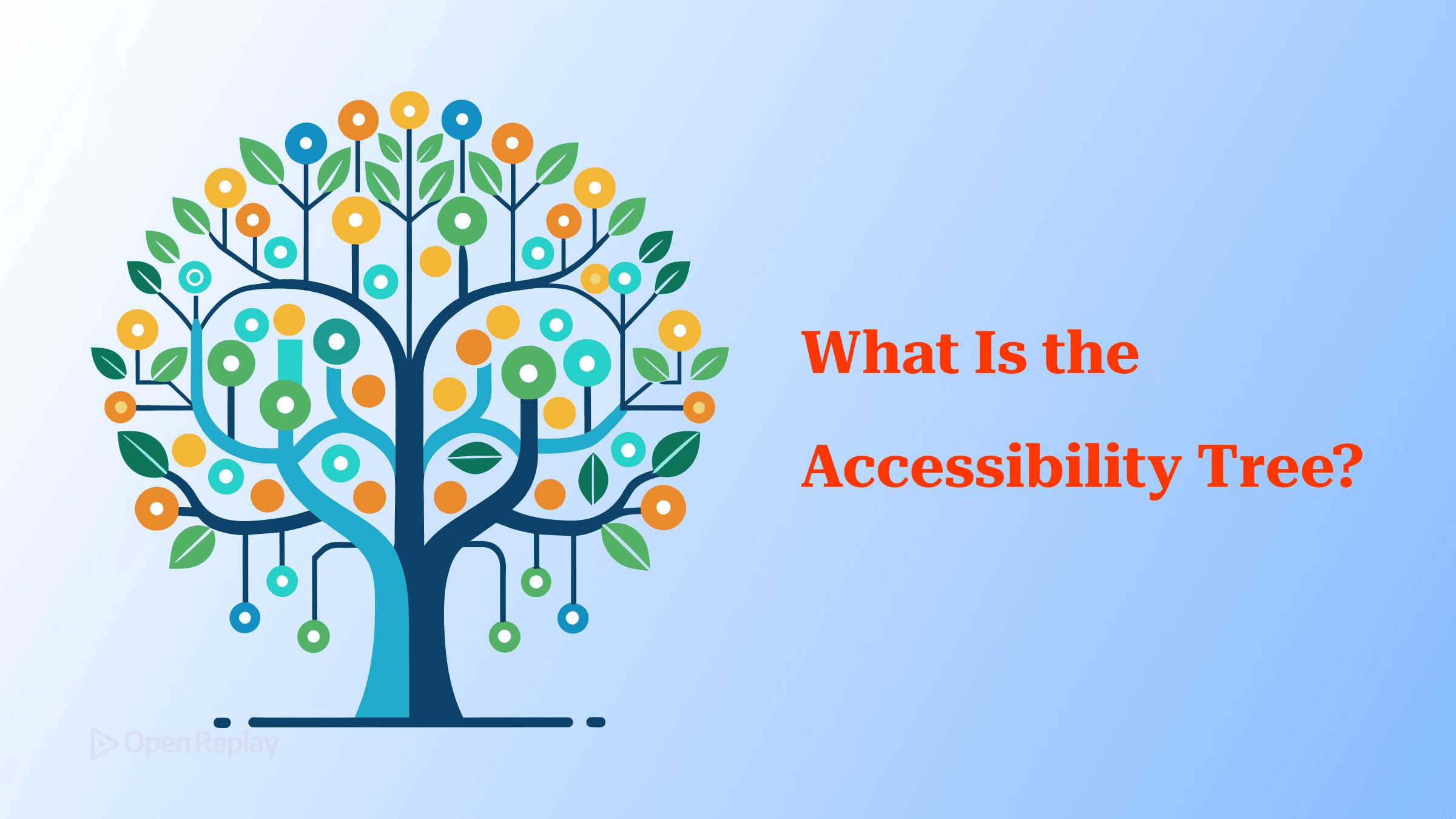
アクセシビリティツリーとは、ブラウザが支援技術のためにDOMから構築する、Webページのもう一つの表現です。意味を持つ各要素のロール、アクセシブルネーム、状態、値を保持する一方で、レイアウト目的だけのラッパー要素の大半は取り除かれます。
アクセシビリティツリーを意識する場面はいくつかあります。監査ツールが「button has no accessible name(ボタンにアクセシブルネームがない)」と指摘したとき、リンターがクリック可能な div について警告したとき、画面上に見えている要素をPlaywrightの getByRole で見つけられないときなどです。これら3つは、いずれも同じ構造について報告しています。本記事では、ブラウザがこのツリーをどのように構築するのか、各ノードが何を保持しているのか、そしてツリーをどのように検査し、テストするのかを解説します。
要点
- ブラウザは、DOM、ネイティブHTMLのセマンティクス、ARIA属性からアクセシビリティツリーを構築します。スタイリング目的だけの
divやspan要素には、通常、独自のノードが割り当てられません。 display: none、visibility: hidden、hidden属性、aria-hidden="true"で非表示にしたコンテンツは、DOMには残っていてもアクセシビリティツリーからは除外されます。- 簡略化して言えば、要素のアクセシブルネームは
aria-labelledby、aria-label、ネイティブのラベル付け(<label>、alt)、テキストコンテンツ、titleの優先順位で決まります。 - クリックハンドラーを持つ
<div>は、ツリー上でbuttonロールを持ちません。そのため、スクリーンリーダーはこれをコントロールとして読み上げず、キーボードユーザーもそこに到達できません。 - Playwrightの
getByRoleロケーターとARIAスナップショットは、ロールとアクセシブルネームをもとに動作します。そのため、これらを使って書いたテストは、支援技術のユーザーを妨げるのと同じバグで失敗します。
ブラウザがアクセシビリティツリーを構築する仕組み
ブラウザは、DOM、HTML要素に組み込まれたセマンティクス、ARIA属性という3つの入力からアクセシビリティツリーを構築します。HTML-AAM は各HTML要素をどのアクセシブルロールにマッピングするかを定義し、Core-AAM 1.2 はARIAのロール、ステート、プロパティをプラットフォームのアクセシビリティAPIにどうマッピングするかを定義しています。
DOMとアクセシビリティツリーは1対1で対応しているわけではありません。Flexboxやスタイリングのためだけに存在する <div> や <span> は、通常、平坦化されて取り除かれます。逆のケースもあります。HTML-AAMでは、controls 属性を持つ <video> は、再生や音量などの組み込みコントロールを、buttonやsliderといったロールにマッピングされた子ノードとして公開すると規定されています。これらのコントロールは、いずれもページのDOMには存在しません。
非表示のコンテンツも取り除かれます。WAI-ARIA 1.2では、表示されていない要素(display: none、visibility: hidden、HTMLの hidden 属性)や aria-hidden="true" が指定された要素はツリーから除外されます。「visually hidden」や sr-only といったCSSクラスは事情が異なります。これらはコンテンツを画面外に移動させるだけなので、コンテンツはツリーに残ります。
アクセシブルノードには何が含まれるのか?
アクセシビリティツリーの各ノードは、最大で4つの情報を公開します。ロール(それが何であるか)、名前(それが何と呼ばれるか)、ステート(現在の状態)、そして一部のコントロールでは値です。以下はラベル付きのチェックボックスの例です。
<label><input type="checkbox" checked> Email me product updates</label>PlaywrightのARIAスナップショット形式では、生成されるノードは次のようになります(例示)。
- checkbox "Email me product updates" [checked]ロールは checkbox、名前は <label> から与えられ、[checked] がステートです。チェックボックスは、その情報をチェック状態によって伝えます。値はテキストボックスやスライダーなどのコントロールに適用され、スナップショット形式ではコロンの後に記述されます。
- textbox "Email": ada@example.com個々のロールがどのように決まるのか、また自分でARIAロールを追加すべきなのはどのような場合かについては、Understanding Accessibility Roles in HTML を参照してください。
アクセシブルネームはどのように算出されるのか?
簡略化して言えば、ブラウザは要素のアクセシブルネームを、次のうち最初に値を提供するソースから取得します。
aria-labelledby(他の要素のテキストを参照)aria-label- ネイティブのラベル付け:
<label>要素、または画像のaltテキスト - 要素自身のテキストコンテンツ(ボタンやリンクなど、コンテンツからの命名を許可するロールの場合)
- 最後の手段としての
title属性
ARIAはネイティブのラベル付けよりも優先されます。表示テキストが「Send」のボタンに aria-label="Submit form" が指定されている場合、スクリーンリーダーは「Submit form」と読み上げます。そのため、音声操作のユーザーが「click Send」と発話しても一致しない可能性があります。埋め込みコントロールや再帰処理を含む完全なアルゴリズムは、Accessible Name and Description Computation 1.2 に定義されています。
スクリーンリーダーはアクセシビリティツリーをどのように利用するのか?
スクリーンリーダーはDOMを読み取りません。ブラウザが実装するOSのアクセシビリティAPIを通じて、アクセシビリティツリーを読み取ります。Core-AAMのマッピング表は、WindowsのMSAA(IAccessible2を含む)とUI Automation、macOSのAX API(NSAccessibility)、LinuxのATK/AT-SPIを対象としています。スクリーンリーダーはこれらのオブジェクトにロール、名前、ステートを問い合わせ、フォーカスの変化などのイベントを監視します。あるプロパティがツリーに届かなければ、ユーザーがそれを耳にすることはありません。
アクセシビリティツリーの検査方法
Chrome DevToolsとFirefox DevToolsは、どちらもアクセシビリティツリーを直接表示できます。Chromeでは要素パネルのアクセシビリティタブから、Firefoxではアクセシビリティインスペクターから確認できます。
Chrome: Elements(要素)パネルを開き、ノードを選択して Accessibility(ユーザー補助)タブを開きます(「More Tabs »」ボタンの奥に隠れている場合があります)。このタブには、算出されたロール、名前、プロパティに加えて、名前がどこから取得されたかが表示されます。Show accessibility tree(ユーザー補助ツリーを表示)を有効にすると、要素パネルのDOMツリーがページ全体のアクセシビリティツリーに切り替わります。どちらの機能も Chrome DevToolsのアクセシビリティリファレンス に記載されています。また、Chromeにはブラウザレベルのデバッグ用に、内部ページ chrome://accessibility も用意されています。
Firefox: アクセシビリティインスペクター は、ページのコンテキストメニュー(Inspect Accessibility Properties)から開くか、インスペクターのHTMLペインでノードを右クリックして Show Accessibility Properties を選択して開きます。このインスペクターは、プラットフォームのアクセシビリティレイヤーの情報ではなく、Gecko自身のアクセシビリティツリーを表示します。そのため、どのOSでも同じ出力が得られます。
アクセシビリティツリーで見つかる2つのバグ
アクセシビリティツリーを見ると、コンポーネントでよくある2つのバグがはっきりわかります。buttonロールを持たないクリック可能な div と、アクセシブルネームを持たないアイコンボタンです。いずれの問題も、ロールの欠落または名前の欠落として現れます。ツリーが参照するのはレンダリング後のDOMだけなので、VueやAngularのテンプレートでも同じ結果になります。
buttonロールを持たないクリック可能なdiv
// Before
<div className="btn" onClick={save}>Save</div>

// After
<button type="button" onClick={save}>Save</button>
# Before (illustrative)
- text: Save
# After
- button "Save"クリックハンドラーを持つ <div> は、アクセシビリティツリー上でbuttonロールを持ちません。スクリーンリーダーはこれをコントロールとして読み上げません。キーボードユーザーもTabキーでフォーカスを移動できず、EnterキーやSpaceキーで操作することもできません。このバグをセッションリプレイで見ると、問題がはっきりわかります。マウスユーザーは問題なくコントロールをクリックできる一方で、キーボードユーザーは、見た目はボタンなのにツリー上ではボタンとして存在しない要素を、Tabキーで素通りしてしまいます。
名前を持たないアイコンボタン
// Before
<button onClick={close}><svg aria-hidden="true">{/* icon */}</svg></button>

// After
<button aria-label="Close dialog" onClick={close}>
  <svg aria-hidden="true">{/* icon */}</svg>
</button>
# Before (illustrative)
- button
# After
- button "Close dialog"テキストも aria-label も持たないアイコンのみのボタンは、名前が空のボタンとして表示されます。そのため、スクリーンリーダーは「ボタン」としか読み上げられません。
Playwrightによるアクセシビリティツリーのテスト
Playwrightの getByRole ロケーター は、W3Cの仕様に従い、ARIAロール、ARIA属性、アクセシブルネームによって要素を検索します。また、デフォルトでは非表示でない要素のみにマッチします。つまり、ロールと名前でコントロールを検索するテストは、そのコントロールがそのロールと名前を公開していることも同時に検証していることになります。ARIAスナップショット を使うと、さらに一歩踏み込んだ検証ができます。locator.ariaSnapshot() と page.ariaSnapshot() はアクセシビリティツリーをYAML形式で返し、expect(locator).toMatchAriaSnapshot() はそれに対してアサーションを行います。
import { test, expect } from '@playwright/test';

test('save control is a real button', async ({ page }) => {
  await page.goto('/settings');
  await page.getByRole('button', { name: 'Save' }).click();
  await expect(page.locator('body')).toMatchAriaSnapshot(`- button "Save"`);
  await expect(page.locator('body')).toMatchAriaSnapshot(`- button "Close dialog"`);
});このテストを「Before」のマークアップに対して実行すると、getByRole の呼び出しが失敗します。スクリーンリーダーのユーザーが操作に行き詰まるのと同じ理由です。テンプレートはツリーの一部にマッチすればよく、この例のような単一ノードのテンプレートは任意の階層でマッチします。テンプレートのトップレベルに複数のノードを列挙した場合は、それらが同じ親を持ち、ツリー内と同じ順序で並んでいる必要があります。ロケーターが失敗したときは、await page.ariaSnapshot() の結果をログに出力して、ツリーに実際に何が含まれているかを確認しましょう。なお、ここで挙げた名前はJavaScript版のものであり、他の言語バインディングにも同等のAPIがあります。Playwrightのドキュメントでも、ロールベースのロケーターはアクセシビリティ監査や適合性テストの代わりにはならないと明記されているので、早期フィードバックの手段として扱ってください。
ロールと名前のデータは、テストランナー以外でも重要です。AI駆動の自動化ツールの中には、ページのセマンティックな構造を読み取るものがあります。これが、エージェント型ブラウザ がセマンティックなマークアップで最もよく機能する理由の一つです。
まとめ
アクセシビリティツリーは、支援技術が実際に受け取るUIの姿です。そこでロールが欠けていたり名前が空だったりすれば、そのコントロールは支援技術のユーザーにとって機能していないことになります。最もよく使われているカスタムコンポーネントでアクセシビリティタブを開き、ロールと名前を確認しましょう。そしてその確認を getByRole のアサーションに落とし込み、修正した状態を維持できるようにしましょう。
よくある質問
divにrole='button'を追加すれば、アクセシビリティツリー上の問題は解決しますか?
部分的にしか解決しません。role='button'を追加するとdivはアクセシビリティツリー上でbuttonノードとなり、スクリーンリーダーはボタンとして読み上げるようになります。しかし、ボタンとしての振る舞いは何も追加されません。Tab順序に加えるにはtabindex='0'が必要で、さらにEnterキーとSpaceキーでアクションを実行するkeydownハンドラーも必要です。ネイティブのbutton要素であれば、フォーカスとキーボード操作がデフォルトで提供されます。
aria-hidden='true'を指定すると、キーボードユーザーは要素にフォーカスできなくなりますか?
いいえ。aria-hidden='true'は要素とその子孫をアクセシビリティツリーから除外しますが、キーボードフォーカスには影響しません。aria-hiddenが指定されたコンテナ内のリンク、ボタン、入力欄は引き続きTabキーでフォーカスを受け取れます。そのため、キーボードユーザーは支援技術が名前を伝えられないコントロールに到達してしまいます。子要素にaria-hidden='false'を指定しても、再びツリーに公開されることはありません。インタラクティブなコンテンツをすべてのユーザーから隠すには、display: noneまたはhidden属性を使用してください。
自動テストで要素の算出されたロールとアクセシブルネームを取得するにはどうすればよいですか?
ページ上のスクリプトではなく、自動化コマンドを使用します。W3CのWebDriver仕様はGet Computed RoleコマンドとGet Computed Labelコマンドを定義しており、ChromeDriverがこれを実装し、WebdriverIOはgetComputedRole()とgetComputedLabel()として公開しています。Playwrightには単一要素向けのtoHaveRole()とtoHaveAccessibleName()アサーションがあり、サブツリー全体をYAML形式で確認できるariaSnapshot()も用意されています。いずれも、支援技術が受け取るロールと名前を報告します。
Playwright 1.65にアップグレードした後、getByRoleの名前のマッチ結果が変わったのはなぜですか?
Playwright 1.65から、ブラウザがレンダリングしないテキストは、アクセシブルネームやARIAスナップショットに含まれなくなりました。スロットに割り当てられていないテキストや、閉じたdetails要素の直下にあるテキストは、もはやカウントされません。この変更により、nameオプションを指定したgetByRole()の結果、ariaSnapshot()の出力、toMatchAriaSnapshot()のアサーションが変わる可能性があります。期待する名前は、ブラウザが実際にレンダリングするテキストのみに一致させる必要があります。
Gain control over your UX
See how users are using your site as if you were sitting next to them, learn and iterate faster with OpenReplay — the open-source session replay tool for developers. Self-host it in minutes, and have complete control over your customer data.
Star on GitHub12k